


FTP-ul (ファイル転送プロトコル) は、サイト管理者、ブロガー、デザイナー、またはファイルをアップロードまたはダウンロードする必要があるユーザーにとって不可欠なサービスです。 サーバ 遠くで。
使っている人のほとんどが FTP、別のログイン クライアントを使用しています (FTPクライアント)、 フラッシュFXP、 スマートFTP、 ファイルジラ、など
オペレーティングシステムの発売に伴い、 Windows Vista、 マイクロソフト 彼らは新しいオプションを導入しました。 FTPへの直接接続、「」を使用してネットワークの場所を追加するこの新しいオプションにより、ユーザーは FTP への接続、ファイルの転送、chmod の設定などが可能になります。
Windows Vista で FTP アカウントを設定する方法 & Windows7。
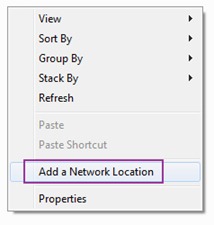
1. 「」に進みます。コンピューター」をクリックし、空きスペースの任意の場所を右クリックし、「ネットワークの場所の追加」をクリックします。
2.パネルで「ネットワークの場所の追加ウィザードへようこそ」ボタンをクリックします。次」。
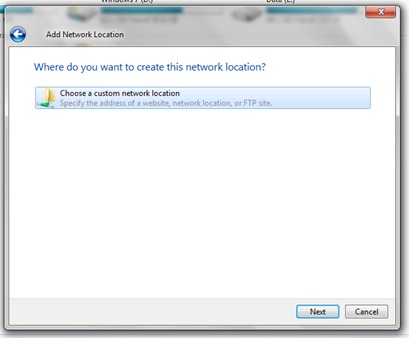
3. 「」をダブルクリックします。カスタム ネットワークの場所を選択する」を選択するか、選択して「次へ」をクリックします。
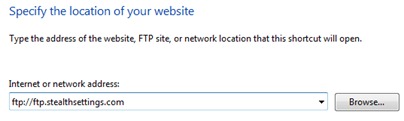
4. サーバーの FTP アドレスを入力します。 ftp://ftp.adresasite.comを選択し、「次へ」ボタンを押してください。
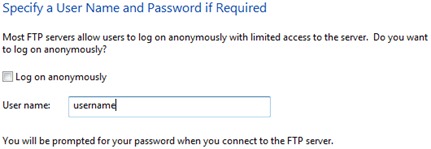
5. このステップからは 2 つのオプションがあります。匿名ユーザーとしてログインします (サーバーの場合) FTP 誰が受け入れるか 匿名ログイン)、ユーザーとパスワードを使用してログインします。
使っている人は ユーザーの「はい」の言葉 FTP の場合は、「匿名でログオン」の横のボックスのチェックを外し、FTP アクセス ユーザーを入力する必要があります。次。 :)
6. 新しいネットワークにデフォルト名を使用したくない場合は (ftp.numesite.com)、任意の名前を選択できます。次。
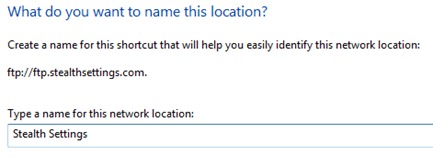
7. おめでとうございます! Windows Vista で FTP アカウントへのアクセスが正常に設定されました。 – Windows7。
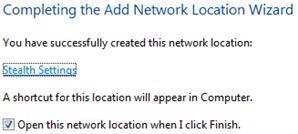
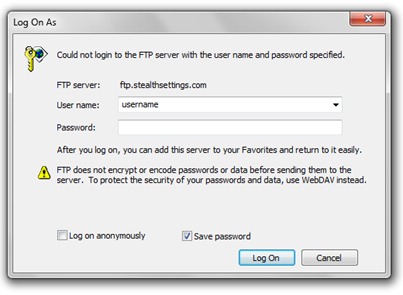
8.「完了」ボタンを押すとFTPに接続できるようになります。 「ログイン ボックス」が開き、接続する FTP アカウントのパスワードを入力する必要があります。
これで、サイトのファイルやフォルダーにいつでもアクセスできるようになります。 「コンピューター」では、FTP アカウントが「ネットワークの場所」の下にフォルダーとして表示されます。
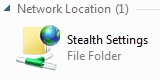
ダブルクリックして、 …これからも頑張ってください:) これですべてを諦めることができます FTPクライアント。ハード ドライブ上の他のフォルダーと同様に、サーバー上のフォルダーにアクセスできます。


あなたも興味があるかもしれません...

に関する7件の感想 “ネットワークの場所を使用して FTP に接続する方法 [Windows 7 のセットアップ] & Windows Vista】”