


Ftp-ul (Files Transfer Protocol) este un serviciu indispensabil pentru un administrator de site, un blogger, un designer sau un user care trebuie sa uploadeze sau sa descarce fisiere pe un server la distanta.
Majoritatea celor care folosesc Ftp-ul, folosesc diferiti clienti de conectare (FTP Client), Flashfxp, SmartFTP, FileZillaosv.
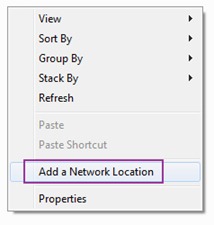
Med lanseringen av operativsystemet Windows Vista, Microsoft au introdus o noua optiune. Conectarea directa la FTP, folosind “Add a Network Location”. Aceasta noua optiune, permite userilor sa se conecteze la FTP, sa transfere fisiere, sa seteze chmod, etc.
Cum setam un cont FTP in Windows Vista & Windows 7.
1. Mergeti in “Dator”, faceti click-dreapta oriunde in spatiul liber si click pe Add a Network Location.
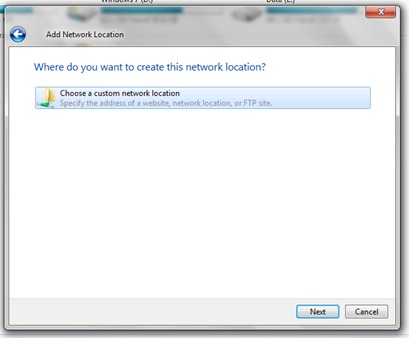
2. I panelen "Välkommen till guiden Lägg till nätverksplats", klicka på knappen "Nästa”.
3. Dubbelklicka på "Välj en anpassad nätverksplats” eller välj och klicka på ”Nästa”.
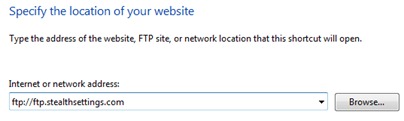
4. Ange serverns FTP-adress, t.ex. ftp://ftp.adresasite.com, tryck sedan på knappen "Nästa".
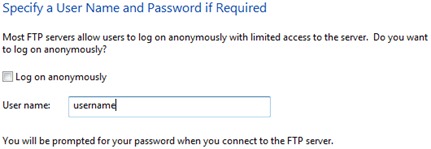
5. Från detta steg finns det två alternativ. Logga in som anonym användare (för servrar Ftp som accepterar Anonym inloggning) och logga in med användare och lösenord.
De som använder Användare ja ord för FTP måste du avmarkera rutan bredvid "Logga in anonymt" och ange FTP-åtkomstanvändaren. Nästa. :)
6. Om du inte vill använda standardnamnet för det nya nätverket (ftp.numesite.com), kan du välja vilket namn du vill. Nästa.
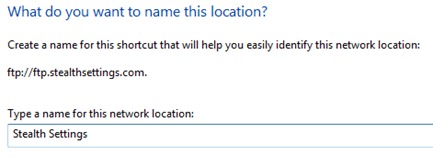
7. Grattis! Du har framgångsrikt konfigurerat åtkomst till ett FTP-konto på Windows Vista – Windows 7.
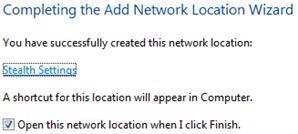
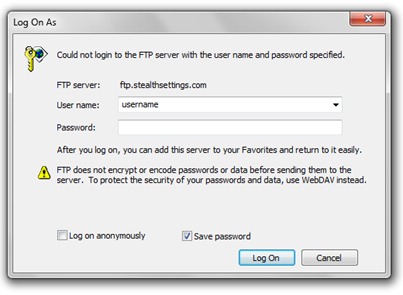
8. När du trycker på "Slutför"-knappen kan du ansluta till FTP. En "inloggningsruta" öppnas där du måste ange lösenordet för det FTP-konto du vill ansluta till.
Nu kan du komma åt din webbplats filer och mappar när som helst. I "Dator" kommer FTP-kontot att visas som en mapp under "Nätverksplats".
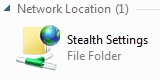
Dubbelklicka och …fortsätt med det goda arbetet :) Nu kan du ge upp allt FTP-klient. Du har tillgång till mapparna på servern, precis som alla andra mappar på din hårddisk.


Du kanske också är intresserad av...

7 tankar om “Så här ansluter du till FTP med nätverksplats [Setup Windows 7 & Windows Vista]”