


FTP-ul (Tiedostojen siirtoprotokolla) on välttämätön palvelu sivuston ylläpitäjälle, bloggaajalle, suunnittelijalle tai käyttäjälle, jonka täytyy ladata tai ladata tiedostoja palvelin etäisyyden päässä.
Suurin osa käyttäjistä FTP, käytän erilaisia kirjautumisohjelmia (FTP-asiakas), FlashFXP, SmartFTP, FileZillajne.
Käyttöjärjestelmän käynnistämisen myötä Windows Vista, Microsoft he esittelivät uuden vaihtoehdon. Suora yhteys FTP:hen, käyttämällä "Lisää verkkosijaintiTämän uuden vaihtoehdon avulla käyttäjät voivat muodostaa yhteyden FTP:hen, siirtää tiedostoja, asettaa chmod-asetuksia jne.
FTP-tilin määrittäminen Windows Vistassa & Windows 7.
1. Siirry kohtaan "Tietokone”, napsauta hiiren kakkospainikkeella mitä tahansa vapaata tilaa ja napsauta Lisää verkkosijainti.
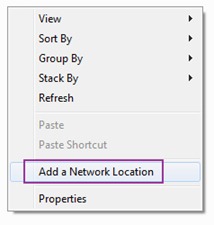
2. Paneelissa "Tervetuloa ohjattuun verkkosijainnin lisäämistoimintoon", napsauta painiketta "Seuraava”.
3. Kaksoisnapsauta "Valitse mukautettu verkkosijainti" tai valitse ja napsauta "Seuraava".
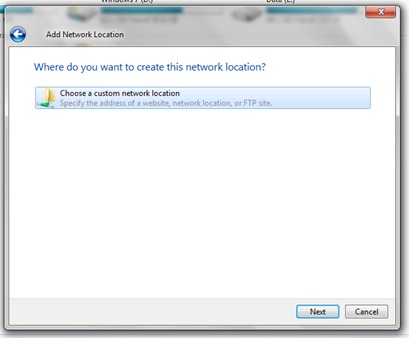
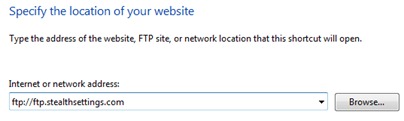
4. Syötä palvelimen FTP-osoite, esim. ftp://ftp.adresasite.com ja paina sitten "Seuraava"-painiketta.
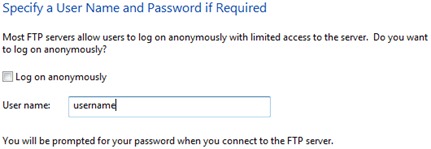
5. Tästä vaiheesta on kaksi vaihtoehtoa. Kirjaudu sisään anonyyminä käyttäjänä (palvelimille FTP kuka hyväksyy Anonyymi kirjautuminen) ja kirjaudu sisään käyttäjätunnuksella ja salasanalla.
Ne jotka käyttävät käyttäjä kyllä sana FTP:tä varten sinun on poistettava valinta kohdasta "Kirjaudu sisään nimettömästi" ja annettava FTP-käyttäjä. Seuraavaksi. :)
6. Jos et halua käyttää oletusnimeä uudelle verkolle (ftp.numesite.com), voit valita minkä tahansa nimen. Seuraavaksi.
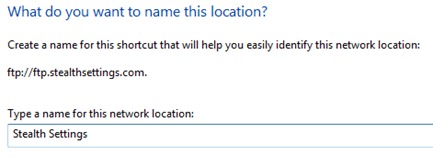
7. Onnittelut! Olet onnistuneesti määrittänyt pääsyn FTP-tiliin Windows Vistassa – Windows 7.
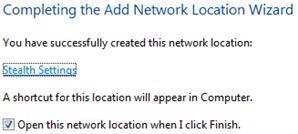
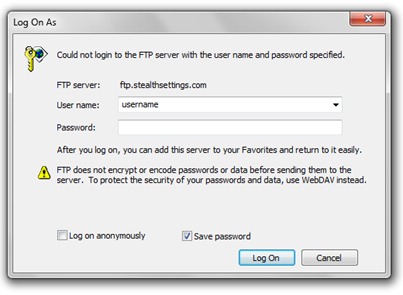
8. Kun "Finish"-painiketta on painettu, voit muodostaa yhteyden FTP:hen. Avautuu "kirjautumislaatikko", johon sinun on syötettävä sen FTP-tilin salasana, johon haluat muodostaa yhteyden.
Nyt voit käyttää sivustosi tiedostoja ja kansioita milloin tahansa. Kohdassa "Tietokone" FTP-tili näkyy kansiona "Verkkosijainti" -kohdassa.
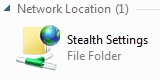
Kaksoisnapsauta ja …jatka samaan malliin :) Nyt voit luopua kaikesta FTP asiakas. Sinulla on pääsy palvelimella oleviin kansioihin, kuten kaikkiin muihin kiintolevylläsi oleviin kansioihin.


Saatat olla kiinnostunut myös...

7 ajatusta aiheesta “FTP-yhteyden muodostaminen verkkosijainnin avulla [Asenna Windows 7 & Windows Vista]”