


Ftp-ul (Protocolo de transferencia de archivos) es un servicio indispensable para un administrador de sitio, un blogger, un diseñador o un usuario que necesita cargar o descargar archivos en un servidor a distancia.
La mayoría de los que usan Ftp, uso diferentes clientes de inicio de sesión (Cliente FTP), Flashfxp, FTP inteligente, ArchivoZilla, etc.
Con el lanzamiento del sistema operativo Windows Vista, Microsoft introdujeron una nueva opción. Conexión directa a FTP, usando "Agregar una ubicación de redEsta nueva opción permite a los usuarios conectarse a FTP, transferir archivos, configurar chmod, etc.
Cómo configurar una cuenta FTP en Windows Vista & Windows 7.
1. Vaya a "Computadora”, haga clic derecho en cualquier lugar del espacio libre y haga clic en Agregar una ubicación de red.
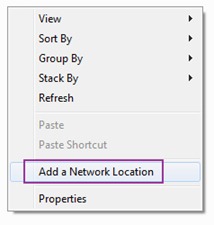
2. En el panel "Bienvenido al Asistente para agregar ubicación de red”, haga clic en el botón “Próximo".
3. Haga doble clic en "Elija una ubicación de red personalizada” o seleccione y haga clic en “Siguiente”.
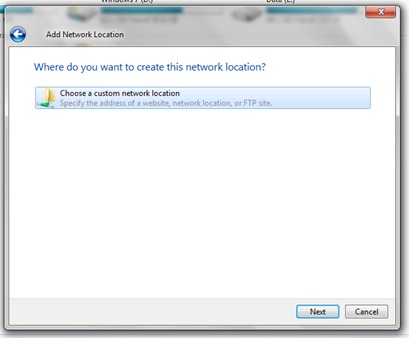
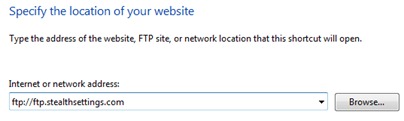
4. Ingrese la dirección FTP del servidor, por ej. ftp://ftp.adresasite.com, luego presione el botón "Siguiente".
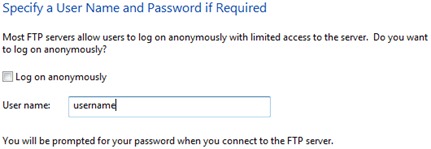
5. A partir de este paso existen dos opciones. Inicie sesión como usuario anónimo (para servidores Ftp quien acepta Inicio de sesión anónimo) e iniciar sesión con usuario y contraseña.
Los que usan palabra de usuario para FTP, debe desmarcar la casilla junto a "Iniciar sesión de forma anónima" e ingresar el usuario de acceso FTP. Próximo. :)
6. Si no desea utilizar el nombre predeterminado para la nueva red (ftp.numesite.com), puedes elegir el nombre que quieras. Próximo.
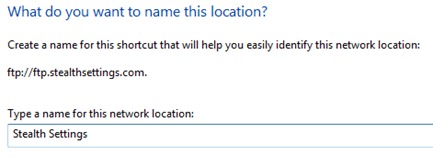
7. ¡Felicitaciones! Ha configurado correctamente el acceso a una cuenta FTP en Windows Vista – Windows 7.
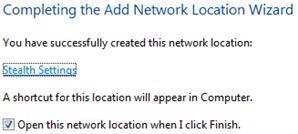
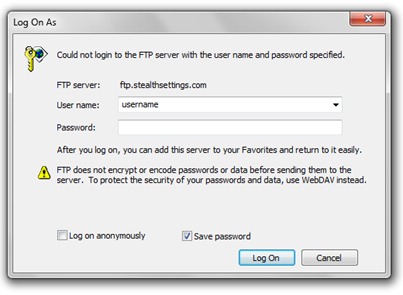
8. Una vez que presione el botón "Finalizar", podrá conectarse a FTP. Se abrirá un "cuadro de inicio de sesión" en el que tendrás que introducir la contraseña de la cuenta FTP a la que deseas conectarte.
Ahora puede acceder a los archivos y carpetas de su sitio en cualquier momento. En "Computadora", la cuenta FTP aparecerá como una carpeta en "Ubicación de red".
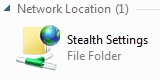
Haga doble clic y …Sigue con el buen trabajo :) Ahora puedes dejarlo todo. cliente FTP. Tienes acceso a las carpetas del servidor, como a cualquier otra carpeta de tu disco duro.


También te puede interesar...

7 pensamientos sobre “Cómo conectarse a FTP usando la ubicación de red [Configuración de Windows 7 & Windows Vista]”