


Ftp-Ul (Failų perdavimo protokolas) yra nepakeičiama paslauga svetainės administratoriui, tinklaraštininkui, dizaineriui arba vartotojui, kuriam reikia įkelti arba atsisiųsti failus į serveris per atstumą.
Dauguma tų, kurie naudojasi Ftp, naudoju skirtingus prisijungimo klientus (FTP klientas), „FlashFxp“, SmartFTP, Filezillair kt.
Su operacinės sistemos paleidimu „Windows Vista“, „Microsoft“ jie pristatė naują variantą. Tiesioginis ryšys su FTP, naudojant "Pridėkite tinklo vietąŠi nauja parinktis leidžia vartotojams prisijungti prie FTP, perkelti failus, nustatyti chmod ir kt.
Kaip nustatyti FTP paskyrą sistemoje „Windows Vista“. & „Windows 7“.
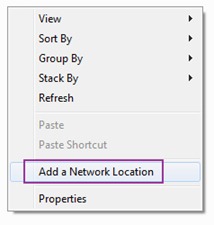
1. Eik į "Kompiuteris“, dešiniuoju pelės mygtuku spustelėkite bet kurią laisvos vietos vietą ir spustelėkite Pridėti tinklo vietą.
2. Skydelyje "Sveiki atvykę į tinklo vietos pridėjimo vedlį“, spustelėkite mygtuką „Kitas.
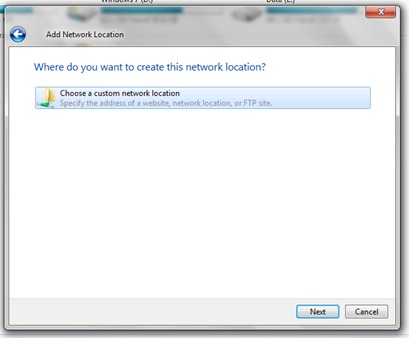
3. Dukart spustelėkite „Pasirinkite tinkintą tinklo vietą“ arba pasirinkite ir spustelėkite „Kitas“.
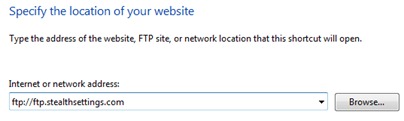
4. Įveskite serverio FTP adresą, pvz. ftp://ftp.adresasite.com, tada paspauskite mygtuką "Kitas".
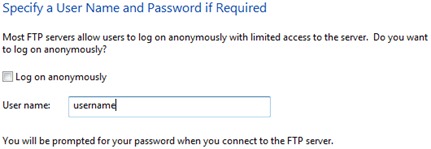
5. Nuo šio žingsnio yra dvi parinktys. Prisijunkite kaip anoniminis vartotojas (serveriams Ftp kas priima Anoniminis prisijungimas) ir prisijunkite naudodami vartotoją ir slaptažodį.
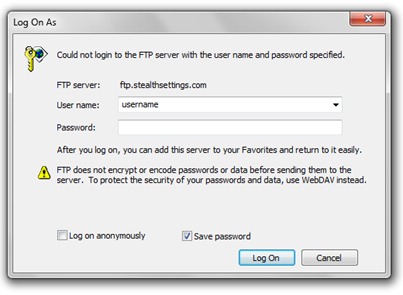
Tie, kurie naudojasi vartotojas taip žodis jei naudojate FTP, turite atžymėti langelį šalia „Prisijungti anonimiškai“ ir įvesti FTP prieigos vartotoją. Kitas. :)
6. Jei nenorite naudoti numatytojo naujo tinklo pavadinimo (ftp.numesite.com), galite pasirinkti bet kurį norimą vardą. Kitas.
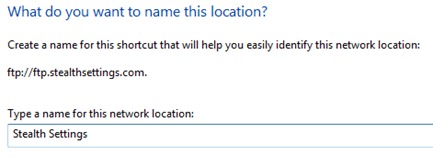
7. Sveikiname! Sėkmingai nustatėte prieigą prie FTP paskyros sistemoje „Windows Vista“. – „Windows 7“.
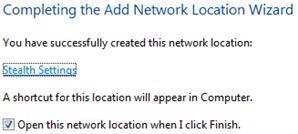
8. Paspaudę mygtuką „Baigti“, galite prisijungti prie FTP. Atsidarys „prisijungimo langelis“, kuriame turėsite įvesti FTP paskyros, prie kurios norite prisijungti, slaptažodį.
Dabar galite bet kada pasiekti savo svetainės failus ir aplankus. Skiltyje „Kompiuteris“ FTP paskyra bus rodoma kaip aplankas skiltyje „Tinklo vieta“.
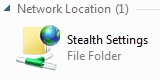
Dukart spustelėkite ir …taip ir toliau :) Dabar galite visko mesti FTP klientas. Jūs turite prieigą prie aplankų serveryje, kaip ir bet kurį kitą aplanką standžiajame diske.


Galbūt jus taip pat domina...

7 mintys apie “Kaip prisijungti prie FTP naudojant tinklo vietą [Sąranka „Windows 7“ & „Windows Vista“]”