


FTP-ul (Protocole de transfert de fichiers) est un service indispensable pour un administrateur de site, un blogueur, un concepteur ou un utilisateur qui a besoin de charger ou de télécharger des fichiers sur un serveur à distance.
La plupart de ceux qui utilisent FTP, j'utilise différents clients de connexion (Client FTP), FlashFXP, SmartFTP, FichierZilla, etc.
Avec le lancement du système d'exploitation Windows Vista, Microsoft ils ont introduit une nouvelle option. Connexion directe à FTP, en utilisant "Ajouter un emplacement réseauCette nouvelle option permet aux utilisateurs de se connecter à FTP, de transférer des fichiers, de définir chmod, etc.
Comment configurer un compte FTP sous Windows Vista & Windows 7.
1. Allez dans «Ordinateur», faites un clic droit n'importe où dans l'espace libre et cliquez sur Ajouter un emplacement réseau.
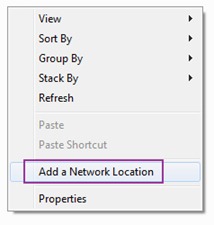
2. Dans le panneau »Bienvenue dans l'assistant d'ajout d'un emplacement réseau», cliquez sur le bouton «Suivant».
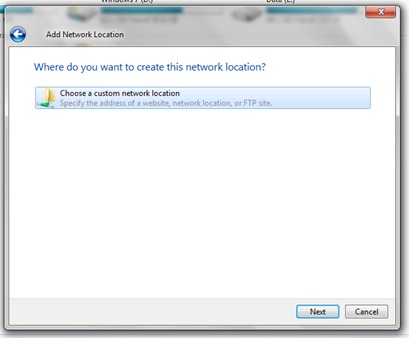
3. Double-cliquez sur «Choisissez un emplacement réseau personnalisé» ou sélectionnez et cliquez sur « Suivant ».
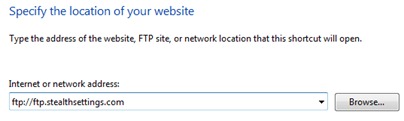
4. Saisissez l'adresse FTP du serveur, par ex. ftp://ftp.adresasite.com, puis appuyez sur le bouton "Suivant".
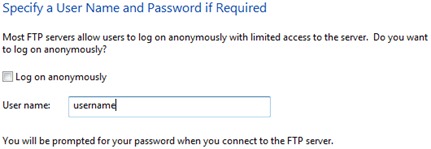
5. À partir de cette étape, deux options s'offrent à vous. Connectez-vous en tant qu'utilisateur anonyme (pour les serveurs FTP qui accepte Connexion anonyme) et connectez-vous avec l'utilisateur et le mot de passe.
Ceux qui utilisent utilisateur oui mot pour FTP, vous devez décocher la case à côté de "Connexion anonyme" et saisir l'utilisateur d'accès FTP. Suivant. :)
6. Si vous ne souhaitez pas utiliser le nom par défaut pour le nouveau réseau (ftp.numesite.com), vous pouvez choisir le nom de votre choix. Suivant.
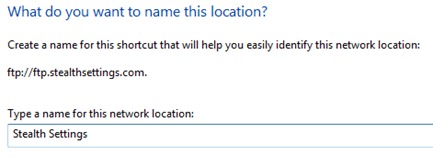
7. Félicitations ! Vous avez configuré avec succès l'accès à un compte FTP sous Windows Vista – Windows 7.
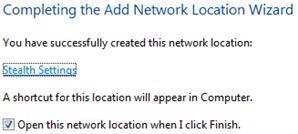
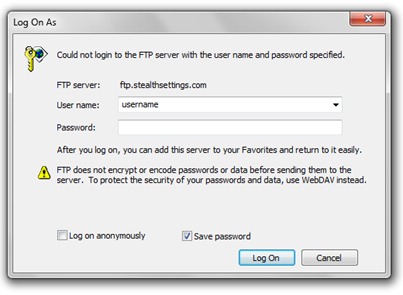
8. Une fois le bouton « Terminer » enfoncé, vous pouvez vous connecter au FTP. Une "boîte de connexion" s'ouvrira dans laquelle vous devrez saisir le mot de passe du compte FTP auquel vous souhaitez vous connecter.
Vous pouvez désormais accéder aux fichiers et dossiers de votre site à tout moment. Dans « Ordinateur », le compte FTP apparaîtra sous forme de dossier sous « Emplacement réseau ».
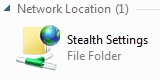
Double-cliquez et …continuez votre bon travail :) Maintenant vous pouvez tout abandonner Client FTP. Vous avez accès aux dossiers du serveur, comme n'importe quel autre dossier de votre disque dur.


Vous pourriez également être intéressé par...

7 réflexions sur “Comment se connecter à FTP à l'aide de l'emplacement réseau [Configuration de Windows 7 & Windows Vista]”