


Vor einigen Tagen hat Microsoft die Beta-Version veröffentlicht “CONSUMER PREVIEW” a viitoarei versiuni de Windows. Windows 8 va fi un sistem de operare ceva mai diferit fata de ce avem in prezent. Cel putin ca interfata grafica.
Pentru cei care sunt nerabdatori sa testeze noul sistem de operare Windows 8, le recomandam sa faca acest lucru virtual (prin Virtualbox) sau sa il instaleze in Dual-Boot cu sistemul existent. Mai exact, sa nu il instaleze ca sistem de baza.
INSTRUCTIUNI DE INSTALARE Windows 8 PE VM VirtualBox.
Aici vorbim de doua etape foarte simple. Prima etapa este pregatirea sistemului virtual al (calculatorului virtual) pe care sa instalam sistemul Windows 8, iar cea de a doua etapa este instalarea sistemului de operare Windows 8 pe calculatorul virtual.
VORBEREITEN DES VIRTUELLEN SYSTEMS, AUF DEM WINDOWS 8 INSTALLIERT WERDEN SOLL.
1. Zunächst müssen wir das Installationskit von Windows 8 und VirtualBox herunterladen.
Laden Sie Windows 8 Beta herunter – hier herunterladen. (Stellen Sie sich .ISO vor)
Laden Sie VirtualBox herunter – hier herunterladen.
2. Installieren Virtualbox. Die Installation erfolgt ganz normal wie bei jedem anderen Programm. Es besteht keine Notwendigkeit Tutorial :)
3. Öffnen Sie VirtualBox und klicken Sie auf das blaue Symbol “Neu” um ein neues virtuelles Betriebssystem hinzuzufügen. Im ersten Bildschirm “Erstellen Sie eine neue virtuelle Maschine” Wir klicken auf den Button “Nächste”.
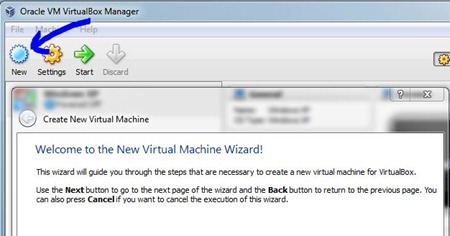
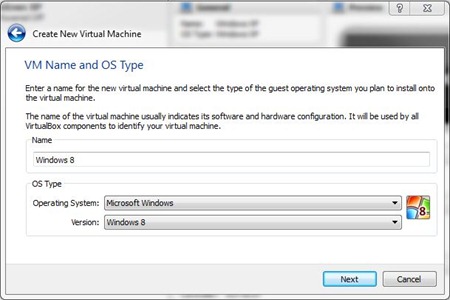
4. Geben Sie im nächsten Dialogfeld von VirtualBox Folgendes ein: “Windows 8” in das für den Namen reservierte Feld (Name) ein und wir achten darauf, dass sie als Betriebssystem ausgewählt werden “Microsoft Windows“, und als Version, “Windows 8“.
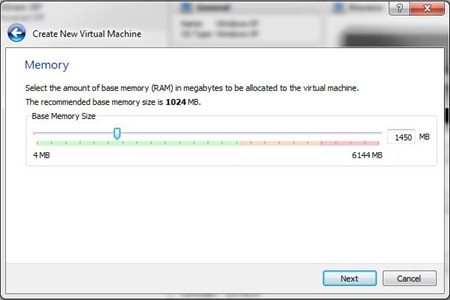
5. In urmatorul screen avem optiunea de alocare memorie RAM pentru sistemul virtual. Este de preferat sa va pastrati mare parte pentru sistemul de baza. Alocati in functie de memoria totata instalata pe sistemul dvs. In cazul nostru am alocat 1.4 GB din 6 GB. Click “Nächste”.
6. Aici va trebui sa cream un Festplatte virtuell. Suntem ateniti sa fie bifate optiunile “Startdiskette” Und “Erstellen Sie eine neue Festplatte“.
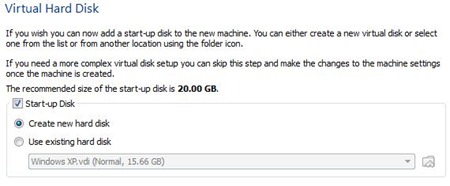
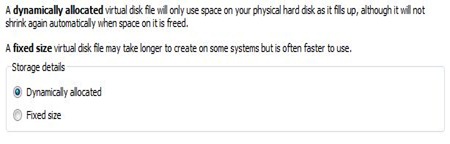
Nachdem wir auf die Schaltfläche geklickt haben “Nächste” in screen-ul urmator lasam bifata optiunea VDI (Virtuelles Festplatten-Image), apoi click iar pe “Nächste”. Aici lasam bifat “Dynamically allocated“.
Spatiul minim alocat va fi de 20 GB. Daca aveti de gand sa testati si aplicatii mai mari pe acest sistem, este bine sa-i alocati mai mult. Trebuie sa stiti ca daca alocati 30 GB pentru sistemul virtual si lasati bifata optiunea “Dynamically allocated“, acest spatiu nu o sa dispara imediat de pe hard disk-ul pc-ului dvs. 30 GB ar indica valoarea maxima pe care sistemul virtual o va putea ocupa. In cazul in care alegeti ‘Fxed size”, spatiul alocat sistemul virtual va fi rezervat din start.
7. In screen-ul “Create New Virtual Disk“, alegem folderul in care sa fie salvat fisierul care va contine sistemul virtual (Windows 8.vdi). Click pe iconita galbena pentru a deschide Windows Explorer ca sa ne putem alege locatia. Putem sa lasam si setarea default.
Mai jos avem optiunea prin care Wir teilen den Platz zu. In cazul nostru am ales 30 GB.
Nachdem wir auf die Schaltfläche geklickt haben “Nächste” o sa apara un sumar al parametrilor hard disk-ului. Tipul de alocare al spatiului, directorul in care este salvat fisierul .vdi si spatiul maxim alocat pentru acesta.
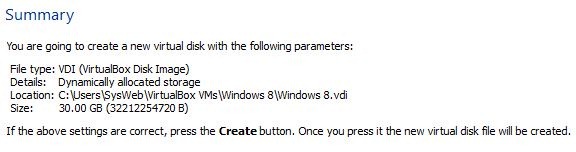
Klicken Sie auf PE “Erstellen” pentru finalizare.
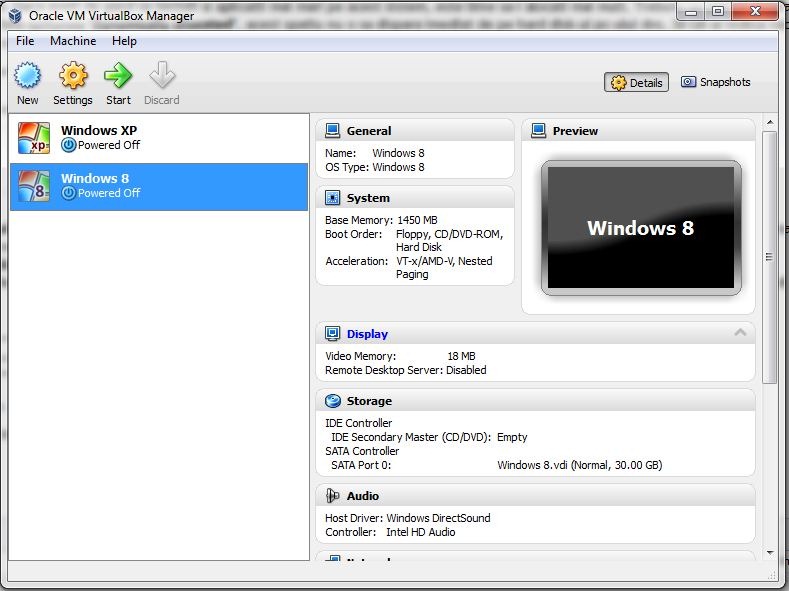
Din acest moment am terminat cu prima etapa si avem creat calculatorul virtual pe care putem instala sistemul de operare Windows 8.
TURORIAL INSTALARE WINDOWS 8 PE VIRTUALBOX
Dupa ce am descarcat kit-ul de instalare al Windows 8 in format .iso si ne-am pregatit pc-ul virtual, pornim intalarea sistemului de operare.
1. Selectam in VirtualBox sistemul de operare Windows 8 si facem click pe “Start” (sageata verde. vedeti imaginea de mai sus). In “Welcome to the First Run Wizard” klicken “Nächste”.
2. in “Wählen Sie Installationsmedium” avem mai multe variante. Fie sa montam imaginea .iso auf einem unitate optica virtuala (empfehlen Virtueller Klonedrive), fie sa lansam instalarea de pe un DVD sau, cel mai simplu direct din imaginea .iso.
Click pe iconita galbena ca sa deschidem Windows Explorer. Selectam imaginea .iso de pe hard si click OK.
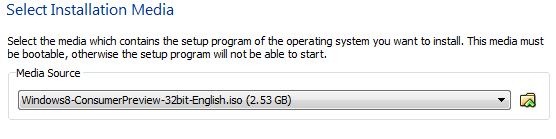
Klicken “Start” ca sa pornim instalarea Windows 8.
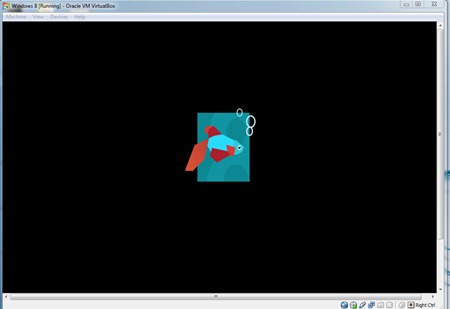
3. In primul screen “Windows-Setup” lasati setarile default si click “Nächste” & “Jetzt installieren”
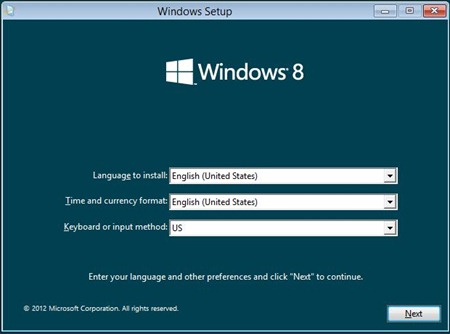
4. Introduceti serialul (product key: NF32V-Q9P3W-7DR7Y-JGWRW-JFCK8)
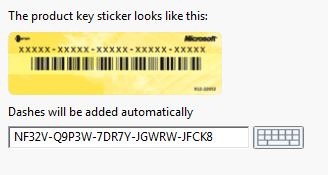
5. Alegeti ca optiune de instalare: “Benutzerdefiniert: Nur Windows installieren (erweitert)”.
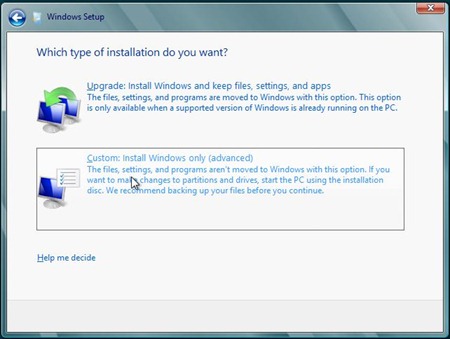
6. La urmatorul pas lasati partitia hardului virtual selectata si click “Nächste” pentru continuarea instalarii. Nu cred ca este cazul sa va faceti mai multe partitii.
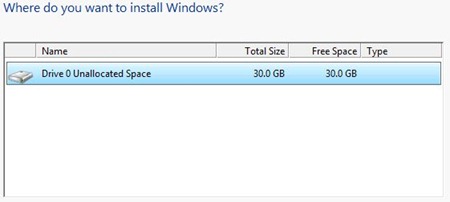
Dupa acest pas va porni instalarea. Proces care o sa dureze cateva minute.
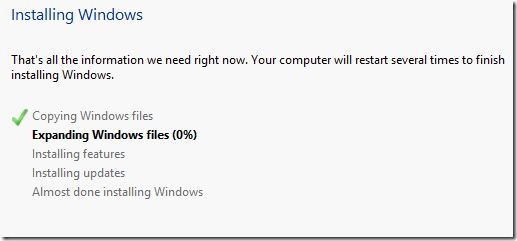
7. Alegeti un nume pentru PC si o culoare de background (optional).
8. Introduceti o adresa de e-mail (msn sau live.com) la “Sign in to your PC”.
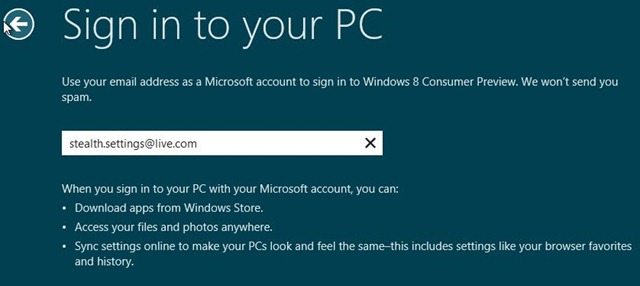
In urmatorii pasi va trebui sa va setati contul de MSN sau Live. Parola, intrebare si raspuns de securitate…
9. Dupa ce finalizati pasul 8. asteptati sa se faca sincronizarea cu contul dvs. de Live/MSN.
La final o sa apara interfata sistemului de operare Windows 8.
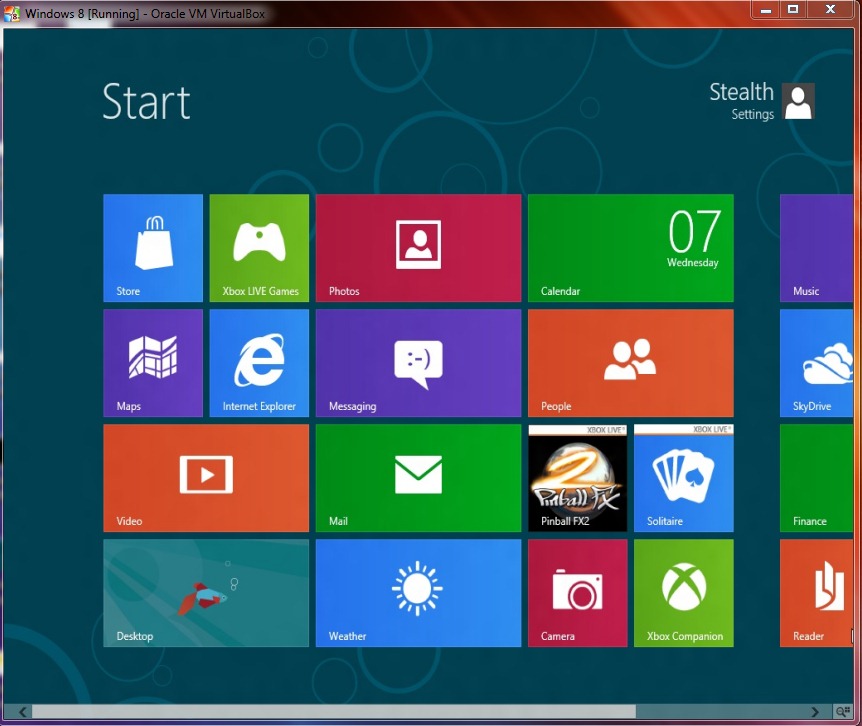
Total diferit cel putin ca interfata comparativ cu ce ne-a obisnuit Microsoft pana acum.
Printre noutatile sistemului de operare Windows 8 se numara si o versiune beta a Internet Explorer 10.
Stealth Settings – INSTALARE WINDOWS 8 CONSUMER PREVIEW PE VIRTUALBOX.


Vielleicht interessieren Sie sich auch für...
