
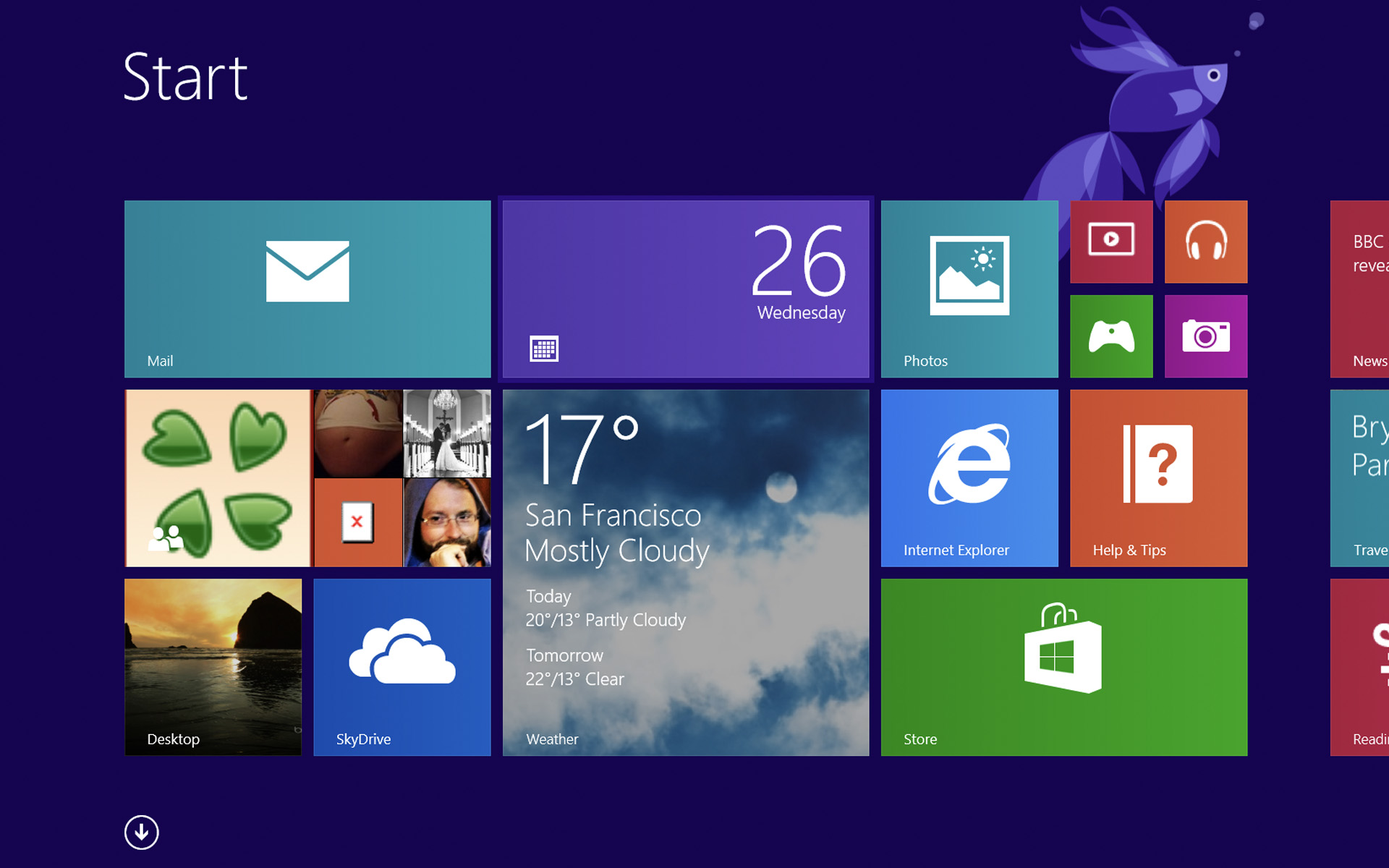

며칠 전 마이크로소프트가 베타 버전을 출시했습니다. “소비자 미리보기” 다음 버전의 Windows. Windows 8 현재 사용 중인 운영 체제와는 약간 다른 운영 체제가 될 것입니다. 적어도 그래픽 인터페이스로는 말이죠.
새로운 운영 체제를 테스트하는 데 조급한 분들을 위해 Windows 8, 가상으로(를 통해) 이 작업을 수행하는 것이 좋습니다. 가상 상자) 또는 다음에 설치하십시오. 이중 부츠 기존 시스템으로. 보다 정확하게는 기본 시스템으로 설치하지 않는 것입니다.
VM VirtualBox에 대한 Windows 8 설치 지침.
여기서 우리는 매우 간단한 두 단계에 대해 이야기하고 있습니다. 첫 번째 단계는 가상 시스템 준비 Windows 8 시스템을 설치할 (가상 컴퓨터)의 두 번째 단계는 Windows 8 운영 체제 설치 가상 컴퓨터에서.
WINDOWS 8을 설치할 가상 시스템을 준비합니다.
1. 먼저 Windows 8 및 VirtualBox 설치 키트를 다운로드해야 합니다.
윈도우 8 베타 다운로드 – 여기서 다운로드하세요. (.ISO를 상상해 보세요)
VirtualBox를 다운로드하십시오 – 여기서 다운로드하세요.
2. 설치 가상 상자. 설치는 다른 프로그램과 마찬가지로 정상적으로 수행됩니다. 그럴 필요는 없다 지도 시간 :)
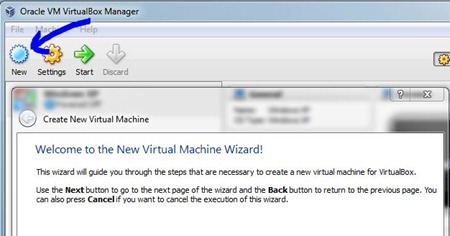
3. VirtualBox를 열고 파란색 아이콘을 클릭하세요. “새로운” 새로운 가상 운영체제를 추가하려면 첫 번째 화면에서 “새 가상 머신 생성” 버튼을 클릭합니다 “다음”.
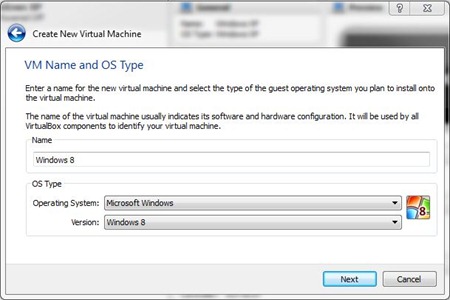
4. VirtualBox의 다음 대화 상자에서 다음을 입력하십시오. “Windows 8” 이름(Name)으로 예약된 상자에 운영 체제로 선택되어 있는지 주의하세요. “Microsoft Windows“, 버전으로는 “Windows 8“.
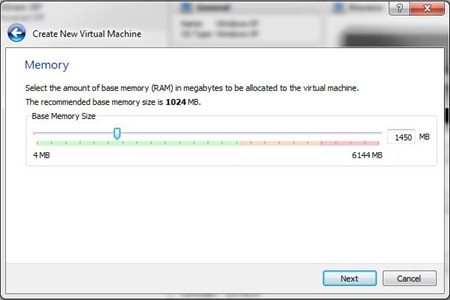
5. 다음 화면에는 가상 시스템에 RAM 메모리를 할당하는 옵션이 있습니다. 기본 시스템의 경우 큰 부분을 유지하는 것이 바람직합니다. 시스템에 설치된 총 메모리에 따라 할당하십시오. 우리의 경우에는 6GB 중 1.4GB를 할당했습니다. 딸깍 하는 소리 “다음”.
6. 여기서 우리는 하드 디스크 가상. 우리는 옵션이 선택되어 있음을 알고 있습니다. “시동 디스크” 그리고 “새 하드 디스크를 만듭니다“.
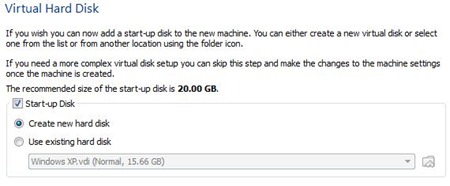
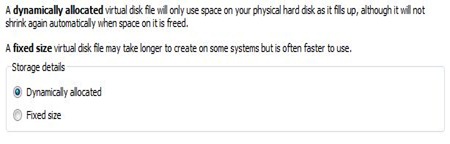
버튼을 클릭 한 후 “다음” 다음 화면에서 옵션을 선택된 상태로 둡니다. VDI (가상 디스크 이미지)을 클릭한 다음 다시 클릭하세요. “다음”. 여기서는 체크된 상태로 둡니다. “동적으로 할당됨“.
최소 할당 공간은 20GB입니다. 이 시스템에서 더 큰 응용 프로그램을 테스트하려는 경우 더 많이 할당하는 것이 좋습니다. 가상 시스템에 30GB를 할당하고 옵션을 선택된 상태로 두면 “동적으로 할당됨“, 이 공간은 PC의 하드 디스크에서 즉시 사라지지 않습니다. 30GB는 가상 시스템이 차지할 수 있는 최대값을 나타냅니다. 당신이 선택하는 경우 '고정된 크기”, 가상 시스템에 할당된 공간은 처음부터 예약됩니다.
7. 화면에서 “새 가상 디스크 생성“에서 가상 시스템이 포함된 파일을 저장할 폴더를 선택합니다(윈도우 8.vdi). 노란색 아이콘을 클릭하여 Windows 탐색기를 열고 위치를 선택할 수 있습니다. 기본 설정을 그대로 둘 수도 있습니다.
아래에는 다음과 같은 옵션이 있습니다. 우리는 공간을 할당합니다. 우리의 경우에는 30GB를 선택했습니다.
버튼을 클릭 한 후 “다음” 하드 디스크 매개변수 요약이 나타납니다. 공간 할당 유형, .vdi 파일이 저장되는 디렉터리 및 할당된 최대 공간입니다.
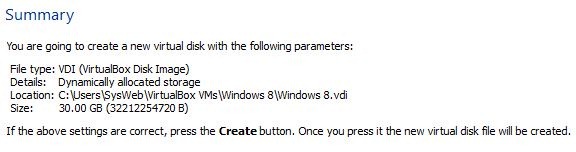
PE를 클릭하십시오 “만들다” 완료를 위해.
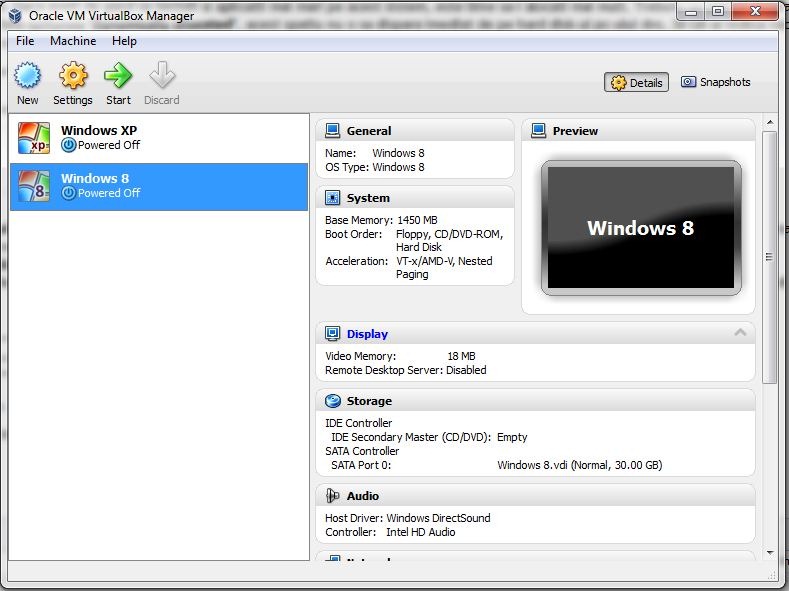
이제부터 우리는 첫 번째 단계를 완료하고 Windows 8 운영 체제를 설치할 수 있는 가상 컴퓨터를 만들었습니다.
VirtualBox의 WINDOWS 8 설치 튜토리얼
.iso 형식의 Windows 8 설치 키트를 다운로드하고 가상 PC를 준비한 후 운영 체제 설치를 시작합니다.
1. VirtualBox에서 Windows 8 운영 체제를 선택하고 다음을 클릭합니다. “홈페이지” (녹색 화살표. 위 이미지 참조) ~ 안에 “첫 실행 마법사에 오신 것을 환영합니다.” 딸깍 하는 소리 “다음”.
2 “설치 미디어를 선택하십시오” 우리에게는 몇 가지 옵션이 있습니다. 이미지를 마운트해보자 .iso 에 가상 광학 드라이브 (우리는 추천합니다 가상 클론드라이브) 또는 DVD에서 설치를 시작하거나 가장 간단하게는 .iso 이미지에서 직접 설치를 시작합니다.
노란색 아이콘을 클릭하여 Windows 탐색기를 엽니다. 하드 드라이브에서 .iso 이미지를 선택하고 확인을 클릭합니다.
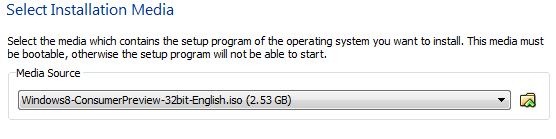
딸깍 하는 소리 “홈페이지” Windows 8 설치를 시작합니다.
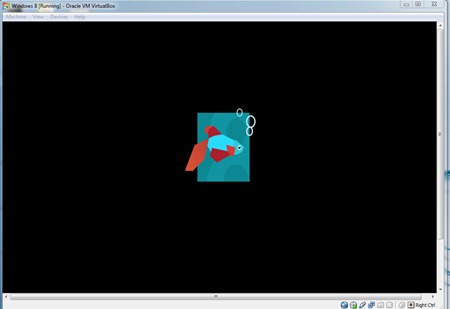
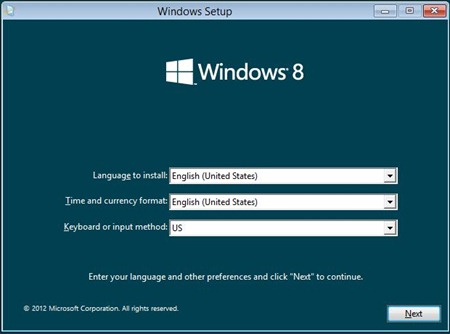
3. 첫 화면에서 “윈도우 설치” 기본 설정을 그대로 두고 다음을 클릭합니다. “다음” & “지금 설치하십시오”
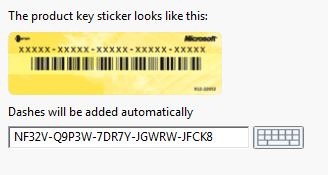
4. 일련번호(제품 키: NF32V-Q9P3W-7DR7Y-JGWRW-JFCK8))
5. 설치 옵션을 선택합니다: “사용자 정의 : Windows 만 설치 (고급)”.
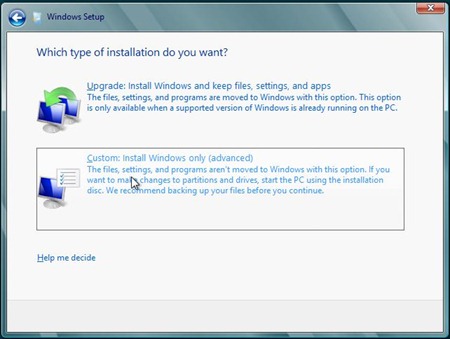
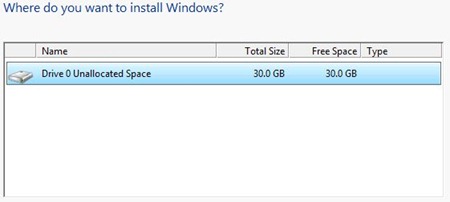
6. 다음 단계에서는 가상 하드 파티션을 선택한 상태로 두고 다음을 클릭합니다. “다음” 설치를 계속하려면 여러 개의 파티션을 만들 필요는 없다고 생각합니다.
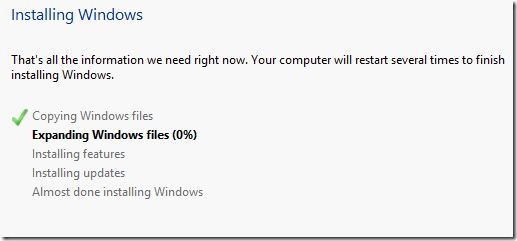
이 단계가 끝나면 설치가 시작됩니다. 몇 분 동안 지속되는 프로세스입니다.
7. PC 이름과 배경색을 선택합니다(선택 사항).
8. 다음 주소에 이메일 주소(msn 또는 live.com)를 입력하세요. “PC에 로그인”.
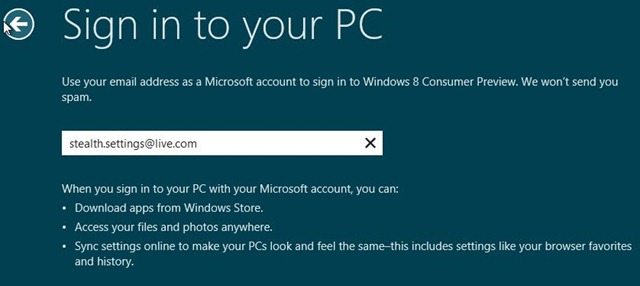
다음 단계에서는 MSN 또는 Live 계정을 설정해야 합니다. 비밀번호, 보안 질문 및 답변…
9. 8단계를 완료한 후 Live/MSN 계정과 동기화될 때까지 기다립니다.
마지막에는 Windows 8 운영 체제의 인터페이스가 나타납니다.
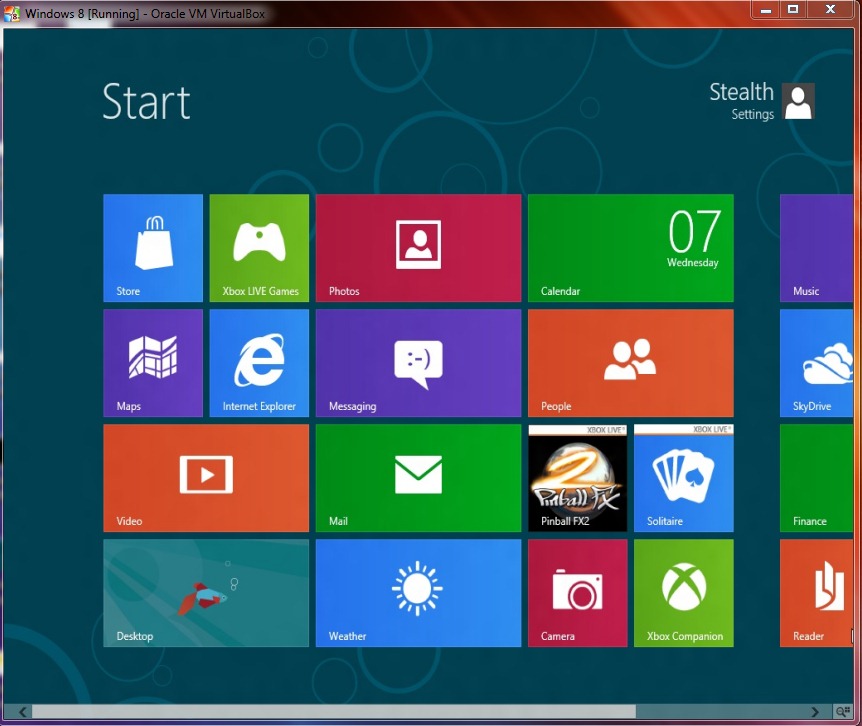
적어도 지금까지 Microsoft가 사용했던 것과 비교하면 인터페이스 측면에서 완전히 다릅니다.
Windows 8 운영 체제의 새로운 기능 중에는 베타 버전이 있습니다. 인터넷 익스플로러 10.
Stealth Settings – VirtualBox에 WINDOWS 8 Consumer Preview 설치.


당신은 또한에 관심이있을 수 있습니다 ...
