
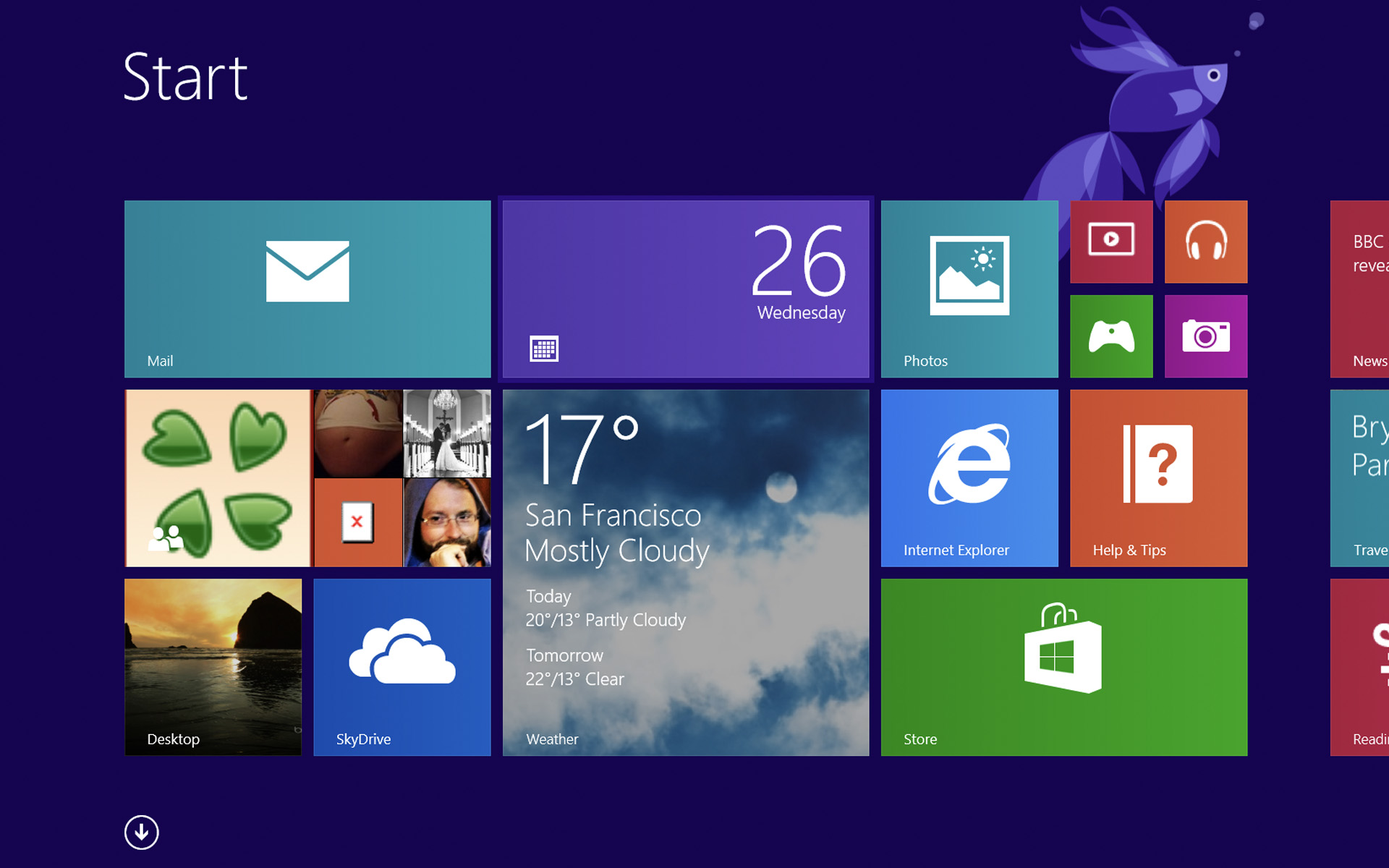

Pochi giorni fa, Microsoft ha rilasciato la versione beta “ANTEPRIMA DEL CONSUMATORE” della prossima versione di Windows. Windows 8 sarà un sistema operativo leggermente diverso da quello che abbiamo attualmente. Almeno come interfaccia grafica.
Per coloro che sono impazienti di testare il nuovo sistema operativo Windows 8, consigliamo loro di farlo virtualmente (via Virtualbox) o installarlo in doppio avvio con il sistema esistente. Più precisamente, non installarlo come sistema di base.
Windows 8 ISTRUZIONI DI INSTALLAZIONE SU VM VirtualBox.
Qui parliamo di due fasi molto semplici. La prima fase è preparazione del sistema virtuale del (computer virtuale) su cui installare il sistema Windows 8, e la seconda fase è installazione del sistema operativo Windows 8 sul computer virtuale.
PREPARAZIONE DEL SISTEMA VIRTUALE SU CUI INSTALLARE WINDOWS 8.
1. Prima di tutto dobbiamo scaricare il kit di installazione di Windows 8 e VirtualBox.
Scarica Windows 8 Beta – scarica qui. (immagina .ISO)
Scarica VirtualBox – scarica qui.
2. Installa Virtualbox. L'installazione viene eseguita normalmente come con qualsiasi altro programma. Non ce n'è bisogno Tutorial :)
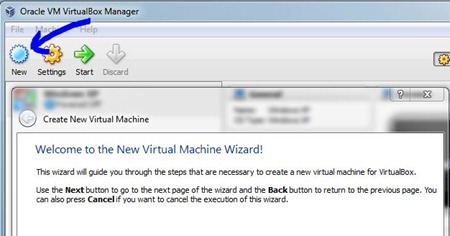
3. Apri VirtualBox e fai clic sull'icona blu “Nuovo” per aggiungere un nuovo sistema operativo virtuale. Nella prima schermata “Crea nuova macchina virtuale” clicchiamo sul pulsante “Prossimo”.
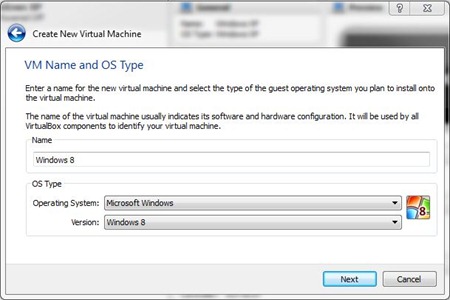
4. Nella finestra di dialogo successiva di VirtualBox, digitare “Windows 8” nella casella riservata al nome (Nome) e stiamo attenti che siano selezionati come sistema operativo “Microsoft Windows“, e come versione, “Windows 8“.
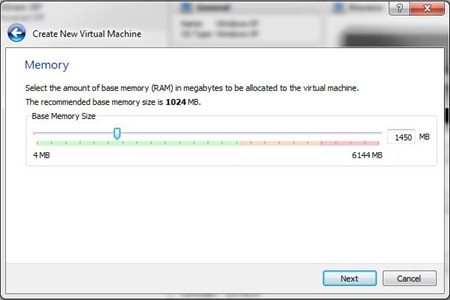
5. Nella schermata successiva abbiamo la possibilità di allocare memoria RAM per il sistema virtuale. È preferibile riservare una parte consistente per il sistema base. Assegna in base alla memoria totale installata sul tuo sistema. Nel nostro caso abbiamo allocato 1,4 GB su 6 GB. Clic “Prossimo”.
6. Qui dovremo creare a disco rigido virtuale. Siamo consapevoli che le opzioni sono selezionate “Disco di avvio” E “Crea nuovo disco rigido“.
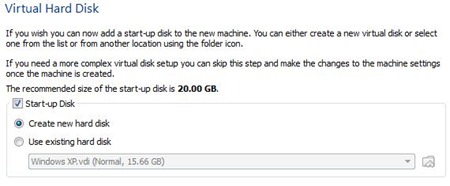
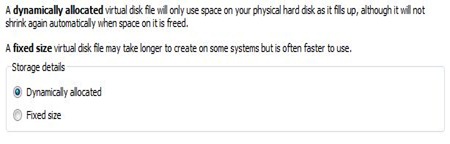
Dopo aver fatto clic sul pulsante “Prossimo” nella schermata successiva, lascia selezionata l'opzione VDI (Immagine del disco virtuale), quindi fare nuovamente clic su “Prossimo”. Qui lo lasciamo selezionato “Allocato dinamicamente“.
Lo spazio minimo allocato sarà 20 GB. Se intendi testare applicazioni più grandi su questo sistema, è bene allocarne di più. Dovresti saperlo se assegni 30 GB per il sistema virtuale e lasci l'opzione selezionata “Allocato dinamicamente“, questo spazio non scomparirà immediatamente dal disco rigido del tuo PC. 30 GB indicherebbero il valore massimo che il sistema virtuale potrà occupare. Se scegli «Misura fissa”, lo spazio assegnato al sistema virtuale sarà riservato fin dall'inizio.
7. Nella schermata-ul “Crea nuovo disco virtuale“, scegliere la cartella in cui verrà salvato il file contenente il sistema virtuale (Windows 8.vdi). Fare clic sull'icona gialla per aprire Esplora risorse in modo da poter scegliere la nostra posizione. Possiamo anche lasciare l'impostazione predefinita.
Di seguito abbiamo l'opzione attraverso la quale assegniamo lo spazio. Nel nostro caso, abbiamo scelto 30 GB.
Dopo aver fatto clic sul pulsante “Prossimo” apparirà un riepilogo dei parametri del disco rigido. Il tipo di allocazione dello spazio, la directory in cui viene salvato il file .vdi e lo spazio massimo allocato per esso.
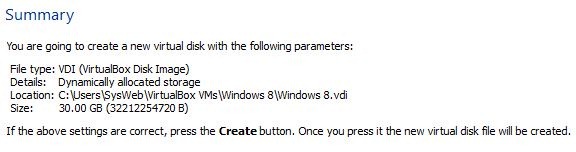
Fare clic su PE “Creare” per il completamento.
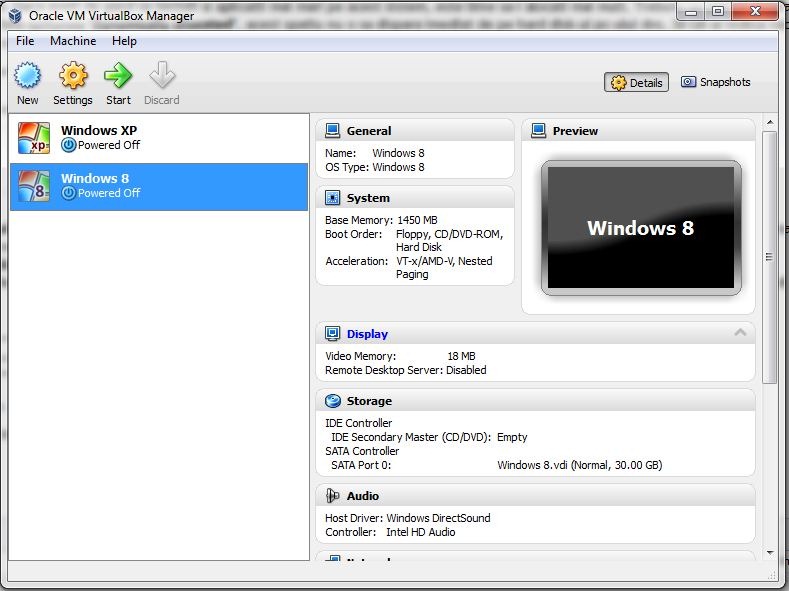
Da questo momento abbiamo terminato la prima fase e abbiamo creato il computer virtuale su cui potremo installare il sistema operativo Windows 8.
TUTORIAL DI INSTALLAZIONE DI WINDOWS 8 SU VIRTUALBOX
Dopo aver scaricato il kit di installazione di Windows 8 in formato .iso e preparato il nostro PC virtuale, iniziamo l'installazione del sistema operativo.
1. Seleziona il sistema operativo Windows 8 in VirtualBox e fai clic su “Inizio” (freccia verde. vedi l'immagine sopra). In “Benvenuti nella procedura guidata della prima esecuzione” clic “Prossimo”.
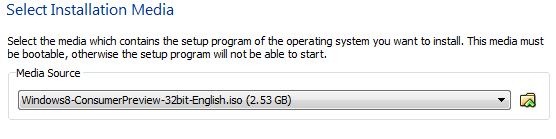
2. In “Seleziona Supporto di installazione” abbiamo diverse opzioni. Montiamo l'immagine .iso su a unità ottica virtuale (Consigliamo Clonedrive virtuale), oppure lanciare l'installazione da un DVD o, la cosa più semplice, direttamente dall'immagine .iso.
Fare clic sull'icona gialla per aprire Esplora risorse. Seleziona l'immagine .iso dal disco rigido e fai clic su OK.
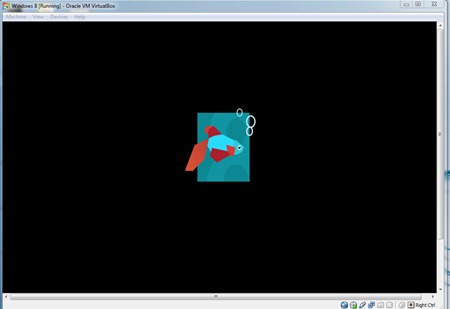
Clic “Inizio” per avviare l'installazione di Windows 8.
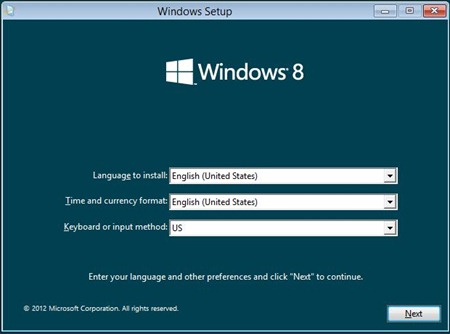
3. Nella prima schermata “Installazione di Windows” lasciare le impostazioni predefinite e fare clic “Prossimo” & “Installa ora”
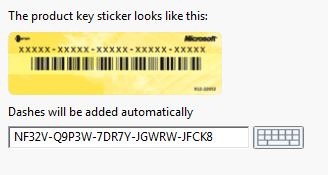
4. Immettere il seriale (codice prodotto: NF32V-Q9P3W-7DR7Y-JGWRW-JFCK8)
5. Scegli come opzione di installazione: “Personalizzato: installa solo Windows (avanzato)”.
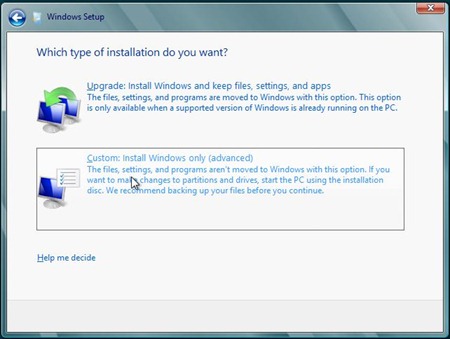
6. Nel passaggio successivo, lasciare selezionata la partizione rigida virtuale e fare clic su “Prossimo” per continuare l'installazione. Non penso che sia necessario creare più partizioni.
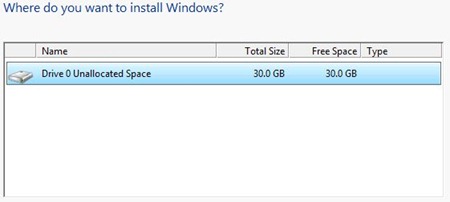
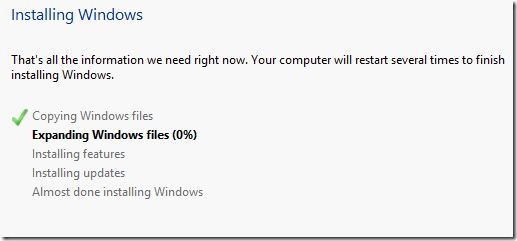
Dopo questo passaggio verrà avviata l'installazione. Un processo che durerà pochi minuti.
7. Scegli un nome per il PC e un colore di sfondo (opzionale).
8. Inserisci un indirizzo email (msn o live.com) a “Accedi al tuo PC”.
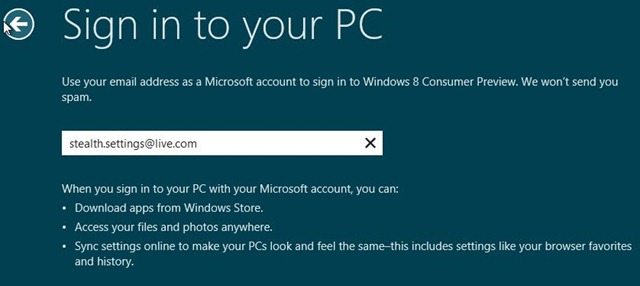
Nei passaggi successivi dovrai configurare il tuo account MSN o Live. Password, domanda di sicurezza e risposta…
9. Dopo aver completato il passaggio 8. attendi la sincronizzazione con il tuo account Live/MSN.
Alla fine apparirà l'interfaccia del sistema operativo Windows 8.
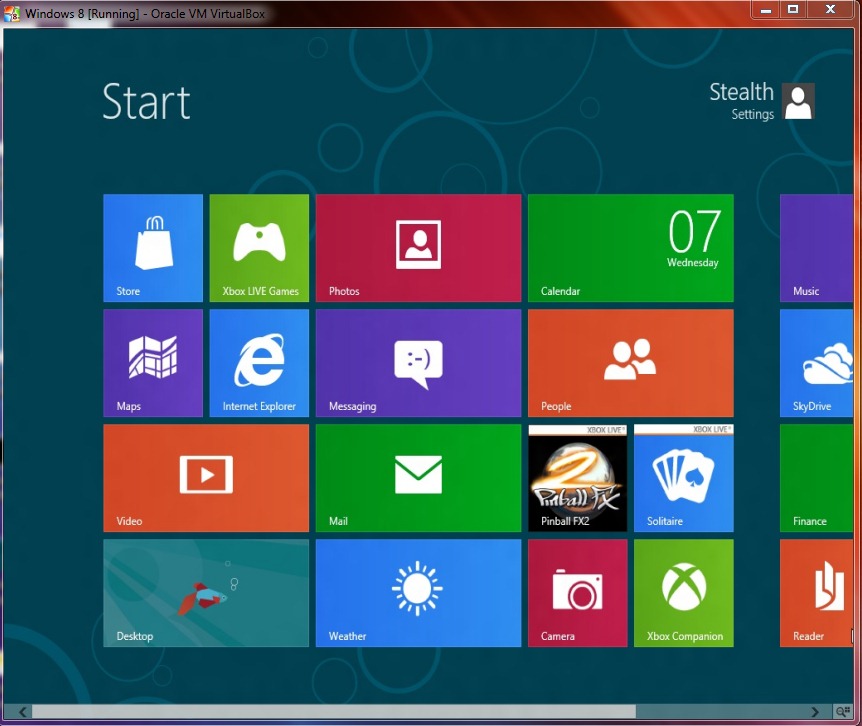
Totalmente diverso, almeno a livello di interfaccia, rispetto a quello a cui Microsoft è stata abituata fino ad ora.
Tra le novità del sistema operativo Windows 8 c'è una versione beta del Internet Explorer 10.
Stealth Settings – INSTALLA WINDOWS 8 CONSUMER PREVIEW SU VIRTUALBOX.


Potrebbe interessarti anche...
