


Hace unos días Microsoft lanzó la versión beta. “VISTA PREVIA DEL CONSUMIDOR” de la próxima versión de Windows. Windows 8 Será un sistema operativo ligeramente diferente al que tenemos actualmente. Al menos en lo que respecta a la interfaz gráfica.
Para aquellos que están impacientes por probar el nuevo sistema operativo Windows 8, les recomendamos que lo hagan virtualmente (a través de Virtualbox) o instalarlo en bota dual con el sistema existente. Más precisamente, no instalarlo como sistema base.
INSTRUCCIONES DE INSTALACIÓN DE Windows 8 EN VM VirtualBox.
Aquí estamos hablando de dos etapas muy sencillas. La primera etapa es preparando el sistema virtual de la (computadora virtual) en la que instalar el sistema Windows 8, y la segunda etapa es instalación del sistema operativo Windows 8 en la computadora virtual.
PREPARANDO EL SISTEMA VIRTUAL DONDE INSTALAR WINDOWS 8.
1. En primer lugar, necesitamos descargar el kit de instalación de Windows 8 y VirtualBox.
Descargar Windows 8 Beta – descargar aquí. (imagina .ISO)
Descargar virtualbox – descargar aquí.
2. Instalar Virtualbox. La instalación se realiza normalmente como con cualquier otro programa. No hay necesidad de tutorial :)
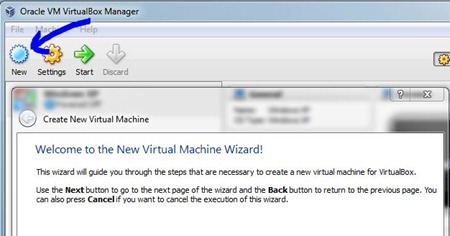
3. Abra VirtualBox y haga clic en el icono azul. “Nuevo” para agregar un nuevo sistema operativo virtual. En la primera pantalla “Crear nueva máquina virtual” hacemos clic en el botón “Siguiente”.
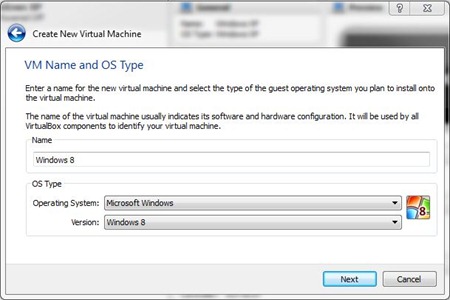
4. En el siguiente cuadro de diálogo de VirtualBox, escriba “Windows 8” en la casilla reservada para el nombre (Name) y tenemos cuidado de que queden seleccionados como sistema operativo “Microsoft Windows“, y como versión, “Windows 8“.
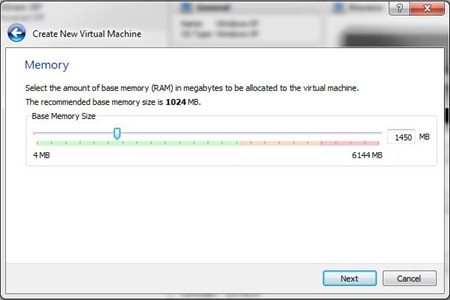
5. En la siguiente pantalla tenemos la opción de asignar memoria RAM para el sistema virtual. Es preferible reservar una gran parte para el sistema básico. Asigne de acuerdo con la memoria total instalada en su sistema. En nuestro caso, asignamos 1,4 GB de 6 GB. Hacer clic “Siguiente”.
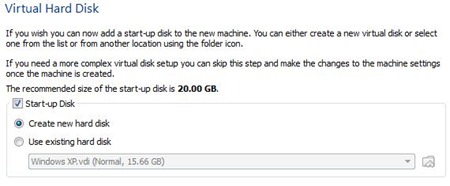
6. Aquí tendremos que crear un disco duro virtual. Somos conscientes de que las opciones están marcadas. “disco de inicio” y “Crear un nuevo disco duro“.
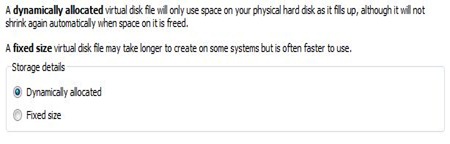
Después de hacer clic en el botón “Siguiente” en la siguiente pantalla, deja marcada la opción VDI (Imagen de disco virtual), luego haga clic nuevamente en “Siguiente”. Aquí lo dejamos marcado “Asignado dinámicamente“.
El espacio mínimo asignado será de 20 GB. Si tiene la intención de probar aplicaciones más grandes en este sistema, es bueno asignar más. Debes saber que si asignas 30 GB para el sistema virtual y dejas marcada la opción “Asignado dinámicamente“, este espacio no desaparecerá inmediatamente del disco duro de su PC. 30 GB indicarían el valor máximo que podrá ocupar el sistema virtual. si tu eliges 'Tamaño fijo”, el espacio asignado al sistema virtual quedará reservado desde el principio.
7. En pantalla-ul “Crear nuevo disco virtual“, elija la carpeta donde se guardará el archivo que contiene el sistema virtual (Windows 8.vdi). Pulsamos sobre el icono amarillo para abrir el Explorador de Windows y poder elegir nuestra ubicación. También podemos dejar la configuración por defecto.
A continuación tenemos la opción a través de la cual asignamos el espacio. En nuestro caso, elegimos 30 GB.
Después de hacer clic en el botón “Siguiente” Aparecerá un resumen de los parámetros del disco duro. El tipo de asignación de espacio, el directorio donde se guarda el archivo .vdi y el espacio máximo asignado para él.
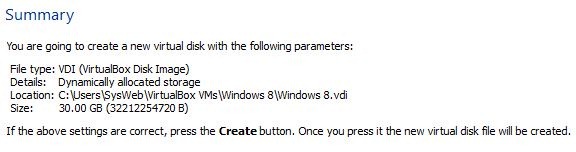
Haga clic en PE “Crear” para su finalización.
A partir de este momento hemos terminado con la primera etapa y hemos creado el ordenador virtual en el que podremos instalar el sistema operativo Windows 8.
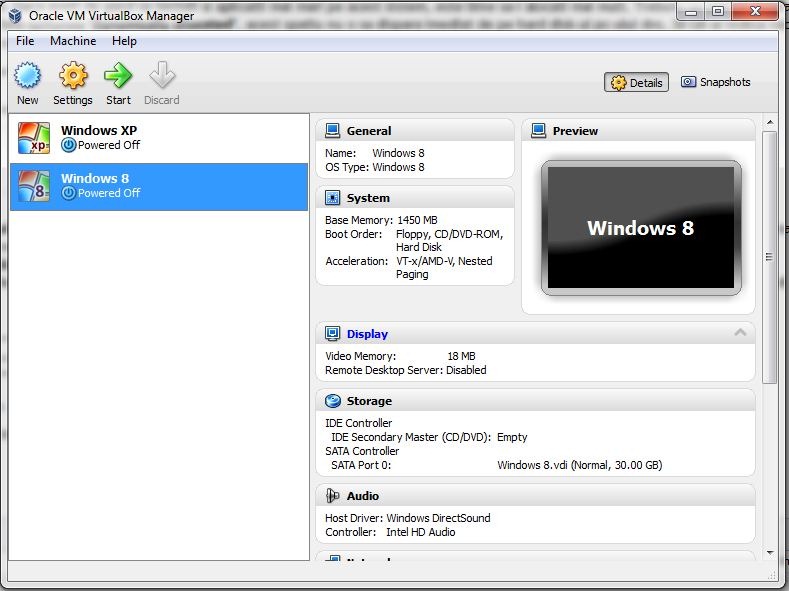
TUTORIAL DE INSTALACIÓN DE WINDOWS 8 EN VIRTUALBOX
Tras descargar el kit de instalación de Windows 8 en formato .iso y preparar nuestro PC virtual, comenzamos a instalar el sistema operativo.
1. Seleccione el sistema operativo Windows 8 en VirtualBox y haga clic en “Comenzar” (flecha verde. ver la imagen de arriba). En “Bienvenido al asistente de primera ejecución” hacer clic “Siguiente”.
2. En “Seleccionar medios de instalación” tenemos varias opciones. montemos la imagen .iso en unidad óptica virtual (Recomendamos Clonedrive virtual), o iniciar la instalación desde un DVD o, lo más sencillo, directamente desde la imagen .iso.
Haga clic en el icono amarillo para abrir el Explorador de Windows. Seleccione la imagen .iso del disco duro y haga clic en Aceptar.
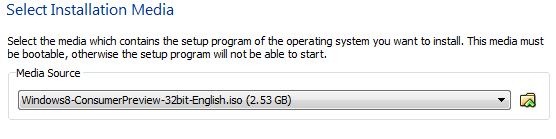
Hacer clic “Comenzar” para iniciar la instalación de Windows 8.
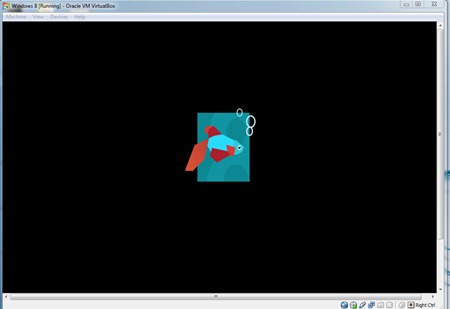
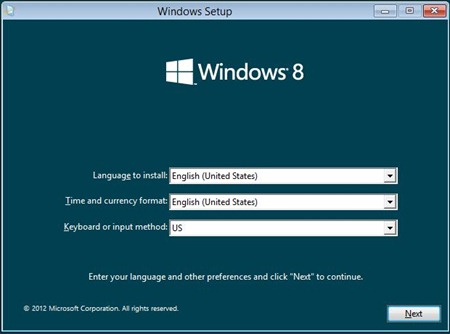
3. En la primera pantalla “Configuración de Windows” deje la configuración predeterminada y haga clic “Siguiente” & “Instalar ahora”
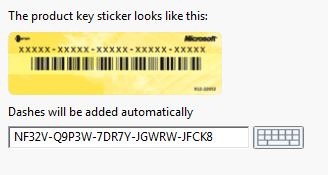
4. Ingrese el número de serie (clave de producto: NF32V-Q9P3W-7DR7Y-JGWRW-JFCK8)
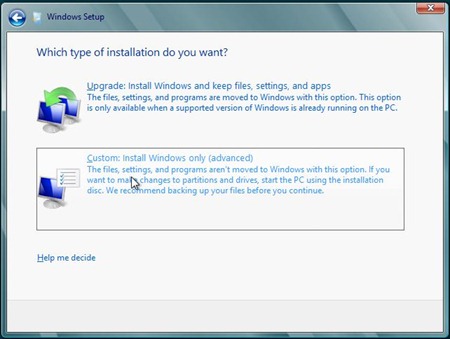
5. Elija como opción de instalación: “Personalizado: instalar solo Windows (avanzado)”.
6. En el siguiente paso, deje la partición física virtual seleccionada y haga clic en “Siguiente” para continuar con la instalación. No creo que sea necesario hacer varias particiones.
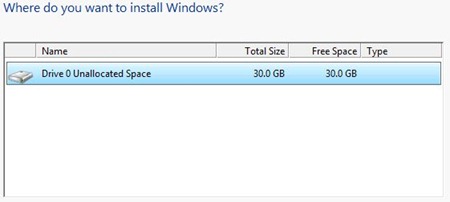
Después de este paso comenzará la instalación. Un proceso que durará unos minutos.
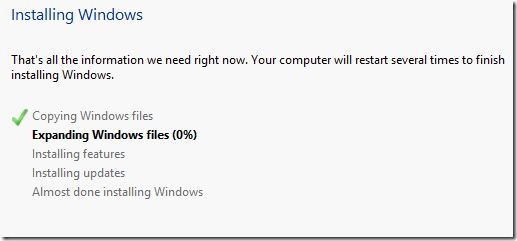
7. Elija un nombre para la PC y un color de fondo (opcional).
8. Ingrese una dirección de correo electrónico (msn o live.com) en “Inicia sesión en tu PC”.
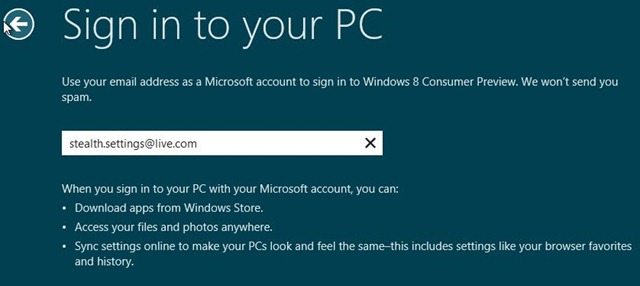
En los siguientes pasos tendrás que configurar tu cuenta MSN o Live. Contraseña, pregunta y respuesta de seguridad…
9. Después de completar el paso 8, espere la sincronización con su cuenta Live/MSN.
Al final aparecerá la interfaz del sistema operativo Windows 8.
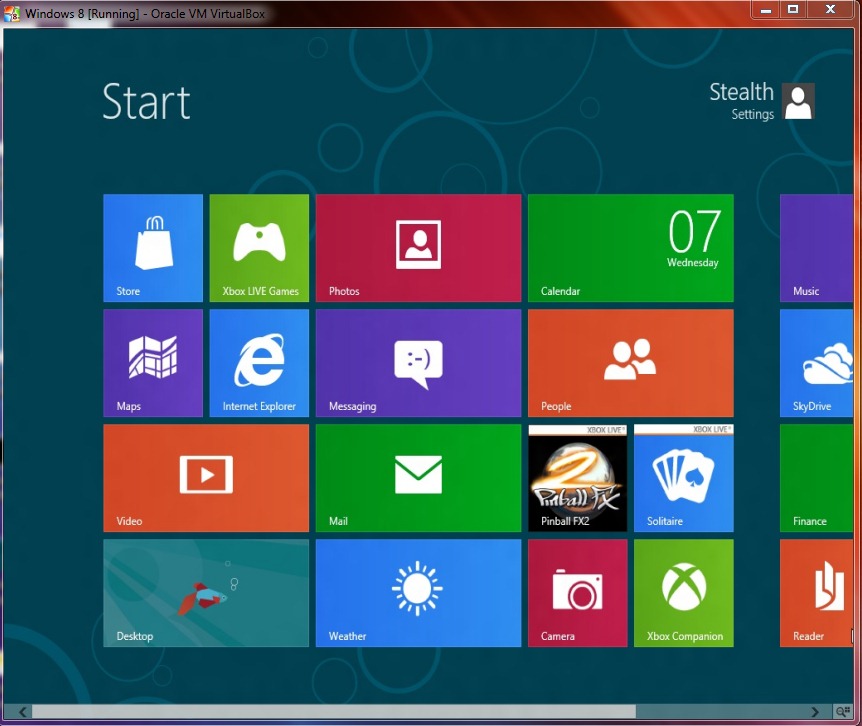
Totalmente diferente, al menos en cuanto a interfaz respecto a lo que Microsoft estaba acostumbrado hasta ahora.
Entre las novedades del sistema operativo Windows 8 se encuentra una versión beta del Internet Explorer 10.
Stealth Settings – INSTALAR WINDOWS 8 CONSUMER PREVIEW EN VIRTUALBOX.


También te puede interesar...
