


For et par dage siden udgav Microsoft betaversionen “FORBRUGER FORBUD” af den næste version af Windows. Windows 8 det vil være et lidt anderledes operativsystem end det vi har i øjeblikket. I hvert fald som den grafiske grænseflade.
For dem, der er utålmodige efter at teste det nye styresystem Windows 8, anbefaler vi dem at gøre dette virtuelt (via VirtualBox) eller installer den i dobbelt støvle med det eksisterende system. Mere præcist, ikke at installere det som et basissystem.
Windows 8 INSTALLATIONSVEJLEDNING PÅ VM VirtualBox.
Her taler vi om to meget simple stadier. Den første fase er forbereder det virtuelle system af den (virtuelle computer), hvorpå Windows 8-systemet skal installeres, og den anden fase er installation af Windows 8-operativsystemet på den virtuelle computer.
FORBEREDELSE AF DET VIRTUELLE SYSTEM, SOM SKAL INSTALLERE WINDOWS 8.
1. Først og fremmest skal vi downloade installationssættet til Windows 8 og VirtualBox.
Download Windows 8 Beta – download her. (forestil dig .ISO)
Download VirtualBox – download her.
2. Installer VirtualBox. Installationen udføres normalt som med ethvert andet program. Det er der ingen grund til Tutorial )
3. Åbn VirtualBox og klik på det blå ikon “Ny” at tilføje et nyt virtuelt operativsystem. I den første skærm “Opret ny virtuel maskine” vi klikker på knappen “Næste”.
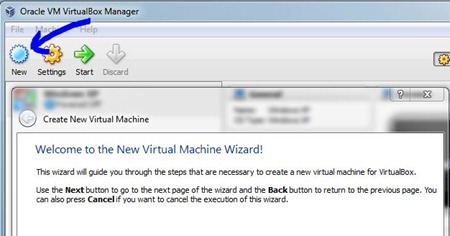
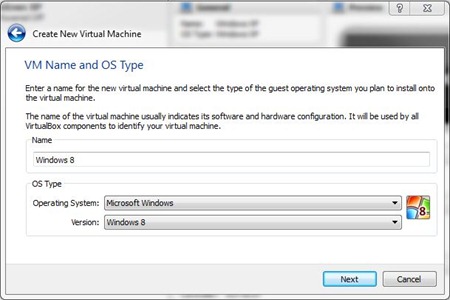
4. Skriv i den næste dialogboks fra VirtualBox “Windows 8” i boksen reserveret til navnet (Navn), og vi er omhyggelige med, at de er valgt som styresystem “Microsoft Windows“, og som en version, “Windows 8“.
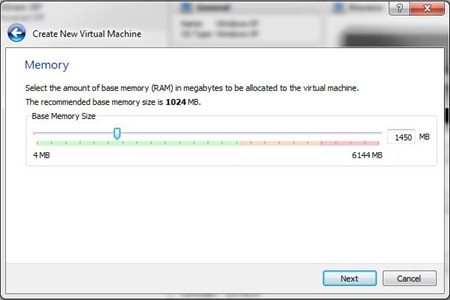
5. På næste skærmbillede har vi mulighed for at allokere RAM-hukommelse til det virtuelle system. Det er at foretrække at beholde en stor del til grundsystemet. Tildel i henhold til den samlede hukommelse, der er installeret på dit system. I vores tilfælde tildelte vi 1,4 GB ud af 6 GB. Klik “Næste”.
6. Her bliver vi nødt til at oprette en Harddisk virtuel. Vi er opmærksomme på, at mulighederne er afkrydset “Opstartsdisk” og “Opret ny harddisk“.
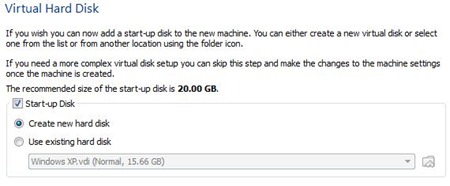
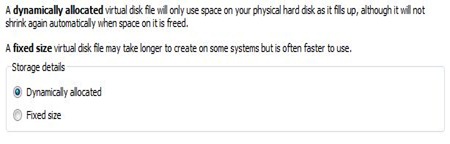
Når vi har klikket på knappen “Næste” på det næste skærmbillede skal du lade indstillingen være markeret VDI (Virtuel diskbillede), og klik derefter på igen “Næste”. Her lader vi det være tjekket “Dynamisk allokeret“.
Den mindste tildelte plads vil være 20 GB. Hvis du har til hensigt at teste større applikationer på dette system, er det godt at allokere flere. Du skal vide, at hvis du tildeler 30 GB til det virtuelle system og lader indstillingen være markeret “Dynamisk allokeret“, vil denne plads ikke umiddelbart forsvinde fra harddisken på din pc. 30 GB ville angive den maksimale værdi, som det virtuelle system vil være i stand til at optage. Hvis du vælger 'Fast størrelse”, vil den plads, der er allokeret til det virtuelle system, være reserveret fra starten.
7. I skærm-ul “Opret ny virtuel disk“, vælg den mappe, hvor filen med det virtuelle system skal gemmes (Windows 8.vdi). Klik på det gule ikon for at åbne Windows Stifinder, så vi kan vælge vores placering. Vi kan også forlade standardindstillingen.
Nedenfor har vi muligheden gennem hvilken vi tildeler pladsen. I vores tilfælde valgte vi 30 GB.
Når vi har klikket på knappen “Næste” en oversigt over harddiskens parametre vises. Typen af pladsallokering, den mappe, hvor .vdi-filen er gemt, og den maksimale plads, der er allokeret til den.
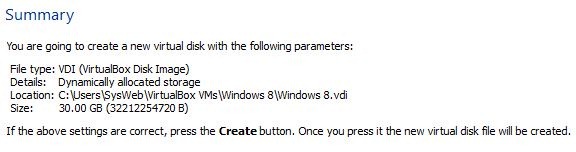
Klik på pe “Skabe” til færdiggørelse.
Fra dette øjeblik har vi afsluttet den første fase og har skabt den virtuelle computer, hvorpå vi kan installere Windows 8-operativsystemet.
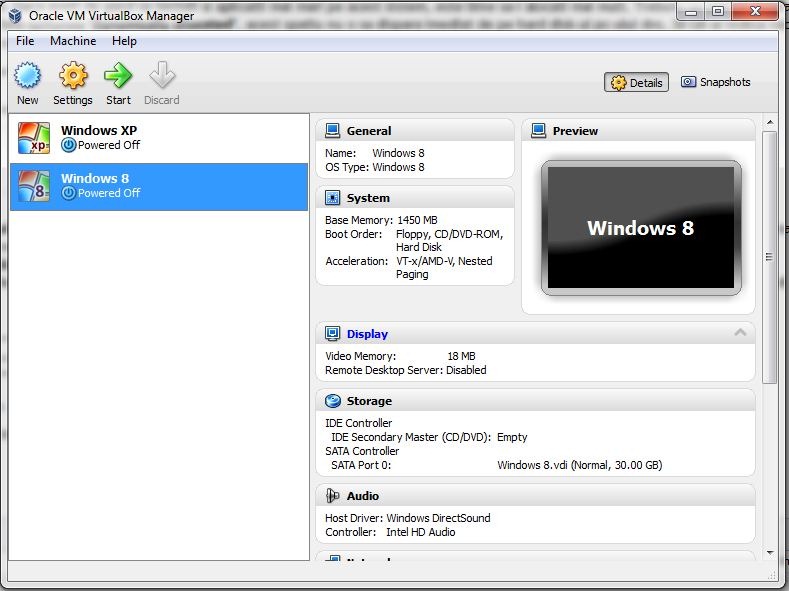
WINDOWS 8 INSTALLATIONSVEJLEDNING PÅ VIRTUALBOX
Efter at have downloadet Windows 8 installationssættet i .iso-format og klargjort vores virtuelle pc, begynder vi at installere operativsystemet.
1. Vælg Windows 8-operativsystemet i VirtualBox og klik på “Starte” (grøn pil. se billedet ovenfor). I “Velkommen til First Run Wizard” Klik “Næste”.
2. i “Vælg Installationsmedie” vi har flere muligheder. Lad os montere billedet .iso på en virtuelt optisk drev (anbefale Virtual Clonedrive), eller start installationen fra en dvd eller, det enkleste, direkte fra .iso-billedet.
Klik på det gule ikon for at åbne Windows Stifinder. Vælg .iso-billedet fra harddisken, og klik på OK.
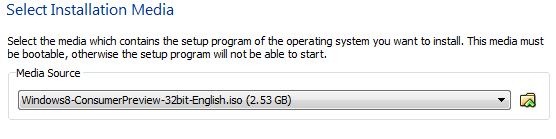
Klik “Starte” for at starte Windows 8-installationen.
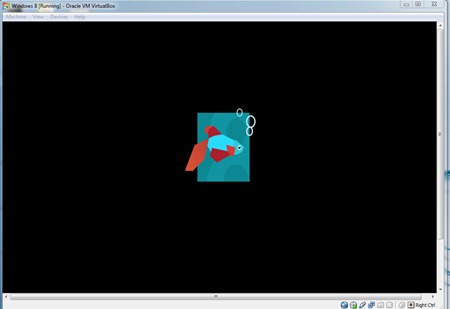
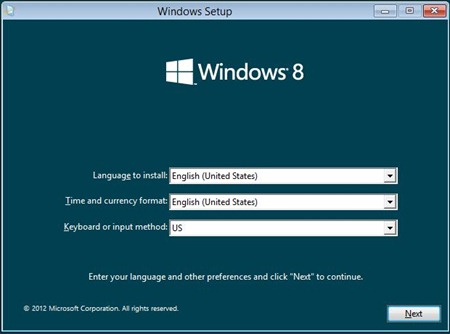
3. I den første skærm “Windows -opsætning” forlad standardindstillingerne og klik “Næste” & “Installer nu”
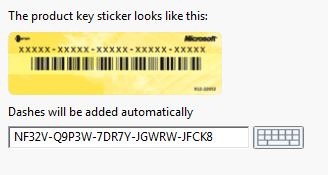
4. Indtast serienummeret (produktnøgle: NF32V-Q9P3W-7DR7Y-JGWRW-JFCK8)
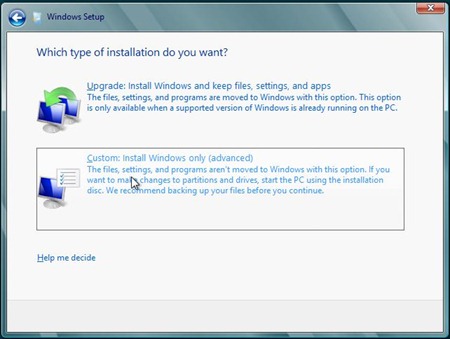
5. Vælg som en installationsmulighed: “Brugerdefineret: Installer kun Windows (avanceret)”.
6. I næste trin skal du lade den virtuelle hårde partition være valgt og klikke “Næste” for at fortsætte installationen. Jeg tror ikke det er nødvendigt at lave flere skillevægge.
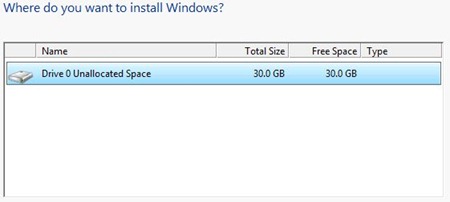
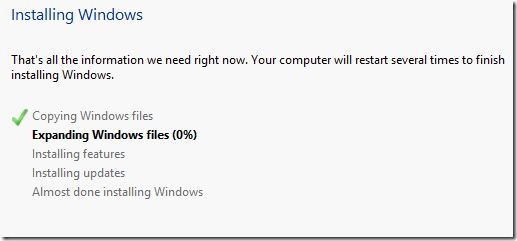
Efter dette trin starter installationen. En proces, der varer et par minutter.
7. Vælg et navn til pc'en og en baggrundsfarve (valgfrit).
8. Indtast en e-mailadresse (msn eller live.com) på “Log ind på din pc”.
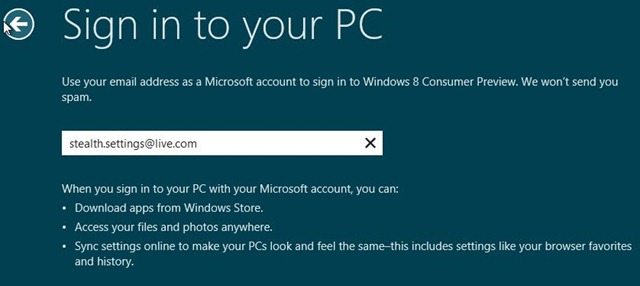
I de næste trin skal du konfigurere din MSN- eller Live-konto. Adgangskode, sikkerhedsspørgsmål og svar…
9. Efter at have fuldført trin 8. vent på synkronisering med din Live/MSN-konto.
I slutningen vises grænsefladen til Windows 8-operativsystemet.
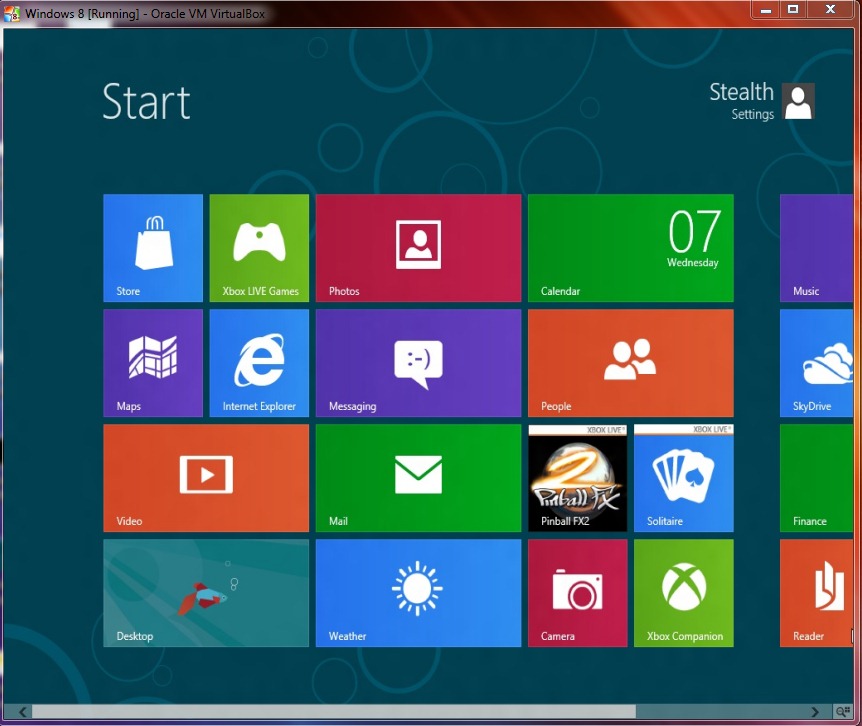
Helt anderledes, i hvert fald med hensyn til grænsefladen i forhold til, hvad Microsoft har været vant til indtil nu.
Blandt nyhederne i Windows 8-operativsystemet er en betaversion af Internet Explorer 10.
Stealth Settings – INSTALLER WINDOWS 8 FORBRUGER-PREVIEW PÅ VIRTUALBOX.


Du kan også være interesseret i...
