


För några dagar sedan släppte Microsoft betaversionen “KONSUMENT FÖRHANDLING” av nästa version av Windows. Windows 8 det blir ett lite annorlunda operativsystem än vad vi har för närvarande. Åtminstone som det grafiska gränssnittet.
För den som är otålig att testa det nya operativsystemet Windows 8, rekommenderar vi dem att göra detta virtuellt (via Virtualbox) eller installera den i dubbel stövel med det befintliga systemet. Mer exakt, att inte installera det som ett bassystem.
Windows 8 INSTALLATIONSINSTRUKTIONER PÅ VM VirtualBox.
Här talar vi om två mycket enkla steg. Det första steget är förbereder det virtuella systemet av den (virtuella datorn) som Windows 8-systemet ska installeras på, och det andra steget är installation av operativsystemet Windows 8 på den virtuella datorn.
FÖRBEREDA DET VIRTUELLA SYSTEM SOM SKA INSTALLERA WINDOWS PÅ 8.
1. In primul rand, trebuie sa descarcam kit-ul de instalare al Windows 8 si al VirtualBox.
Download Windows 8 Beta – download aici. (imagine .ISO)
Download VirtualBox – download aici.
2. Instalam Virtualbox. Instalarea se face normal ca la oricare alt program. Nu este nevoie de handledning :)
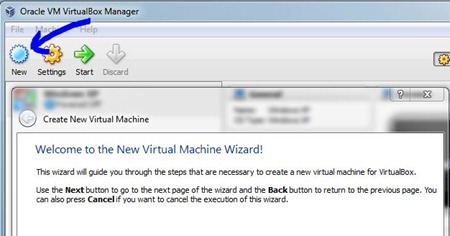
3. Deschidem VirtualBox si facem click pe iconita albastra “Ny” pentru a adauga un nou sistem de operare virtual. In primul screen “Create New Virtual Machine” Vi klickar på knappen “Nästa”.
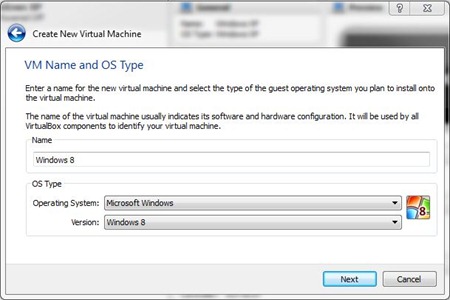
4. In urmatoarea caseta de dialog din VirtualBox, tastam “Windows 8” in casuta rezervata numelui (Name) si suntem atenti sa fie selectate ca sistem de operare “Microsoft Windows“, iar ca versiune, “Windows 8“.
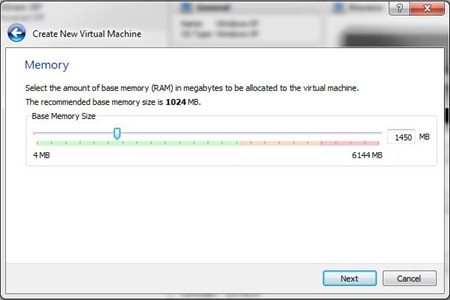
5. På nästa skärm har vi möjlighet att allokera RAM-minne för det virtuella systemet. Det är att föredra att behålla en stor del för grundsystemet. Tilldela enligt det totala minnet som är installerat på ditt system. I vårt fall tilldelade vi 1,4 GB av 6 GB. Klick “Nästa”.
6. Här måste vi skapa en virtuell hårddisk. Vi är medvetna om att alternativen är ikryssade “Startskiva” och “Skapa ny hårddisk“.
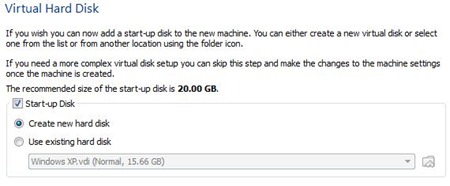
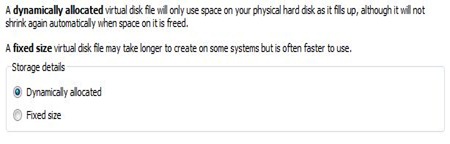
När vi klickar på knappen “Nästa” på nästa skärm, lämna alternativet markerat VDI (Virtuell diskbild), klicka sedan på igen “Nästa”. Här lämnar vi det kontrollerat “Dynamiskt allokerad“.
Minsta tilldelade utrymme kommer att vara 20 GB. Om du tänker testa större applikationer på detta system är det bra att allokera fler. Du bör veta att om du tilldelar 30 GB för det virtuella systemet och lämnar alternativet markerat “Dynamiskt allokerad“, kommer detta utrymme inte omedelbart att försvinna från hårddisken på din PC. 30 GB skulle indikera det maximala värdet som det virtuella systemet kommer att kunna uppta. Om du väljer "Fast storlek”, kommer utrymmet som tilldelats det virtuella systemet att reserveras från början.
7. I skärm-ul “Skapa ny virtuell disk“, välj mappen där filen som innehåller det virtuella systemet ska sparas (Windows 8.vdi). Klicka på den gula ikonen för att öppna Utforskaren så att vi kan välja vår plats. Vi kan också lämna standardinställningen.
Nedan har vi alternativet genom vilket vi fördelar utrymmet. I vårt fall valde vi 30 GB.
När vi klickar på knappen “Nästa” en sammanfattning av hårddiskens parametrar visas. Typen av utrymmestilldelning, katalogen där .vdi-filen sparas och det maximala utrymmet som tilldelats för den.
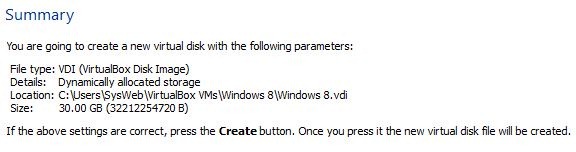
Klicka på PE “Skapa” för färdigställande.
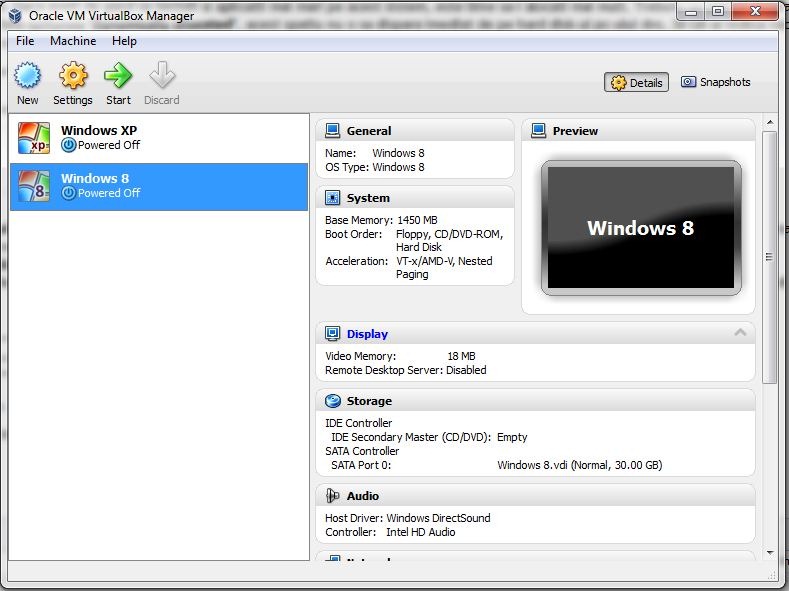
Från detta ögonblick har vi avslutat det första steget och vi har skapat den virtuella datorn på vilken vi kan installera operativsystemet Windows 8.
WINDOWS 8 INSTALLATIONSHANDLEDNING PÅ VIRTUALBOX
Efter att ha laddat ner Windows 8-installationssatsen i .iso-format och förberett vår virtuella PC börjar vi installera operativsystemet.
1. Välj operativsystemet Windows 8 i VirtualBox och klicka på “Start” (grön pil. se bilden ovan). I “Välkommen till First Run Wizard” klick “Nästa”.
2. I “Välj Installationsmedia” vi har flera alternativ. Låt oss montera bilden .iso på en virtuell optisk enhet (rekommendera Virtual CloneDrive), eller starta installationen från en DVD eller, det enklaste, direkt från .iso-avbildningen.
Klicka på den gula ikonen för att öppna Utforskaren. Välj .iso-bilden från hårddisken och klicka på OK.
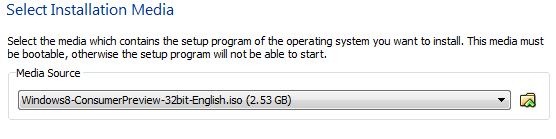
Klick “Start” för att starta installationen av Windows 8.
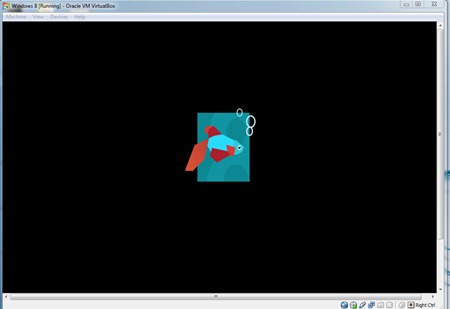
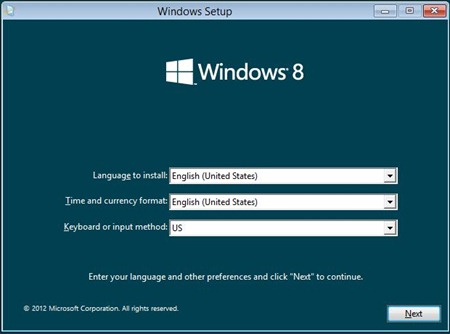
3. I den första skärmen “Windows-installation” lämna standardinställningarna och klicka “Nästa” & “Installera nu”
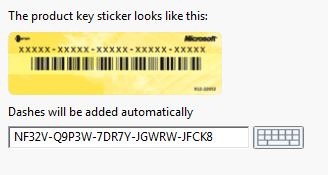
4. Ange serienummer (produktnyckel: NF32V-Q9P3W-7DR7Y-JGWRW-JFCK8)
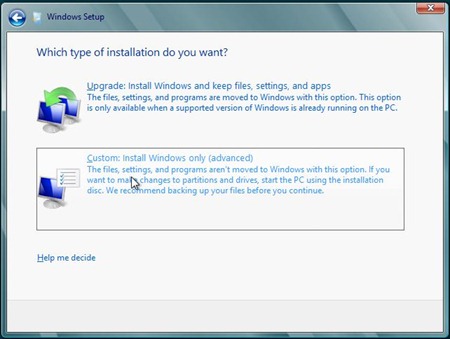
5. Välj som installationsalternativ: “Anpassad: Installera endast Windows (avancerat)”.
6. I nästa steg, lämna den virtuella hårda partitionen markerad och klicka “Nästa” för att fortsätta installationen. Jag tror inte att det är nödvändigt att göra flera partitioner.
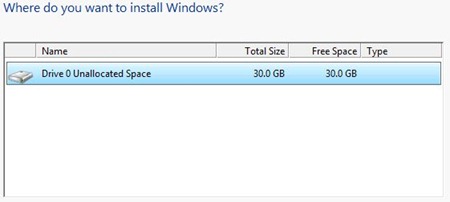
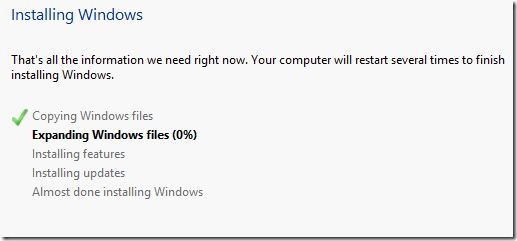
Efter detta steg startar installationen. En process som tar några minuter.
7. Välj ett namn för datorn och en bakgrundsfärg (valfritt).
8. Introduceti o adresa de e-mail (msn sau live.com) la “Sign in to your PC”.
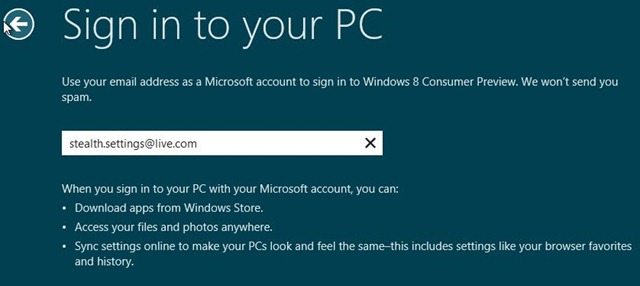
In urmatorii pasi va trebui sa va setati contul de MSN sau Live. Parola, intrebare si raspuns de securitate…
9. Dupa ce finalizati pasul 8. asteptati sa se faca sincronizarea cu contul dvs. de Live/MSN.
La final o sa apara interfata sistemului de operare Windows 8.
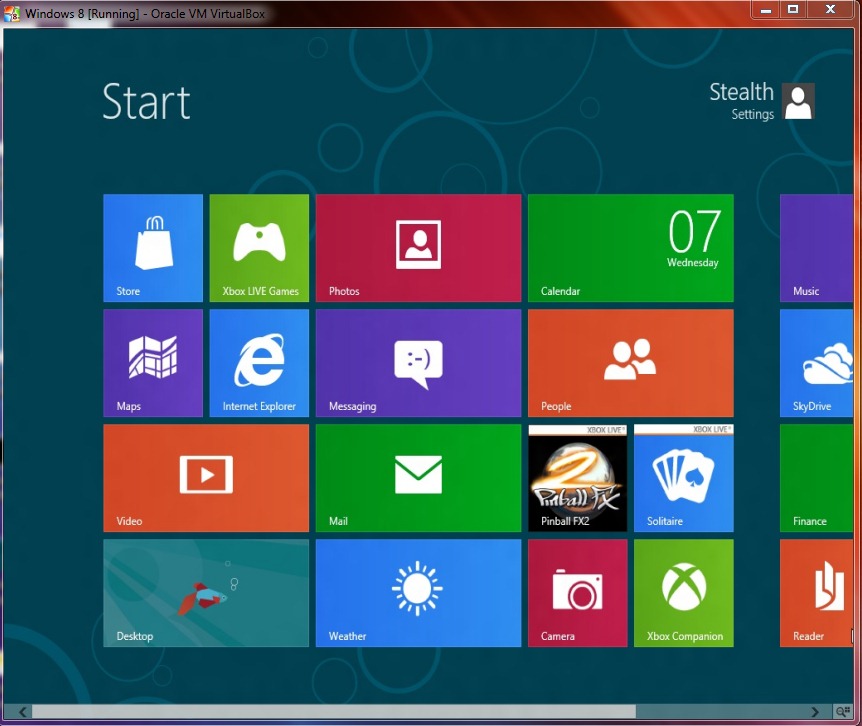
Total diferit cel putin ca interfata comparativ cu ce ne-a obisnuit Microsoft pana acum.
Printre noutatile sistemului de operare Windows 8 se numara si o versiune beta a Internet Explorer 10.
Stealth Settings – INSTALARE WINDOWS 8 CONSUMER PREVIEW PE VIRTUALBOX.


Du kanske också är intresserad av...
