


数日前、Microsoftはベータ版を起動しました “消費者プレビュー” Windows の次のバージョンの。 Windows 8 現在のものとは少し異なるオペレーティング システムになります。少なくともグラフィカルインターフェースとしては。
新しいオペレーティング システムをテストするのが待ち遠しい人向け Windows 8、これを仮想的に行うことをお勧めします(経由) VirtualBox) またはにインストールします デュアルブート 既存のシステムで。より正確に言えば、基本システムとしてインストールしないことです。
VM VirtualBox への Windows 8 のインストール手順。
ここでは 2 つの非常に単純な段階について説明します。最初の段階は 仮想システムの準備 Windows 8 システムをインストールする (仮想コンピューター) の、第 2 段階は Windows 8 オペレーティング システムのインストール 仮想コンピュータ上で。
Windows 8 をインストールする仮想システムを準備します。
1. まず、Windows 8 と VirtualBox のインストール キットをダウンロードする必要があります。
Windows 8 ベータ版をダウンロード – ここからダウンロード。 (.ISO を想像してください)
VirtualBoxをダウンロードします – ここからダウンロード。
2.インストール VirtualBox。インストールは他のプログラムと同様に通常どおりに実行されます。その必要はありません チュートリアル :)
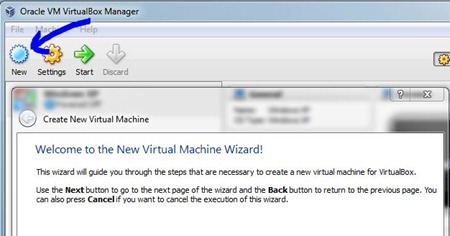
3. VirtualBox を開き、青いアイコンをクリックします。 “新しい” 新しい仮想オペレーティング システムを追加します。最初の画面で “新しい仮想マシンの作成” 私たちはボタンをクリックします “次”。
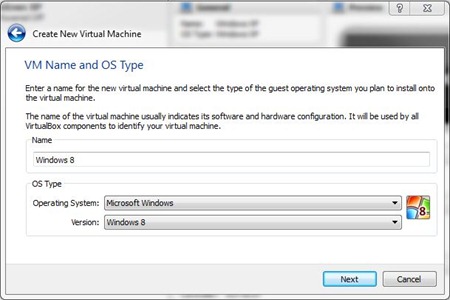
4. VirtualBox からの次のダイアログ ボックスで、次のように入力します。 “Windows 8” 名前 (Name) 用に予約されたボックスに、それらがオペレーティング システムとして選択されるように注意します。 “Microsoft Windows“、バージョンとしては、 “Windows 8“。
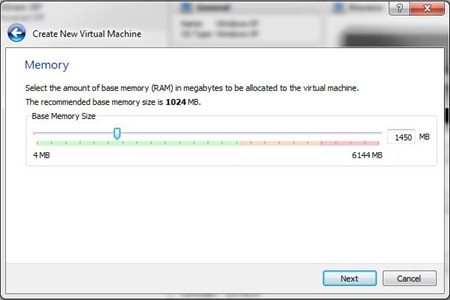
5. 次の画面では、仮想システムに RAM メモリを割り当てるオプションがあります。基本システム用に大部分を保持することが望ましいです。システムにインストールされている合計メモリに応じて割り当てます。この例では、6 GB のうち 1.4 GB を割り当てました。クリック “次”。
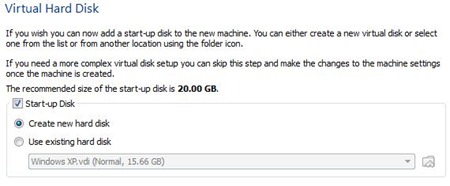
6. ここで、 ハードディスク仮想。オプションがチェックされていることを認識しています “起動ディスク” そして “新しいハードディスクを作成する“。
ボタンをクリックした後 “次” 次の画面では、オプションをチェックしたままにしておきます VDI (仮想ディスクイメージ)、もう一度クリックします “次”。ここではチェックを入れたままにしておきます “動的に割り当てられる“。
最小割り当てスペースは 20 GB になります。このシステムで大規模なアプリケーションをテストする場合は、より多くの割り当てを行うことをお勧めします。仮想システムに 30 GB を割り当て、オプションをオンにしたままにすると、次のことがわかります。 “動的に割り当てられる“, この領域は、PC のハードディスクからすぐに消えるわけではありません。 30 GB は、仮想システムが占有できる最大値を示します。あなたが選ぶなら '固定サイズ”の場合、仮想システムに割り当てられたスペースは最初から予約されます。
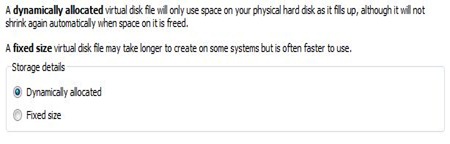
7. 画面内-ul “新しい仮想ディスクの作成“、仮想システムを含むファイルが保存されるフォルダーを選択します (Windows 8.vdi)。黄色のアイコンをクリックして Windows エクスプローラーを開き、場所を選択します。デフォルト設定のままにすることもできます。
以下にオプションがあります。 私たちはスペースを割り当てます。この例では、30 GB を選択しました。
ボタンをクリックした後 “次” ハードディスクパラメータの概要が表示されます。スペース割り当てのタイプ、.vdi ファイルが保存されるディレクトリ、およびそのファイルに割り当てられる最大スペース。
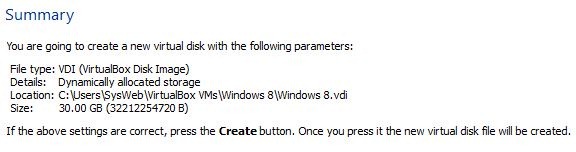
[PE]をクリックします “作成する” 完成のために。
この時点から最初の段階が終了し、Windows 8 オペレーティング システムをインストールできる仮想コンピューターが作成されました。
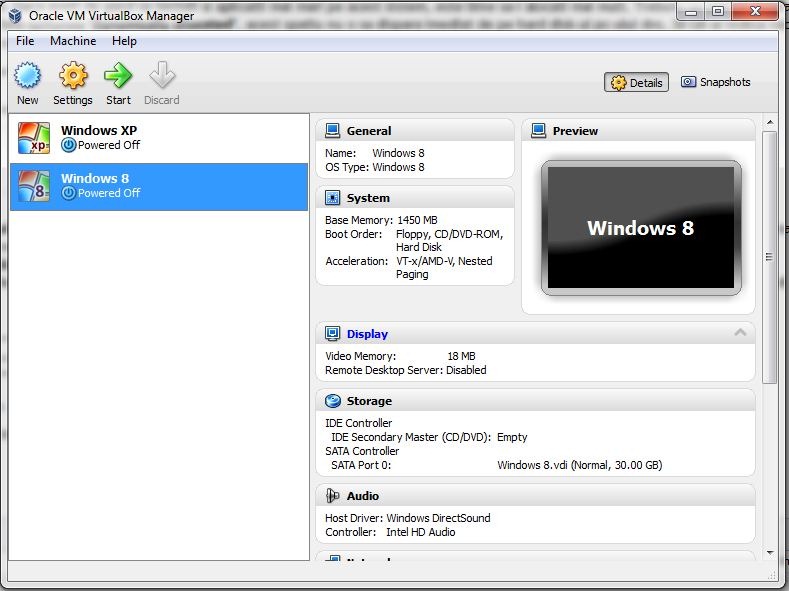
VirtualBox での Windows 8 インストール チュートリアル
Windows 8 インストール キットを .iso 形式でダウンロードし、仮想 PC を準備した後、オペレーティング システムのインストールを開始します。
1. VirtualBox で Windows 8 オペレーティング システムを選択し、 “始める” (緑色の矢印。上の画像を参照)。で “初回実行ウィザードへようこそ” クリック “次”。
2。in “インストールメディアを選択します” いくつかの選択肢があります。画像をマウントしてみましょう .iso に 仮想光学ドライブ (お勧めします 仮想クローンドライブ)、DVD からインストールを開始するか、最も簡単には .iso イメージから直接インストールを開始します。
黄色のアイコンをクリックして Windows エクスプローラーを開きます。ハードドライブから .iso イメージを選択し、「OK」をクリックします。
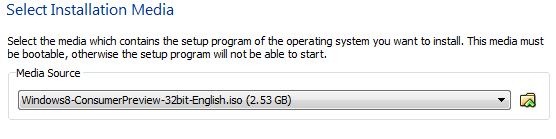
クリック “始める” をクリックして Windows 8 のインストールを開始します。
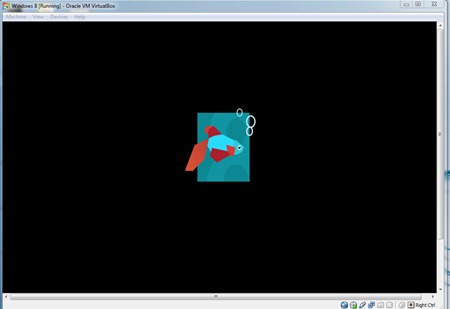
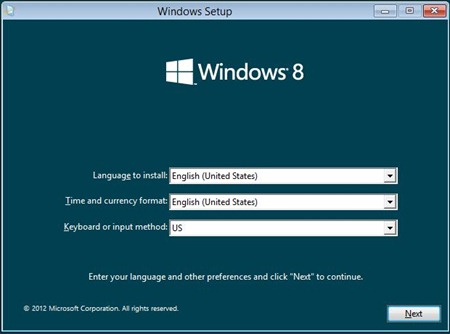
3. 最初の画面で “Windowsのセットアップ” デフォルト設定のままにしてクリックします “次” & “今すぐインストール”
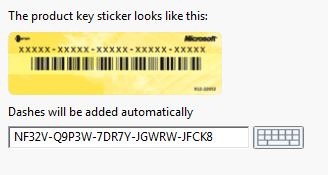
4. シリアル (プロダクト キー: NF32V-Q9P3W-7DR7Y-JGWRW-JFCK8))
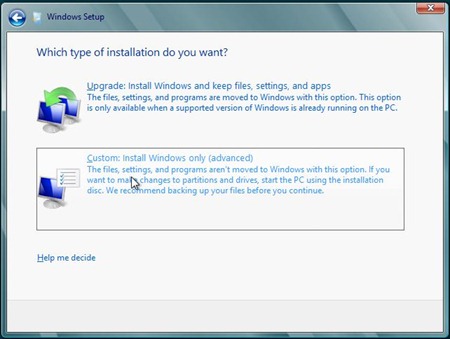
5. インストール オプションとして次を選択します。 “カスタム: Windows のみをインストールします (詳細)”。
6. 次のステップでは、仮想ハード パーティションを選択したままにして、 “次” をクリックしてインストールを続行します。複数のパーティションを作成する必要はないと思います。
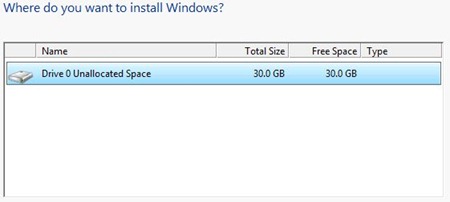
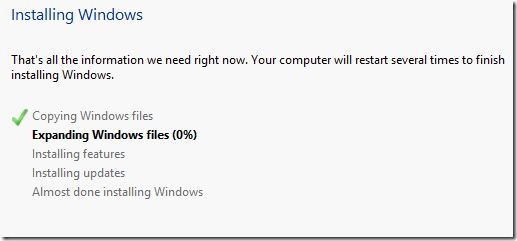
この手順の後、インストールが開始されます。このプロセスには数分かかります。
7. PC の名前と背景色 (オプション) を選択します。
8. 電子メール アドレス (msn または live.com) を入力します。 “PC にサインインする”。
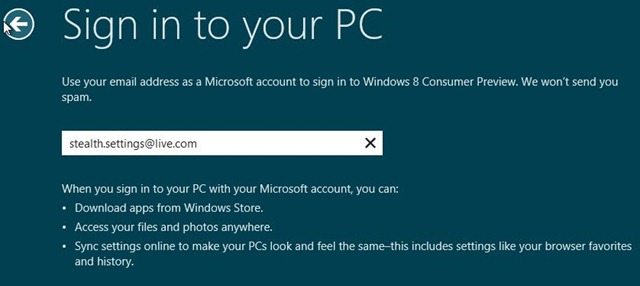
次のステップでは、MSN または Live アカウントを設定する必要があります。パスワード、秘密の質問と答え…
9. ステップ 8 を完了したら、Live/MSN アカウントとの同期を待ちます。
最後に、Windows 8 オペレーティング システムのインターフェイスが表示されます。
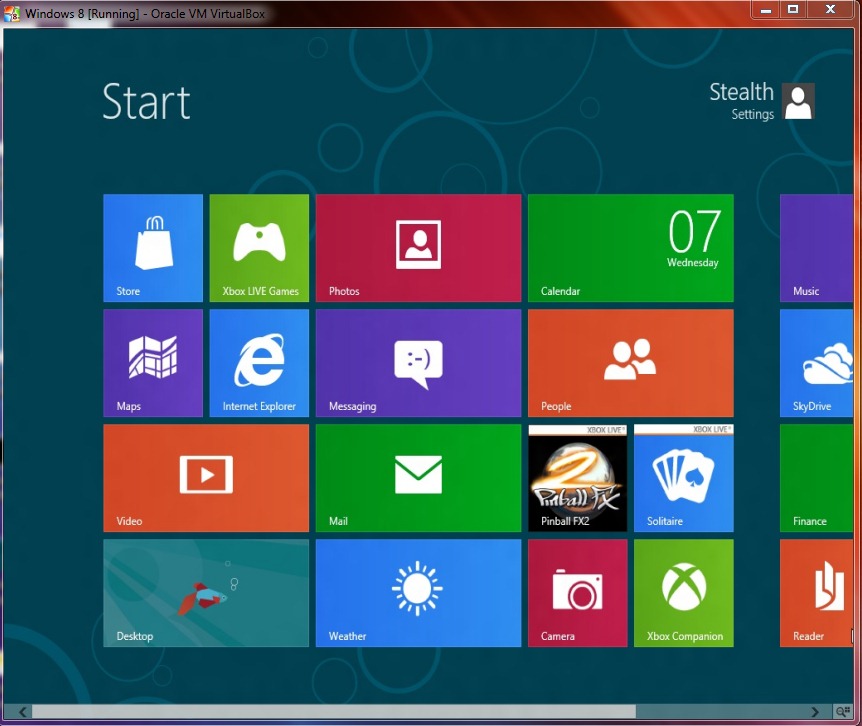
少なくともインターフェイスに関しては、Microsoft がこれまで使用してきたものとはまったく異なります。
Windows 8 オペレーティング システムの新機能の中には、 Internet Explorer 10。
ステルス設定 – VirtualBox に Windows 8 コンシューマー プレビューをインストールする。


あなたも興味があるかもしれません...
