


Muutama päivä sitten Microsoft julkaisi beta-version “KULUTTAJAN ESIKATSAUS” Windowsin seuraavasta versiosta. Windows 8 se on hieman erilainen käyttöjärjestelmä kuin mitä meillä on tällä hetkellä. Ainakin graafisena käyttöliittymänä.
Niille, jotka ovat kärsimättömiä testaamaan uutta käyttöjärjestelmää Windows 8, suosittelemme, että he tekevät tämän virtuaalisesti (välillä Virtuaalilaatikko) tai asenna se sisään kaksoiskäynnistys olemassa olevan järjestelmän kanssa. Tarkemmin sanottuna, ei asentaa sitä perusjärjestelmäksi.
Windows 8:n ASENNUSOHJEET VM VirtualBoxiin.
Tässä puhumme kahdesta hyvin yksinkertaisesta vaiheesta. Ensimmäinen vaihe on virtuaalijärjestelmän valmistelu (virtuaalitietokone), johon Windows 8 -järjestelmä asennetaan, ja toinen vaihe on Windows 8 -käyttöjärjestelmän asentaminen virtuaalisessa tietokoneessa.
VIRTUAALIJÄRJESTELMÄN VALMISTELU, JOIHIN WINDOWS ASENNETTAA 8.
1. Ensinnäkin meidän on ladattava Windows 8:n ja VirtualBoxin asennussarja.
Lataa Windows 8 Beta – lataa tästä. (kuvittele .ISO)
Lataa VirtualBox – lataa tästä.
2. Asenna Virtuaalilaatikko. Asennus tapahtuu normaalisti kuten minkä tahansa muun ohjelman kanssa. Ei ole tarvetta opetusohjelma :)
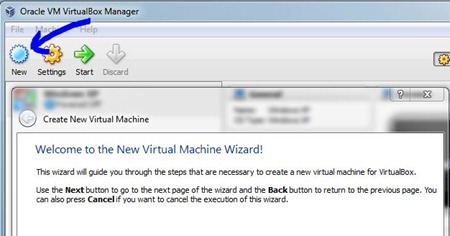
3. Avaa VirtualBox ja napsauta sinistä kuvaketta “Uusi” lisätäksesi uuden virtuaalisen käyttöjärjestelmän. Ensimmäisessä näytössä “Luo uusi virtuaalikone” Napsautamme painiketta “Seuraava”.
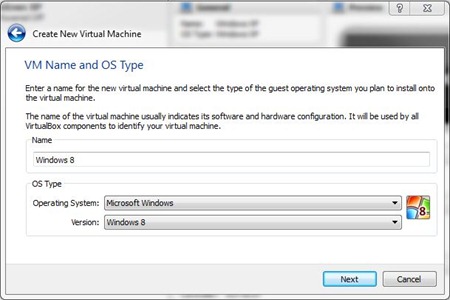
4. Kirjoita seuraavaan VirtualBoxin valintaikkunaan “Windows 8” nimelle (Name) varattuun ruutuun ja olemme varovaisia, että ne valitaan käyttöjärjestelmäksi “Microsoft Windows“, iar ca versiune, “Windows 8“.
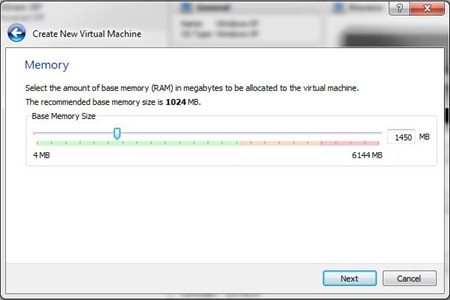
5. Seuraavassa näytössä meillä on mahdollisuus varata RAM-muistia virtuaalijärjestelmää varten. On suositeltavaa säilyttää suuri osa perusjärjestelmää varten. Varaa järjestelmääsi asennetun kokonaismuistin mukaan. Meidän tapauksessamme jaoimme 1,4 Gt 6 Gt:sta. Napsauta “Seuraava”.
6. Täällä meidän on luotava a virtuaalinen kovalevy. Tiedämme, että vaihtoehdot on rastitettu “Käynnistyslevy” ja “Luo uusi kiintolevy“.
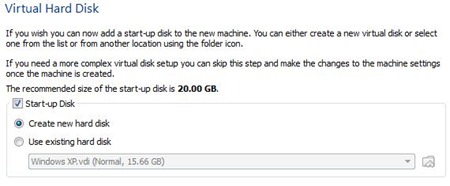
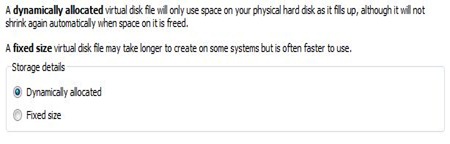
Kun napsautamme painiketta “Seuraava” seuraavassa näytössä jätä vaihtoehto valittuna VDI (Virtuaalinen levykuva), napsauta sitten uudelleen “Seuraava”. Tässä jätetään se tarkistettavaksi “Dynaamisesti allokoitu“.
Minimi varattu tila on 20 Gt. Jos aiot testata suurempia sovelluksia tässä järjestelmässä, on hyvä varata enemmän. Sinun pitäisi tietää, että jos varaat 30 Gt virtuaalijärjestelmää varten ja jätät vaihtoehdon valittuna “Dynaamisesti allokoitu“, tämä tila ei katoa heti tietokoneesi kiintolevyltä. 30 Gt osoittaisi maksimiarvon, jonka virtuaalijärjestelmä voi varata. Jos valitset 'Fx-koko”, virtuaalijärjestelmälle varattu tila varataan alusta alkaen.
7. Näytössä-ul “Luo uusi virtuaalilevy“, valitse kansio, johon virtuaalijärjestelmän sisältävä tiedosto tallennetaan (Windows 8.vdi). Napsauta keltaista kuvaketta avataksesi Windowsin Resurssienhallinnan, jotta voimme valita sijaintimme. Voimme myös jättää oletusasetuksen.
Alla on vaihtoehto, jonka kautta jaamme tilan. Meidän tapauksessamme valitsimme 30 Gt.
Kun napsautamme painiketta “Seuraava” kiintolevyn parametrien yhteenveto tulee näkyviin. Tilavaraustyyppi, hakemisto, johon .vdi-tiedosto on tallennettu, ja sille varattu enimmäistila.
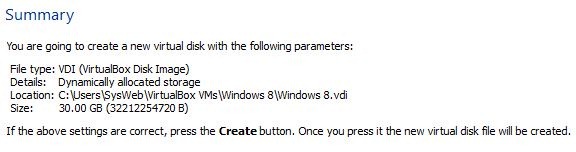
Napsauta PE “Luoda” valmistumista varten.
Tästä hetkestä lähtien olemme saaneet päätökseen ensimmäisen vaiheen ja luoneet virtuaalisen tietokoneen, johon voimme asentaa Windows 8 -käyttöjärjestelmän.
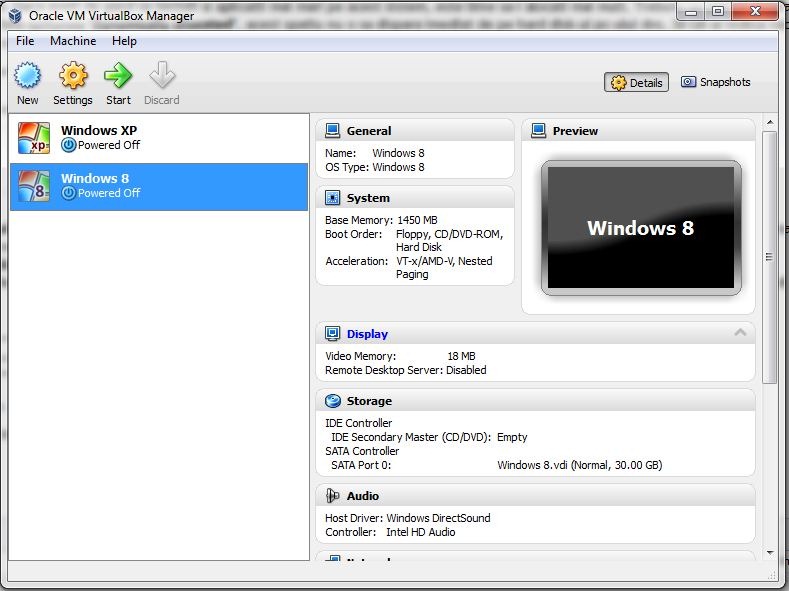
WINDOWS 8:N ASENNUSOPETUS VIRTUALBOXISSA
Kun olet ladannut Windows 8 -asennuspaketin .iso-muodossa ja valmistellut virtuaalitietokoneemme, aloitamme käyttöjärjestelmän asennuksen.
1. Valitse Windows 8 -käyttöjärjestelmä VirtualBoxista ja napsauta “Alkaa” (vihreä nuoli. katso kuva yllä). sisään “Tervetuloa First Run Wizardiin” napsauttaa “Seuraava”.
2. sisään “Valitse asennusmedia” meillä on useita vaihtoehtoja. Kiinnitetään kuva .iso a virtuaalinen optinen asema (Suosittelemme Virtuaalinen CloneDrive), tai käynnistä asennus DVD-levyltä tai yksinkertaisimmillaan suoraan .iso-tiedostosta.
Napsauta keltaista kuvaketta avataksesi Windowsin Resurssienhallinnan. Valitse .iso-kuva kiintolevyltä ja napsauta OK.
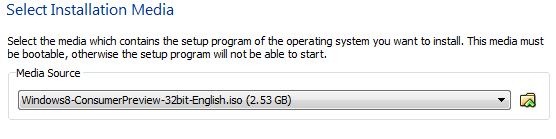
Napsauttaa “Alkaa” aloittaaksesi Windows 8:n asennuksen.
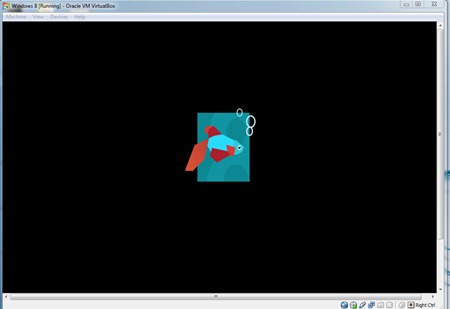
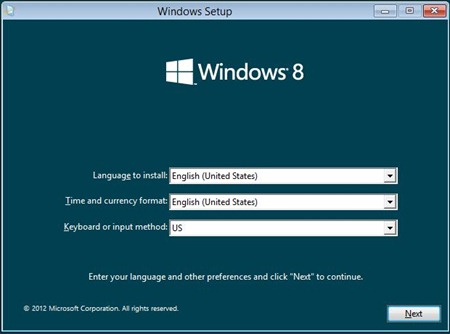
3. Ensimmäisessä näytössä “Windowsin asennus” jätä oletusasetukset ja napsauta “Seuraava” & “Asenna nyt”
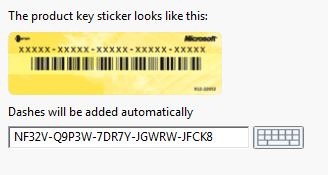
4. Anna sarjanumero (tuoteavain: NF32V-Q9P3W-7DR7Y-JGWRW-JFCK8-A
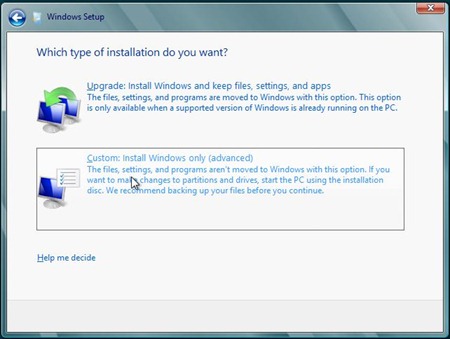
5. Valitse asennusvaihtoehdoksi: “Mukautettu: Asenna vain Windows (edistynyt)”.
6. Jätä seuraavassa vaiheessa virtuaalinen kova osio valittuna ja napsauta “Seuraava” jatkaaksesi asennusta. Mielestäni ei ole tarpeen tehdä useita osioita.
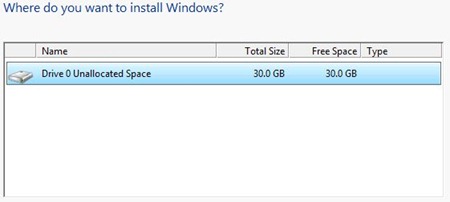
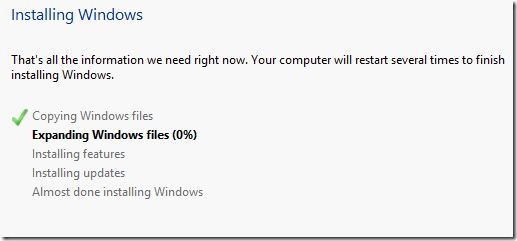
Tämän vaiheen jälkeen asennus alkaa. Prosessi, joka kestää muutaman minuutin.
7. Valitse PC:lle nimi ja taustaväri (valinnainen).
8. Kirjoita sähköpostiosoite (msn tai live.com) osoitteessa “Kirjaudu sisään tietokoneellesi”.
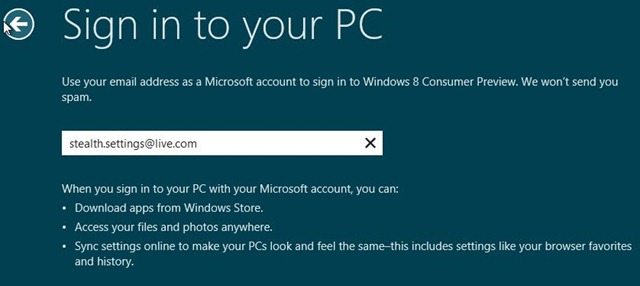
Seuraavissa vaiheissa sinun on määritettävä MSN- tai Live-tilisi. Salasana, turvakysymys ja vastaus…
9. Kun olet suorittanut vaiheen 8., odota synkronointia Live/MSN-tilisi kanssa.
Lopussa Windows 8 -käyttöjärjestelmän käyttöliittymä tulee näkyviin.
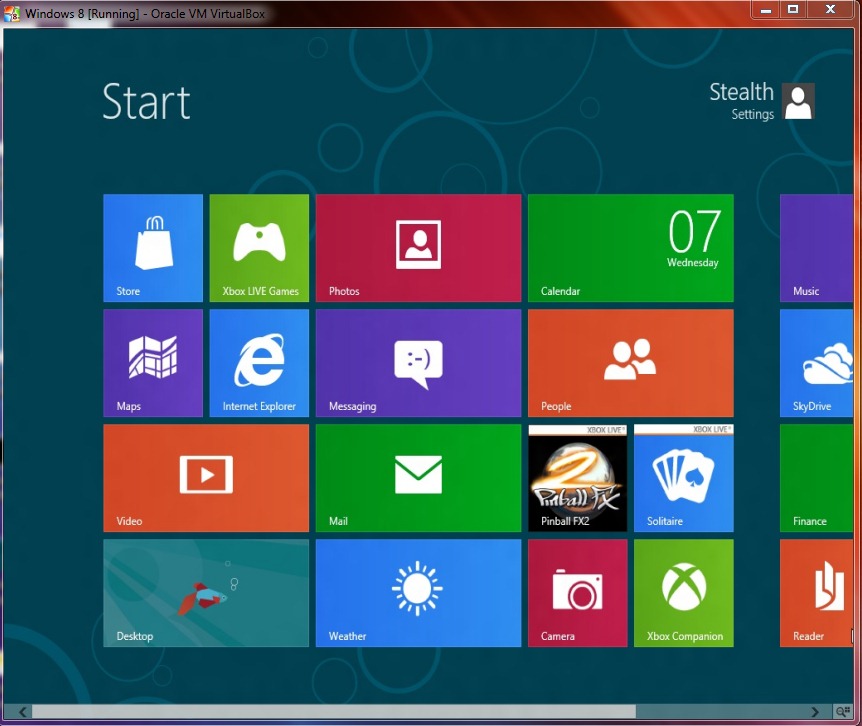
Täysin erilainen, ainakin käyttöliittymän suhteen verrattuna siihen, mihin Microsoft on tottunut tähän mennessä.
Windows 8 -käyttöjärjestelmän uutuuksien joukossa on beta-versio Internet Explorer 10.
Stealth Settings – ASENNA WINDOWS 8 KULUTTAJAN ESIKÄYTTÖ VIRTUALBOXIA.


Saatat olla kiinnostunut myös...
