


Prieš kelias dienas „Microsoft“ išleido beta versiją “VARTOTOJŲ PERŽIŪRA” kitos „Windows“ versijos. „Windows 8“ tai bus šiek tiek kitokia operacinė sistema, nei dabar turime. Bent jau kaip grafinė sąsaja.
Nekantraujantiems išbandyti naują operacinę sistemą „Windows 8“, rekomenduojame tai padaryti virtualiai (per „VirtualBox“) arba įdiekite jį dviguba įkrova su esama sistema. Tiksliau – neįdiegti kaip bazinės sistemos.
„Windows 8“ ĮDIEGIMO INSTRUKCIJOS „VM VirtualBox“.
Čia kalbame apie du labai paprastus etapus. Pirmasis etapas yra ruošiant virtualią sistemą (virtualaus kompiuterio), kuriame bus įdiegta Windows 8 sistema, o antrasis etapas yra įdiegti Windows 8 operacinę sistemą virtualiame kompiuteryje.
VIRTUALIOS SISTEMOS, KURIOJE ĮDIEGTI WINDOWS 8, PARENGIMAS.
1. Pirmiausia turime atsisiųsti Windows 8 ir VirtualBox diegimo rinkinį.
Atsisiųskite „Windows 8“ beta versiją – parsisiųsti čia. (įsivaizduokite .ISO)
Atsisiųskite „VirtualBox“. – parsisiųsti čia.
2. Įdiegti „VirtualBox“. Diegimas atliekamas įprastai, kaip ir bet kuri kita programa. Nereikia pamoka :)
3. Atidarykite VirtualBox ir spustelėkite mėlyną piktogramą “Nauja” pridėti naują virtualią operacinę sistemą. Pirmame ekrane “Sukurkite naują virtualią mašiną” paspaudžiame mygtuką “Kitas”.
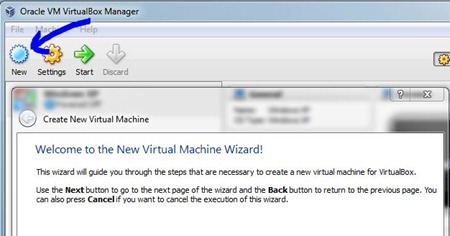
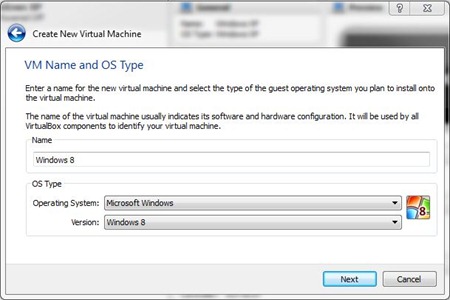
4. Kitame VirtualBox dialogo lange įveskite “„Windows 8“” laukelyje, skirtame vardo (Vardas), ir mes esame atsargūs, kad jie būtų pasirinkti kaip operacinė sistema “„Microsoft Windows““ir kaip versija, “„Windows 8““.
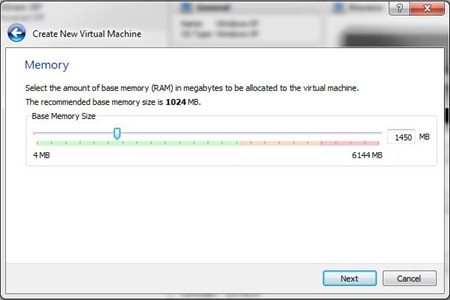
5. Kitame ekrane turime galimybę skirti RAM atmintį virtualiai sistemai. Didelę dalį pageidautina palikti pagrindinei sistemai. Paskirstykite pagal bendrą jūsų sistemoje įdiegtą atmintį. Mūsų atveju iš 6 GB skyrėme 1,4 GB. Spustelėkite “Kitas”.
6. Čia turėsime sukurti a virtualus standusis diskas. Žinome, kad parinktys yra pažymėtos “Paleidimo diskas” ir “Sukurkite naują standųjį diską“.
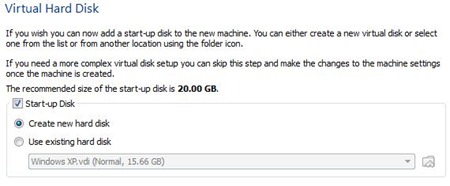
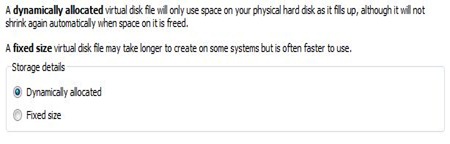
Po to, kai spustelėjome mygtuką “Kitas” kitame ekrane palikite parinktį pažymėtą VDI (Virtualaus disko vaizdas), tada spustelėkite dar kartą “Kitas”. Čia paliekame pažymėtą “Dinamiškai paskirstyta“.
Mažiausia skirta vieta bus 20 GB. Jei ketinate išbandyti didesnes programas šioje sistemoje, pravartu skirti daugiau. Turėtumėte tai žinoti, jei virtualiai sistemai skirsite 30 GB ir paliksite pažymėtą parinktį “Dinamiškai paskirstyta“, ši vieta ne iš karto išnyks iš kompiuterio standžiojo disko. 30 GB nurodytų maksimalią vertę, kurią galės užimti virtuali sistema. Jei pasirinksite „Fiksuotas dydis”, virtualiai sistemai skirta erdvė bus rezervuota nuo pat pradžių.
7. Ekrane-ul “Sukurkite naują virtualų diską“, pasirinkite aplanką, kuriame bus išsaugotas failas su virtualia sistema (Windows 8.vdi). Spustelėkite geltoną piktogramą, kad atidarytumėte „Windows Explorer“, kad galėtume pasirinkti vietą. Taip pat galime palikti numatytąjį nustatymą.
Žemiau turime parinktį, per kurią paskirstome erdvę. Mūsų atveju pasirinkome 30 GB.
Po to, kai spustelėjome mygtuką “Kitas” pasirodys standžiojo disko parametrų santrauka. Vietos paskirstymo tipas, katalogas, kuriame išsaugomas .vdi failas, ir didžiausia jam skirta vieta.
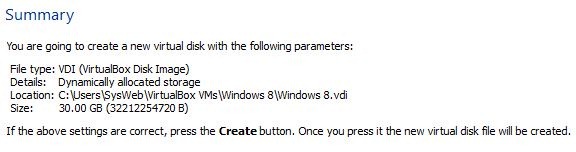
Spustelėkite PE “Sukurti” užbaigimui.
Nuo šios akimirkos baigėme pirmąjį etapą ir sukūrėme virtualų kompiuterį, kuriame galime įdiegti Windows 8 operacinę sistemą.
„WINDOWS 8“ ĮDIEGIMO MOKYMAI „VIRTUALBOX“.
Atsisiuntę Windows 8 diegimo rinkinį .iso formatu ir paruošę savo virtualų kompiuterį, pradedame diegti operacinę sistemą.
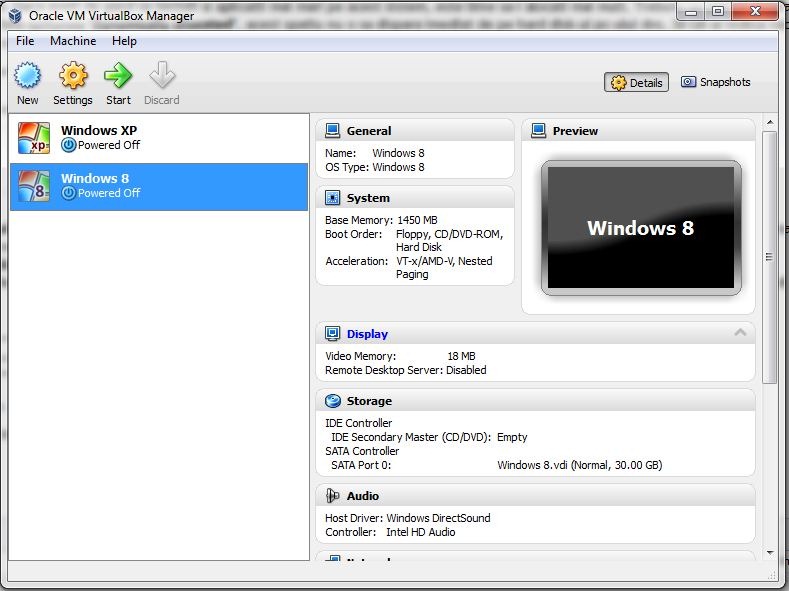
1. „VirtualBox“ pasirinkite „Windows 8“ operacinę sistemą ir spustelėkite “Pradėti” (žalia rodyklė. žr. paveikslėlį aukščiau). Į “Sveiki atvykę į pirmojo paleidimo vedlį” spustelėkite “Kitas”.
2. In “Pasirinkite diegimo laikmeną” turime keletą variantų. Sumontuosime vaizdą .iso ant a virtualus optinis diskas (rekomenduoju Virtualus klonedrive), arba paleiskite diegimą iš DVD arba, paprasčiausiai, tiesiai iš .iso vaizdo.
Spustelėkite geltoną piktogramą, kad atidarytumėte „Windows Explorer“. Iš standžiojo disko pasirinkite .iso vaizdą ir spustelėkite Gerai.
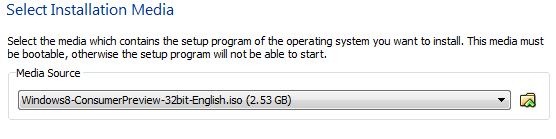
Spustelėkite “Pradėti” Norėdami pradėti „Windows 8“ diegimą.
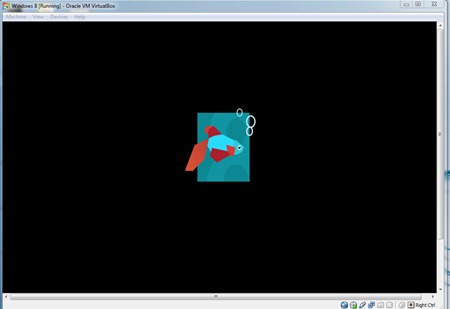
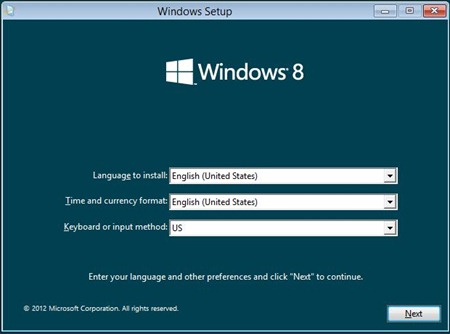
3. Pirmajame ekrane “„Windows“ sąranka” palikite numatytuosius nustatymus ir spustelėkite “Kitas” & “Įdiegti dabar”
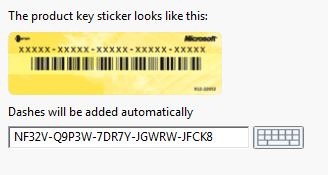
4. Įveskite seriją (produkto kodas: NF32V-Q9P3W-7DR7Y-JGWRW-JFCK8)
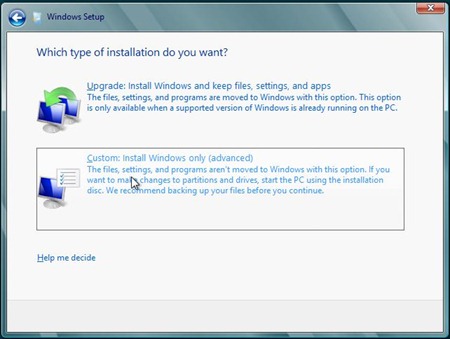
5. Pasirinkite kaip diegimo parinktį: “Pasirinktinis: įdiekite tik „Windows“ (išplėstinė)”.
6. Kitame žingsnyje palikite pasirinktą virtualų standųjį skaidinį ir spustelėkite “Kitas” norėdami tęsti diegimą. Nemanau, kad reikia daryti kelias pertvaras.
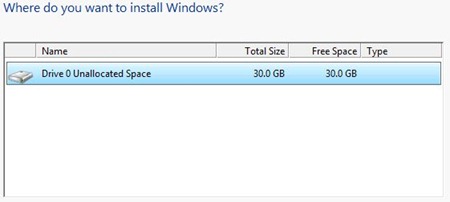
Po šio veiksmo prasidės diegimas. Procesas, kuris truks kelias minutes.
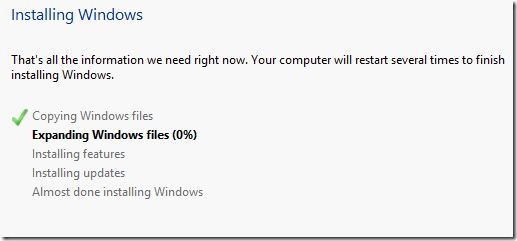
7. Pasirinkite kompiuterio pavadinimą ir fono spalvą (nebūtina).
8. Įveskite el. pašto adresą (msn arba live.com) adresu “Prisijunkite prie kompiuterio”.
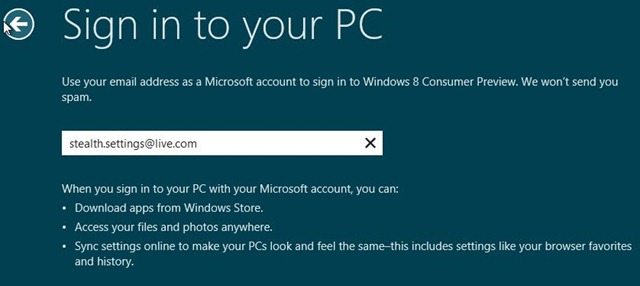
Atlikdami kitus veiksmus turėsite nustatyti MSN arba Live paskyrą. Slaptažodis, saugumo klausimas ir atsakymas…
9. Atlikę 8. veiksmą, palaukite, kol bus sinchronizuota su savo Live/MSN paskyra.
Pabaigoje pasirodys „Windows 8“ operacinės sistemos sąsaja.
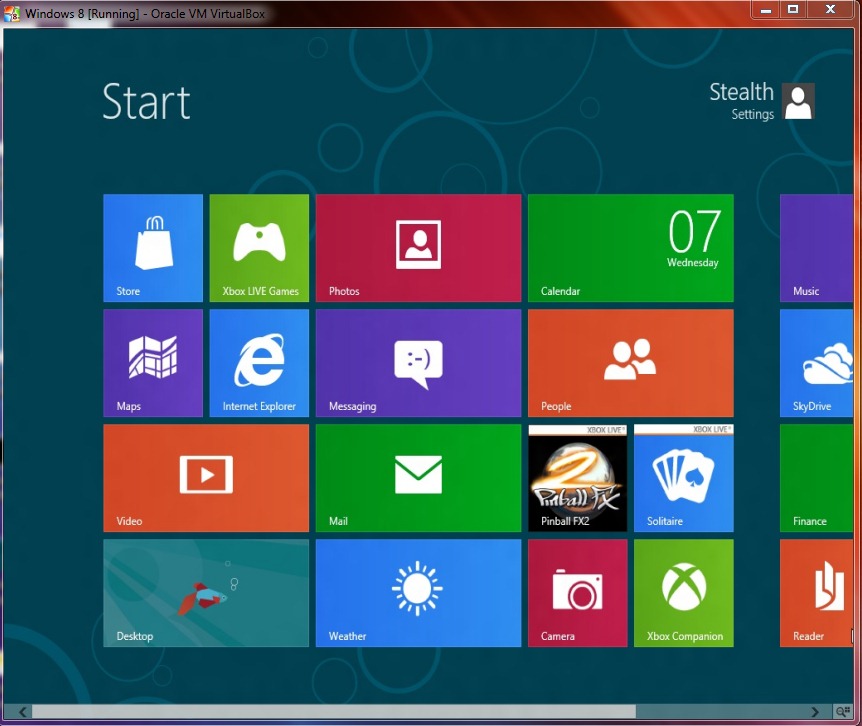
Visiškai kitokia, bent jau sąsajos prasme, palyginti su tuo, prie ko „Microsoft“ buvo įpratusi iki šiol.
Tarp operacinės sistemos „Windows 8“ naujovių yra ir beta versija „Internet Explorer 10“.
Stealth Settings – Įdiekite „WINDOWS 8“ VARTOTOJŲ PERŽIŪRĄ „VIRTUALBOX“..


Galbūt jus taip pat domina...
