


After “Click-left“, most used buton al mouse it is scroll rotated, or “mouse weel“. It helps us We're running very quickly up and down Web pages, open windows and documents.
What do few users of Windows 10, este ca acest scroll poate fi folosit atat intr-o fereastra activa, cat si intr-una inactiva, fara a fi nevoie sa facem click deasupra ei. Mai exact, daca avem deschise doua documente, iar ferestrele acestora sunt una peste cealalta, Scroll function It will be active for the document above which we have the mouse cursor and not in the document in the active window. This is a feature of Windows 10 that can be modified, if it bothers you.
A concrete example of How Mouse Scroll works When we have two open windows, it is in the catch below.
We have an open one Active window cu stealthsettings.com in Edge, and in the back, o the inactive window with the menu “Settings” al Windows 10. By default, Scroll function of mouse will work in the window above which we have the cursor, and not above the active window.
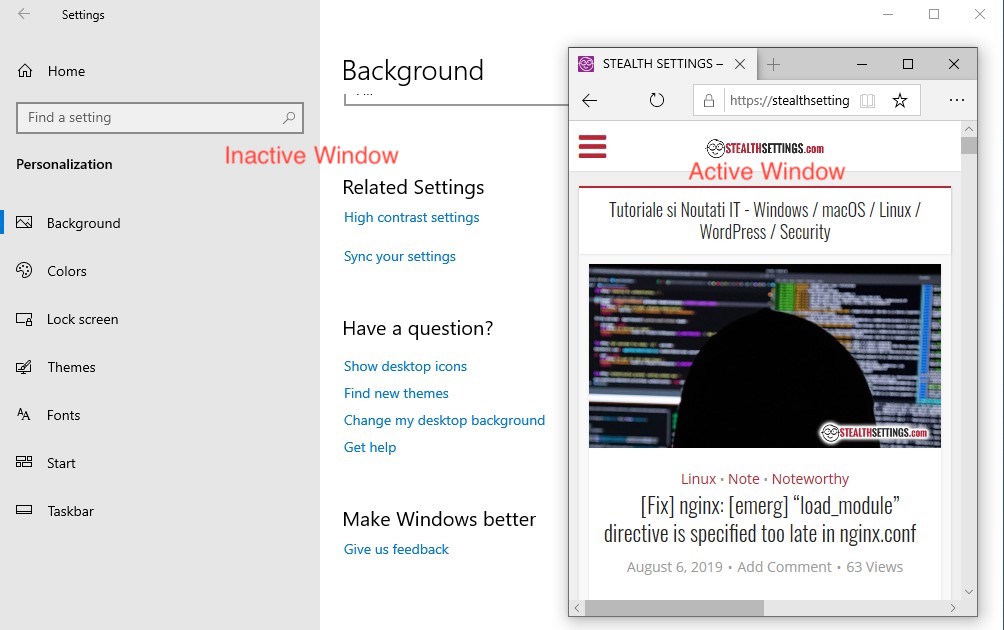
This feature can be upset if we have work in several documents. There is a risk of doing scroll by mistake, in an open document in background. Fortunately, this feature can be deactivated, limiting the operation of Mouse Scroll only in active windows.
How we activate or disable “Inactive Window Scrolling” in Windows 10
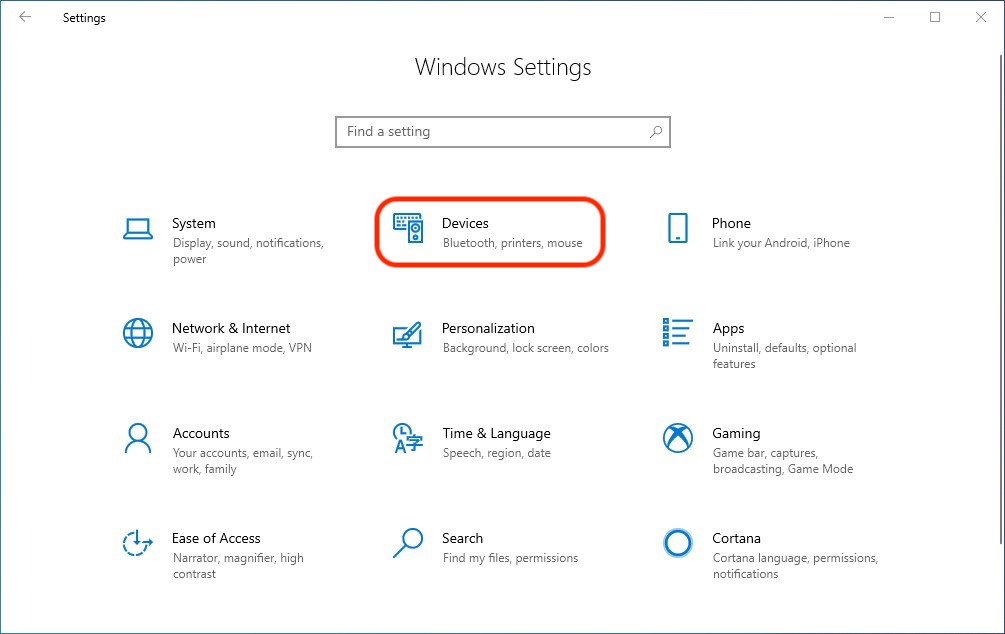
We open the panel “Settings” FROM “Start Menu” or pressing the combination of keys: Win+I. In “Windows Settings” We go to “Devices“.
In the section “Devices“, click on the options of “Mouse” In the left side of the left side, then We disable the function: “Scroll inactive windows when I hover over them“.
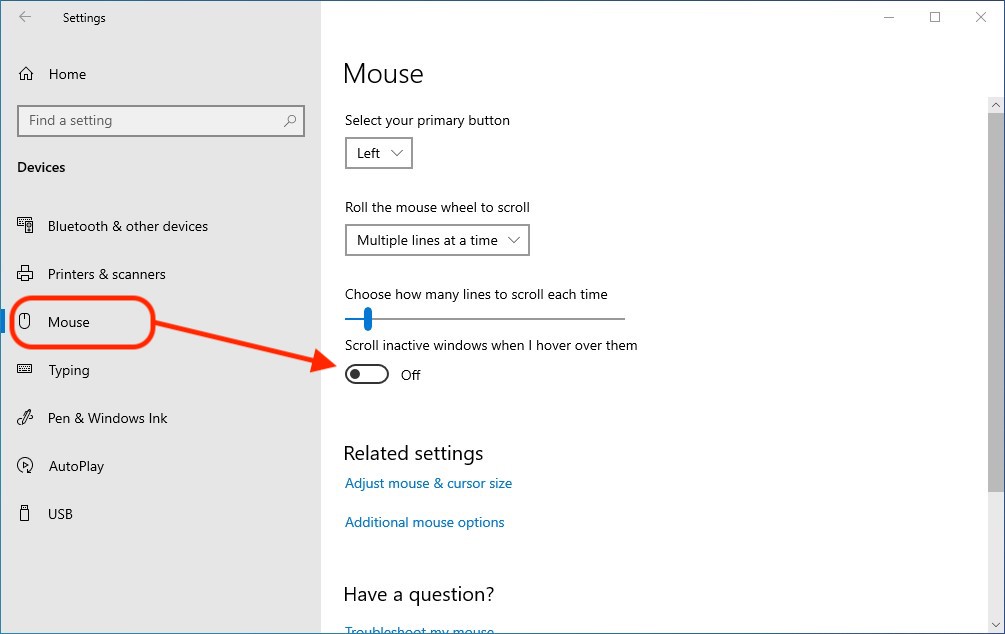
Once this option is disabled, the scroll function of the mouse will only work in the active windows. Also from devices → mouse you can make other mouse settings, depending on your wishes you can change the functions of the mouse buttons (Depending on the used mouse model), you can set how many lines to run when you run from mouse (scroll weel) or You can change the dimensions and color of the cursor.


You may also be interested in...

One thought on “Activation / deactivation “Inactive Window Scrolling” in Windows 10 – Scroll in a background window”
The whole scroll problem has nothing to do with the mouse. I have now tried 8 mice, new, old, all sorts of brands. It just doesn't help. And unfortunately Microsoft has no interest in helping users. So just live with it. After pressing the picture at the top or picture below, it stops scrolling with me after several attempts. Typical Microsoft