


Para usuarios de PC que tienen conocimientos de software y están acostumbrados a "hacer cosquillas" en sus sistemas periódicamente, pequeños (o grandes) Problemas que a veces afectan a las PC. son "flores en la oreja". En cambio, para los usuarios habituales, estos pueden ser confusos bastante grandes, y la mayoría de las veces sólo pueden solucionarse con la ayuda de los mencionados anteriormente (técnicos, responsables de TI, etc.). Asistencia Remota representa un medio por el cual se puede recibir soporte remoto por usuarios que encuentran problemas en el sistema.
Entonces, si encuentra problemas de software con su PC y no sabe cómo resolverlos, puede pedirle a un amigo que tenga conocimientos de TI (o un técnico, servicio de asistencia técnica, etc.) que se conecte a través de Asistencia remota y lo ayude.
¿Cómo se puede utilizar la Asistencia Remota? Muy sencillo, en tan sólo unos pocos pasos:
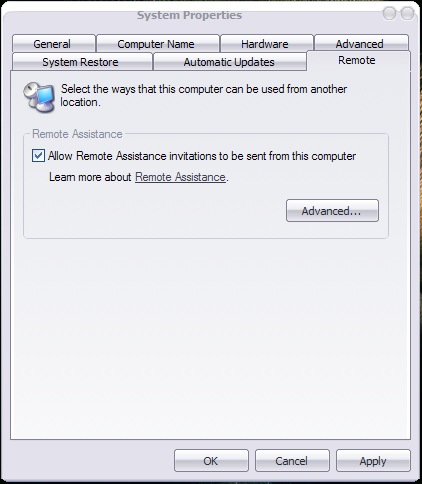
1.Datos Hacer clic en orina Mi computadora y seleccionar Propiedades. Luego haga clic en Remoto y marca Permitir que se envíen invitaciones de Asistencia remota desde esta computadora.
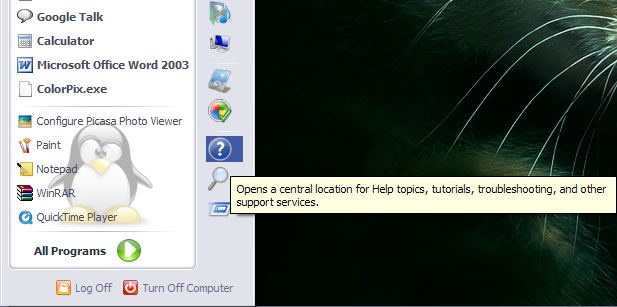
2. Ir al botón Comenzar y seleccione del menú Ayuda y soporte.
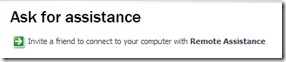
3. Haga clic en Invita a un amigo a conectarse a tu computadora con Asistencia Remota,
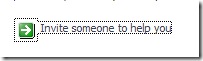
entonces Invita a alguien para que te ayude.
Tendrás la opción de elegir si deseas enviar la invitación directamente Mensajero de Windows o viñedo correo electrónico:
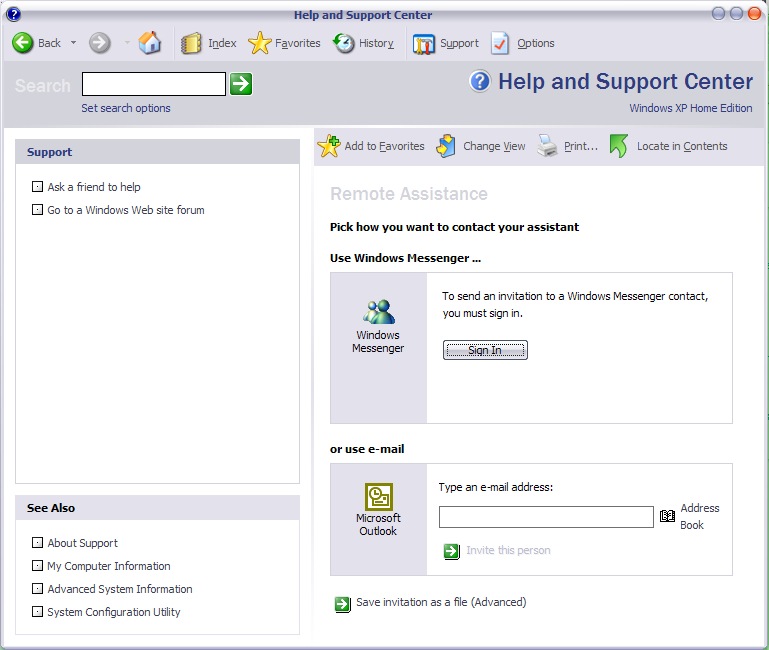
Una vez aceptada la invitación, la persona en cuestión tendrá control (tanto como se le permite ;)) sobre tu sistema y podrá ayudarte a deshacerte de los problemas que te impiden dormir (y hablo exclusivamente del PC). ¡Buenas noches! :PAG


También te puede interesar...

un pensamiento sobre “Asistencia Remota en XP si Vista”