

תיקון Windows XP הוא הפתרון הפשוט ביותר ליישום כאשר קבצים חיוניים של מערכת ההפעלה עברו שינויים עקב כמה נגיף אוֹ מנהלי התקנים לא תואמים. במידה רבה התהליך של לְתַקֵן של Windows XP דומה לזה של הַתקָנָה. בהשוואה לתהליך של הַתקָנָה אל Windows XP ((התקנת Windows XP), תיקון Windows XP זה שומר על כולנו תוכניות מותקנות וכן קבצים אישיים ממוקם במחיצת המערכת (תחת המסמכים שלי).
לפני שתתחיל, עליך להחזיק אחד בהישג יד אתחול CD עם Windows XP, הסדרתי (מפתח רישיון) ובמקרים מסוימים תקליטור לוח האם (התקנת תקליטור לוח אם).
תיקון Windows XP.
1. הפעל את המחשב והכנס את תקליטור ההתקנה של Windows XP.
2. היכנס ביוס להגדיר כ לחלק את האתחול כונן אופטי ראשי (כונן תקליטורים/DVD אופטי). שמור הגדרות & יְצִיאָהו
*במקרים מסוימים אפשרות זו כבר מוגדרת.
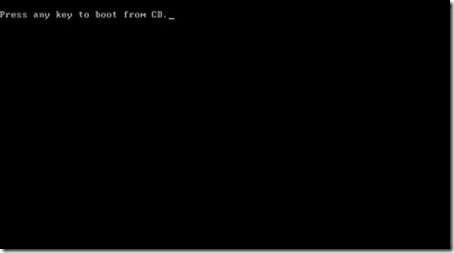
3. ההודעה תופיע על המסך השחור “הקש על מקש כלשהו כדי לאתחל מתקליטור …”. הקש על מקש כלשהו כדי להתחיל את תהליך האתחול מהתקליטור. אם לא תלחץ על מקש בזמן שהודעה זו מופיעה על המסך שלך, המערכת תבחר במחיצת האתחול הבאה שהוגדרה ב-BIOS.
4. הקש F6 אם עליך להתקין מנהל התקן SCSI או RAID של צד שלישי…ו
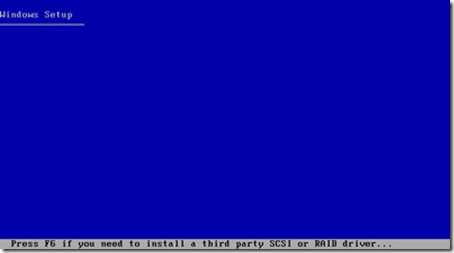
בהתאם לתצורת המערכת שלך, ייתכן שיהיה עליך להתקין מנהלי התקנים של SATA או RAID כדי להתחיל בתהליך ההתקנה. אם אתה משתמש ב-Windows XP SP2, ניתן לדלג על שלב זה מבלי ללחוץ על מקש F6.
5. התקנה מקצועית של Windows XP – הקש Enter כדי להגדיר את Windows XP כעתו
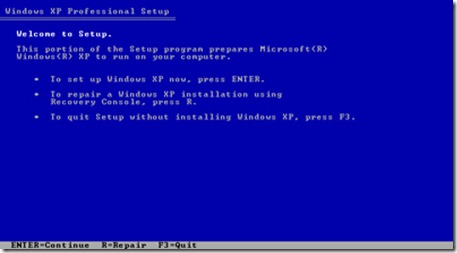
בשלב זה משתמשים רבים מתפתים ללחוץ על מקש R (תיקון), אך אפשרות זו נכנסת התקנה מקצועית של Windows XP מיועד למסוף השחזור.
הקש על מקש Enter כדי להמשיך בתהליך התיקון של Windows XP.
6. קרא וקבל את הסכם הרישוי של Windows XPו
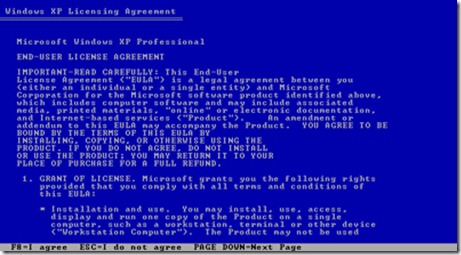
על זה מסך כחול הם התנאים וההגבלות לשימוש במוצר Windows XP. אין לך מה לעשות חוץ מללחוץ F8 לקבל את התנאים וההגבלות. אם תלחץ על מקש ESC, המחשב יופעל מחדש ותהליך ההתקנה יופסק.
7. בחר את התקנת Windows XP לתיקוןו
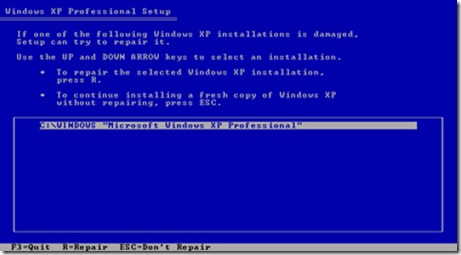
במסך זה רשומות המחיצות בהן מותקנות מערכות הפעלה. אם אתה משתמש באתחול כפול, תראה ששתי המחיצות בהן נמצאות מערכות ההפעלה של Windows מופיעות כאן. בחרו את המחיצה עם מערכת ההפעלה שעבורה נרצה לתקן ולחצו על מקש R=Repair.
8. התקנה של Windows XP – מחיקת קבצים …
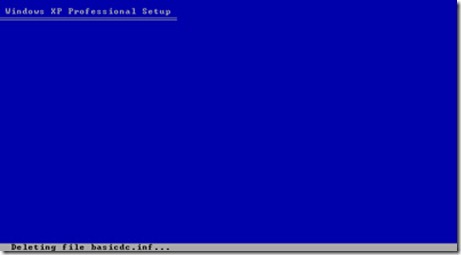
זהו השלב הקשה ביותר בתהליך התיקון של Windows XP. אתה לא צריך לעשות כלום. ההתקנה מוחקת קבצי מערכת ישנים של Windows XP. כמו בשלב 9. גם לא יהיה שום דבר מעניין, אתה יכול לצפות בטלוויזיה לכמה דקות.
9. ההתקנה היא העתקת קבצים …ו
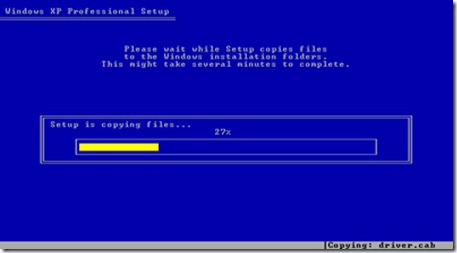
בשלב זה ההתקנה מעתיקה את קבצי ההתקנה (התקנת קבצים בחלונות) מהתקליטור עם Windows XP PE דיסק קשיח.
10. תיקון Windows XP – התקנת ווינדוסו
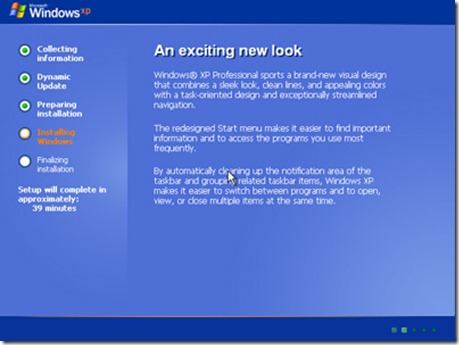
בעיקרון, ההתקנה/תיקון של מערכת Windows XP מתחילה משלב זה. אתה צריך לשבת ליד המחשב, גם אם השעה מוצגת על ידי “הגדרה” זה כמה עשרות דקות. במהלך תהליך ההתקנה, Windows ירצה לדבר איתך.
11. Windows XP – אפשרויות אזוריות ושפהו
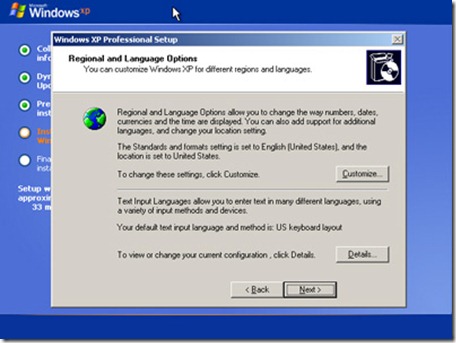
ההתקנה כמעט הושלמה. בחלונית זו תוכל להגדיר את השפה (המקלדת) שלך – פריסת מקלדת (חשוב מאוד למי שיש מקלדות צרפתיות, איטלקיות, גרמניות. מיקום המקשים אינו זהה לפריסה של EN-US).
12. קבוצת עבודה או דומיין מחשבו
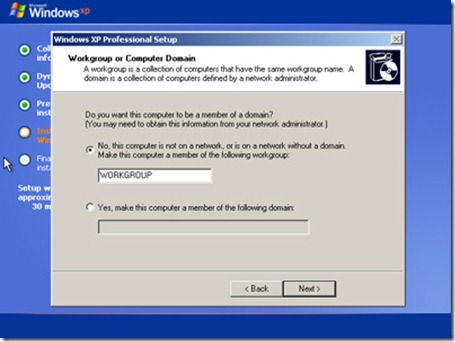
אם יש לך רק מחשב אחד שבו מותקן Windows XP, האפשרות הנכונה היא: לא, מחשב זה אינו ברשת, או נמצא ברשת ללא דומיין…..
אם המחשב נמצא בחברה או במיקום שבו נעשה שימוש בדומיין, האפשרות היא “כן, הפוך את המחשב הזה לחבר בדומיין הבא“ו
*לאפשרות האחרונה, ההגדרות יופיעו בקרוב בהדרכה נוספת.
13. סיום התקנת תיקון Windows XPו
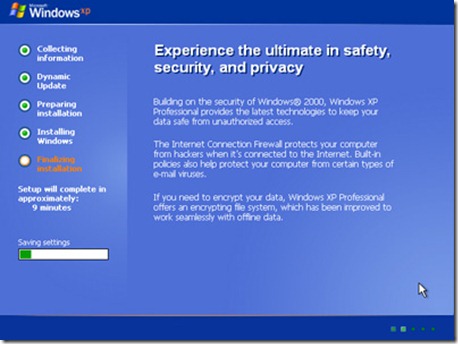
לאחר השלמת שלב זה, מערכת ההפעלה מסיימת את תהליך ההתקנה. המתן עד שהמחשב יופעל מחדש.
לאחר ההפעלה מחדש, אתה יכול להחליט איזה שם משתמש לתת למחשב שלך (זה שאתה יכול לראות בתפריט התחל) ולרשום את המוצר שלך ב-Microsoft.
תיקון & מדריך להתקנת Windows XPו


אני רוצה לתקן את זה
שלום, יש לי בעיה בהתקנת מערכת XP, או יותר נכון מנסה לתקן אותה, עד שמוצגת המחיצה שעליה המערכת לתיקון, הכל תקין, אבל לצערי כשאני בוחר את המערכת שאותה אני רוצה לתקן, אין לי את אפשרות התיקון R, רק אפשרויות פירמוט עם שני סוגי קבצים: ntfs ו-fat, ואפשרות להשאיר את מערכת הקבצים ללא שינוי, לאחר בחירה ללא שינוי, ללא שינוי, לאחר בחירה של מערכת הקבצים. נראה שחשבונות משתמש וחלק מהיישומים יימחקו, וניתן למחוק את תיקיית המסמכים שלי ולהחליף באחת ריקה חדשה, ואכפת לי שהכל יהיה במחשב כמו קודם לאחר הפעלת Windows. מישהו יודע למה במקרה שלי זה שונה במסך הכחול בהתחלה בזמן ההתקנה???????????????????????????????????????????????????????????????????????????? תודה מראש על עזרתך