
De obicei, atunci cand ramanem fara spatiu pe נשמר este necesara (chiar obligatorie) o verificare a תוכניות מותקנות pentru a identifica si a dezinstala aplicatiile nefolositoare sau aplicatiile de care ne putem lipsi cel putin o perioada limitata de timp (in cazul acestora din urma este recomandat sa pastram executabilele, pentru ca nu se stie cand sau de ce vom avea nevoie de ele). Dar ce ne facem atunci cand nu ne induram sa renuntam la nici una dintre aplicatiile instalate in קבצי תוכנית? Solutia vine tot sub forma unei aplicatii, si anume JunctionMasterו
Dupa cum probabil deja stiti, partitiile NTFS dispun de un תכונה מונה NTFS Junction point מה שמאפשר crearea de link-uri intre foldere aflate pe partitii diferite. Acest feature este activ implicit in חלונות 7, stand la baza Windows Libraries. Luam exemplu folderul המוזיקה שלי, cu locatia in ג: משתמשים שם_משתמשהמוזיקה שלי. Din acest folder pot fi create linkuri catre diverse alte foldere (click pe link-ul de sub Music library, in coltul din stanga-sus), situate pe aceeasi partitie sau pe partitii diferite, continutul acestora putand apoi fi accesat direct din My Music. Valabil si pentru מסמכים, תמונות וכן סרטוניםו
JunctionMaster זה o כלי עזר בחינם (considerata mai degraba o extensie shell a Windowsului) care permite utilizatorilor sai sa creeze linkuri intre foldere situate pe partitii diferite. Diferenta intre JunctionMaster וכן NTFS Junction points este aceea ca Junction Master permite mutarea completa a unui folder de pe o partitie pe alta, in acelasi timp creand o copie virtuala שלו על המחיצה שממנה היא מועברת ומקשרת את התיקיה הוירטואלית לתיקיה האמיתית כך שעדיין ניתן לגשת אליה מהמיקום הישן, מבלי להשפיע על הקבצים או התוכנות המותקנות ב-Windows.
איך JunctionMaster עובד?
- הורד והתקן את היישום ולאחר מכן פתח אותו סייר Windows ונווט למיקום התיקיה שברצונך להעביר
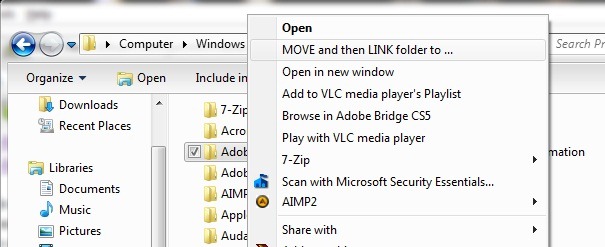
- לחץ לחיצה ימנית על התיקיה המתאימה ובחר העבר ולאחר מכן קשר את התיקיה אל...
- בחר את המיקום החדש עבור התיקיה שברצונך להעביר ולאחר מכן לחץ על הלחצן העבר וקשר או הלאה בְּסֵדֶר
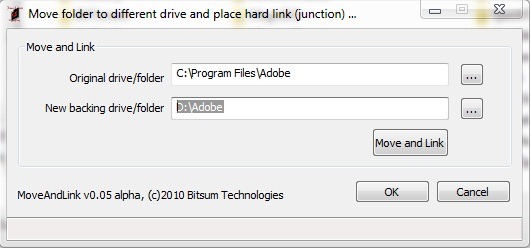
- לאחר שתלחץ על בְּסֵדֶר, JunctionMaster יעביר את כל התוכן של התיקיה המקורית לתיקיה החדשה שנוצרה, אך היא עדיין תהיה נגישה מהמיקום הישן
- אם אתה רוצה לפתוח את הקישורים/קישורים בין תיקיות, השתמש בכולם JunctionMaster עַל מְנָת לִסְרוֹק מערכת, בחר את הקישורים המתאימים ולחץ על הסר קישורים נבחרים (קבצי גיבוי יישארו בתוקף).
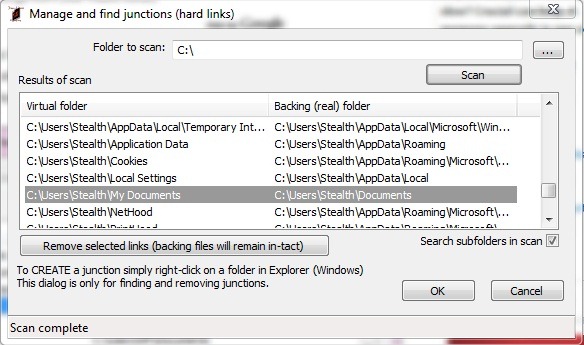
למרות שניתן להשתמש בו העברת כל תיקיה ב-hdd, אפליקציית JunctionMaster היא בעיקר עזרה מבורכת למי שרוצה לעבור למחיצה שונה ממחיצת המערכת תיקיות ההתקנה של יישומים מסוימים, כדי לפנות את המקום הדרוש להתקנה אחרת של תוכניות אחרות או עבור תפקוד טוב יותר של המערכתו
הערה: בעת יצירת קישורים בין תיקיות, זכרו שהקבצים שתמחקו מאחת התיקיות יימחקו גם מהתיקיה השנייה (חשוב מאוד לא לבלבל בין תוכן התיקיות המקושרות על ידי JunctionMaster לבין קבצים כפולים - בהתחשב בכך שהם יופיעו ברשימה פעמיים - כדי לא לאבד נתונים חשובים. במקרה של אפליקציות, הם לא יפעלו יותר בכלל או יפעלו כמו שצריך).
תואם לכל הגרסאות של Windows 7, 32-bit ו-64-bit.
הגדרות התגנבות - כיצד להעביר תיקיה לכונן אחר ב-WINDOWS 7 מבלי לשנות את נתיב הגישה


