

Za korisnike X (MacBook Pro, Macbook zrak) spatiul pe hard disk este de multe ori o problema.
Noile generatii de MacBook vin cu hard-disk SSD od 128 GB, 256 GB i 500 GB pentru cine isi permite. Intre doua MacBook identice ca sistem dar cu diferenta de stocare de la 128 la 256 GB, pretul poate fi si de cateva sute de euro. Jabuka se bazeaza mult pe instalarea aplicatiilor pe SSD, iar datele personale sa fie stocate in cloud, pe hard disk-uri externe sau network storages.
Daca nu intentionam sa facem un upgrade sau sa investim bani in hard direve-uri externe si abonamente la cloud-uri, este bine sa avem un management cat mai bun al datelor stocate pe hard disk-ul Mac-ului.
Cea mai la indemana metoda de a pastra spatiu liber pe hard drive, este sa scapam de datele care nu ne sunt de folos. Datele / fisirele de care ne putem lipsi in primul rand, sunt cache-urile.
Sistemele de operare OS X pastreaza trei tipuri de fisiere cache. System Cache (cache-ul facut de componente ale sistemului de operare OS X), User Cache i Browser Cache. In pasii urmatori o sa va aratam cum puteti sterge aceste fisiere de pe hard disk pentru a reduce spatiul ocupat.
Delete Log Files si Temporary Files in OS X – System Cache, Browser Cache si User Cache
datoteke “cache” su datoteke koje posebno stvaraju aplikacije i operativni sustav. Kada se aplikacija pokrene, ona sprema datoteke na dio tvrdog diska koji će joj pomoći pri budućem pokretanju i povećati brzinu izvršavanja. Predmemorije preglednika su na isti način. Kada pristupimo web stranici, dio njenog sadržaja bit će preuzet na računalo u obliku predmemorije. Tako da će se pri budućem pristupu toj stranici učitavati mnogo brže, jer će neke od datoteka koje ga sačinjavaju doći izravno s tvrdog diska.
Često se dogodilo da su predmemorije aplikacije oštećene i aplikacija daje pogreške prilikom pokretanja ili izvršavanja određene naredbe. Ovo je još jedan razlog zašto se preporučuje povremeno brisanje ovih datoteka.
Da vidimo kako očistiti predmemoriju na OS X bez potrebe za kupnjom i instaliranjem softvera.
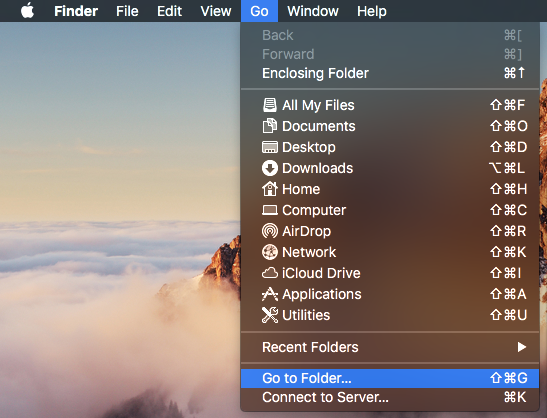
1. Koristimo Finder da dođemo do mape u kojoj su System Cache, User Cache i Browser Cache pohranjeni na tvrdom disku.
Na traci izbornika a Pronalazač Idemo na “Ići“, onda “Idite na mapu…”. Također možete koristiti tipkovni prečac u Finderu Shift+Command+G.
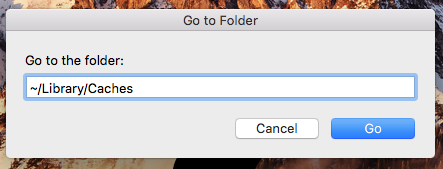
2. U okvir koji se otvori upišite put mape predmemorije.~/Knjižnica/Predmemorije I mi pritisnimo Ići ili Unijeti.
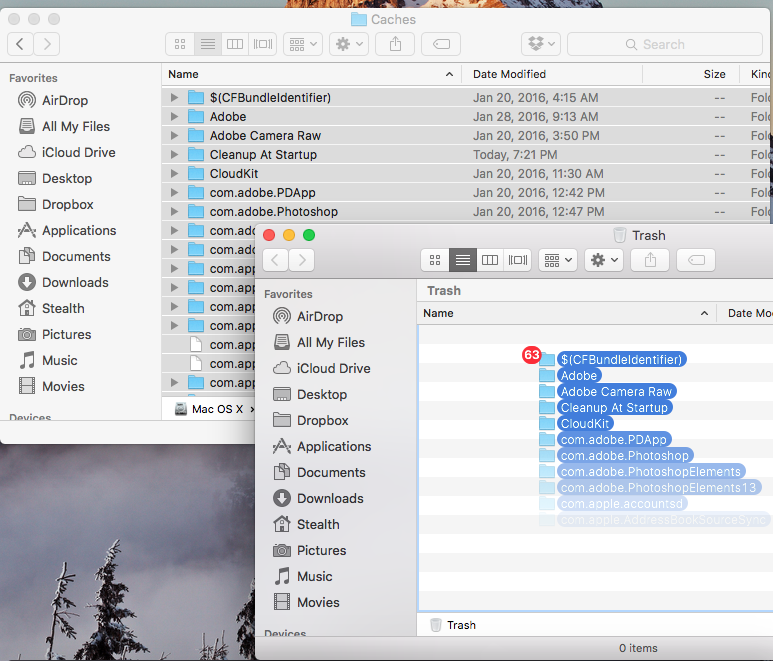
3. U mapi Cache naredbom selektiramo sav sadržaj Command+A si apoi tragem fisierle in folder-ul Trash. Puteti desigur apasa tasta “Back / Delete” pentru a le muta direct in Trash.
Este o idee buna ca inainte sa le stergeti sa va asigurati un backup la ele pe un DVD sau un memory stick.
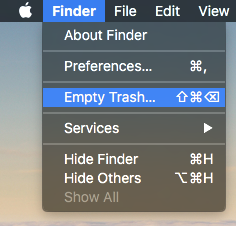
4. Goliti continutul folder-ului Trash. Pronalazač menu > Isprazni smeće….
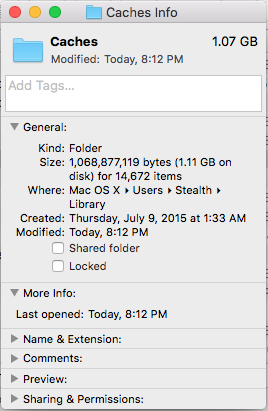
In cazul nostru, volumul folder-ului Cache a fost cu putin peste 1 GB, insa vorbim de un sistem OS X El Capitan instalat de douar doua saptamani si pe care nu s-a lucrat efectiv foarte mult timp. Odata cu trecerea timpului, acest folder isi mareste volumul si spatiul ocupat pe hard disk va fi tot mai mare. Pana la urma, pentru un SSD de 128 GB capacitate maxima,1 GB deja inseamna destul de mult.
Pe langa aceasta metoda puteti cauta in Apple App Store Prijava HDD Cleaner care va ajute sa stergeti mai usor atat cache-urile sistemului de operare cat si al aplicatiilor, browserelor instalate pe OS X.
OS X Hard Disk HDD / SSD Tips and Hacks


