
OS X i Macovi općenito poznati su kao stabilni sustavi. Kao svakodnevni korisnik Windows računala i MacBook Pro pokrajina X, mogu reći da sam na OS X mnogo manje problema nego na Windows sustavima. To ne znači da Mac nije potpuno bez problema i grešaka. Jedan od najčešćih je vezan uz Bluetooth veza pokrajina uređajpomoćnici.
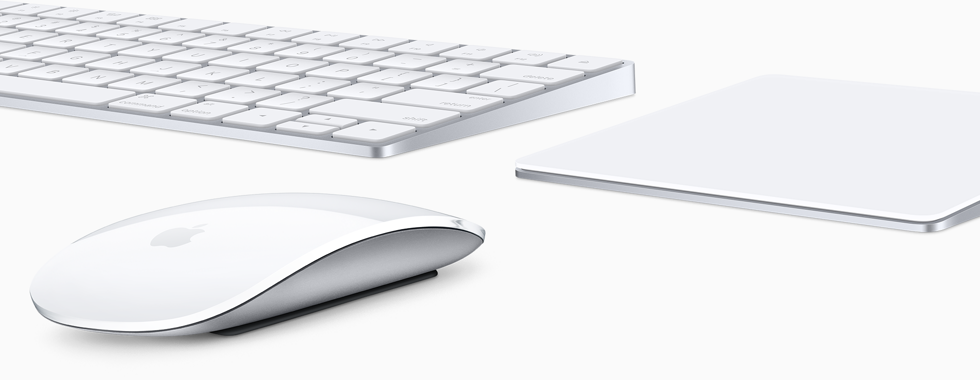
Mnogo puta mi se dogodilo da primim poruke o izgubljenoj bluetooth vezi “Veza izgubljena” / “Povezan” dolazi od nestabilne Bluetooth veze između MacBook Pro i Apple miša čarobni miš. Drugi su korisnici prijavili probleme s Bluetooth vezom između MacBooka i Magic Trackpad ili Magic Keyboard.
Uzroci problema s Bluetooth vezom i rješenja
#1 Baterija ili akumulator su ispražnjeni na uređaju spojenom na Mac OS X putem Bluetootha
Općenito, ovi problemi s povezivanjem između Mac OS X i pomoćnih komponenti Apple Wireless Keyboard, Magic Mouse i Magic Mouse pojavljuju se kada razina baterije na pomoćnom uređaju dosta smanjuje. Obično, kada razina baterije u mišu (na primjer) padne na 10%, korisnik će biti obaviješten u Obavijesti to se mora uzeti u obzir promjena baterije ili ponovno punjenje baterija, da, koriste se baterije.
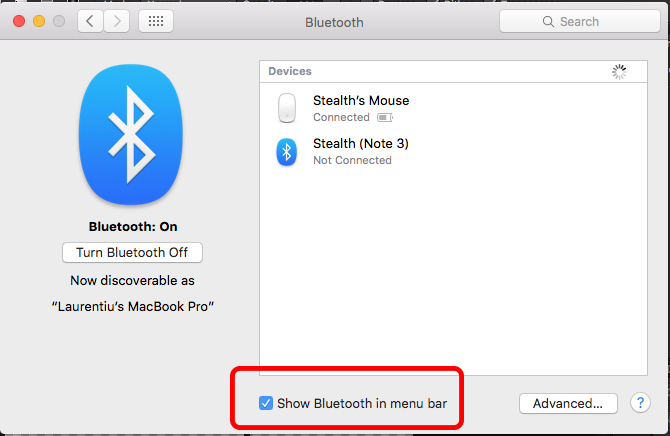
Za brzu kontrolu uređaja povezanih putem Bluetootha na Mac OS X dobro je dodatiprečac-ul “Bluetooth” u Izbornik. Učinite ovo iz Postavke sustava > Bluetooth > Prikaži Bluetooth na traci izbornika.
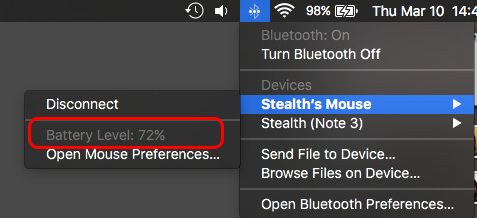
Nakon što to učinite, imate pristup statusu baterije miša izravno iz “Izbornik”.
#2 Isključivanje i spajanje uređaja povezanih putem Bluetootha.
Druga metoda je isključivanje i ponovno spajanje pomoćnih uređaja. Vrlo je moguće da su neki prekidi veze miša, na primjer, uzrokovani zaključke s drugim uređajem u aropiereu koji ima omogućen bluetooth. Njihovo uklanjanje može riješiti ovaj problem.
#3 Zaustavljanje i ponovno pokretanje Bluetootha na Mac OS X / ISKLJUČITE & NA
U traci izbornika imamo najlakšu opciju za uključivanje i isključivanje Bluetootha.
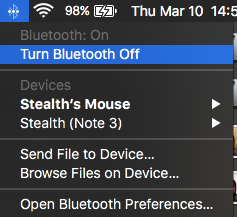
#4 Brisanje vanjskog uređaja i njegovo ponovno dodavanje na popis Bluetooth veza.
Idite na Postavke sustava > Bluetooth > odaberite uređaj koji daje greške pri povezivanju ili se ne želi spojiti, zatim kliknite na znak “x” s njegove desne strane. Ponovno dodajte uređaj.
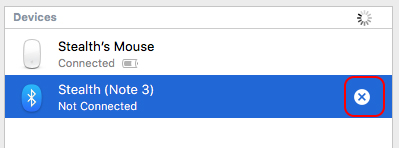
Obično bi vam ovi koraci trebali pomoći da prestanete imati problema s Bluetooth vezom s Apple uređajima. Magic Mouse, Magic Keyboard ili Magic Trackpad.


