
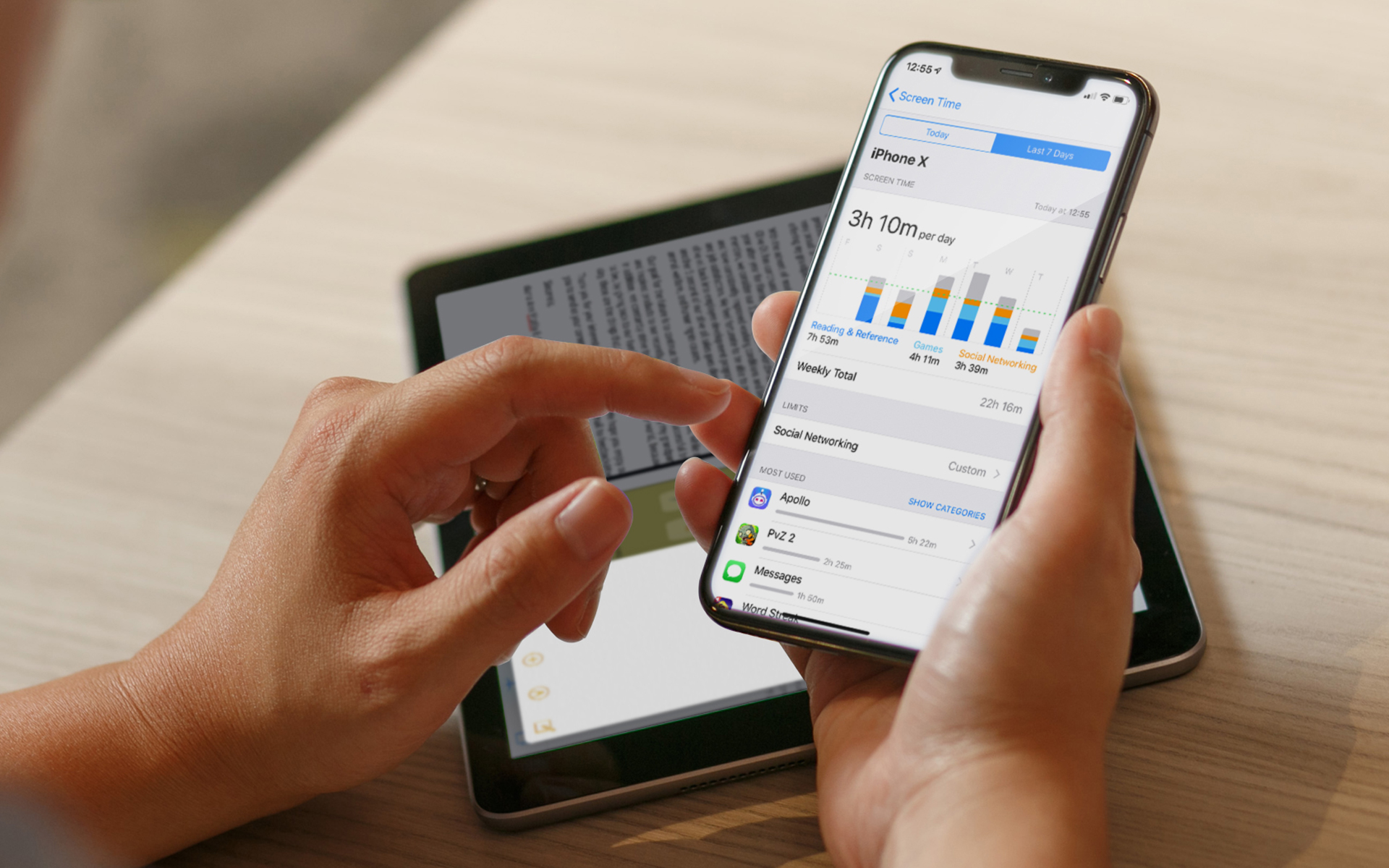

In ultima vreme, tot mai mute companii IT si care ofera usługi internetowe UŻYWAĆ verificarea in doi-pasi w celu proteja conturile utilizatorilor. In era in care infractiunile cibernetice au luat amploare, o simpla słowo nu mai este de ajuns pentru a asigura securitatea conturilor online.
Ostatni Apple s-a alaturat companiilor care au introdus inca un nivel in procesul de uwierzytelnianie a utilizatorilor, cei care activeaza acest funkcja (two-step verification) necesitand nu doar o parola pentru a accesa ID-ul Apple, ci si un dispozitiv inregistrat in cont (iPhone Lub iPad) sau un cod de recuperare (recovery key).
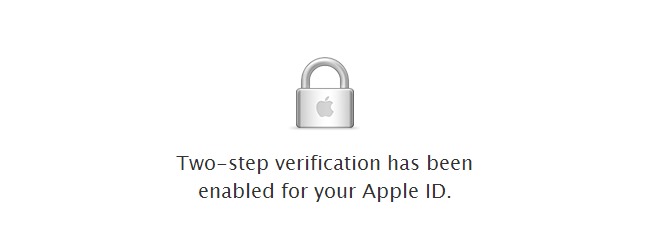
- Do aktywacji autentificarea in doi-pasi pentru ID-ul Apple, mergeti pe pagina My Apple ID si dati click pe butonul Manage your Apple ID. Logati-va in contul dvs folosind metodele obisnuite (ID-ul/e-mailul I słowo), apoi dati click pe link-ul Password and Security (in partea stanga a paginii).
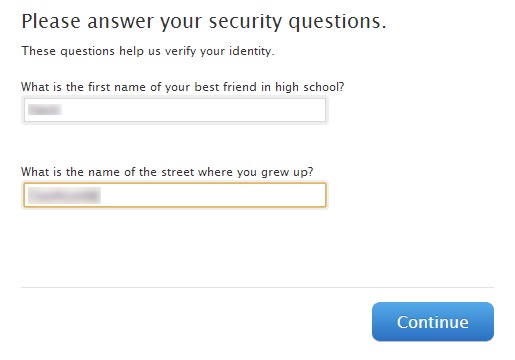
- Raspundeti intrebarilor de securitate, a następnie kliknij łącze Zacznij pod sekcją Two-Step Verification.
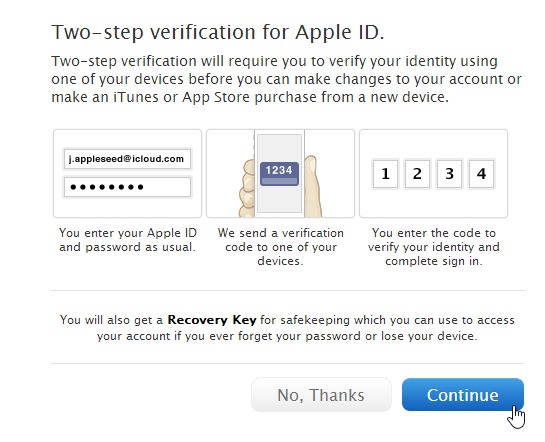
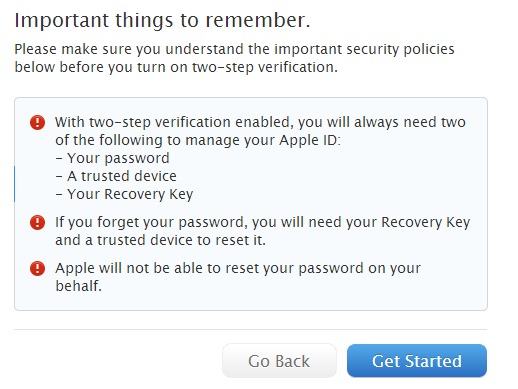
- Treceti prin toate cele trei ecrane de informacja (recomandat este sa cititi si ce inseamna autentificarea in doi-pasi, pentru a va asigura ca intr-adevar doriti sa o activati) dand click pe Kontynuować si apoi pe Get Started.
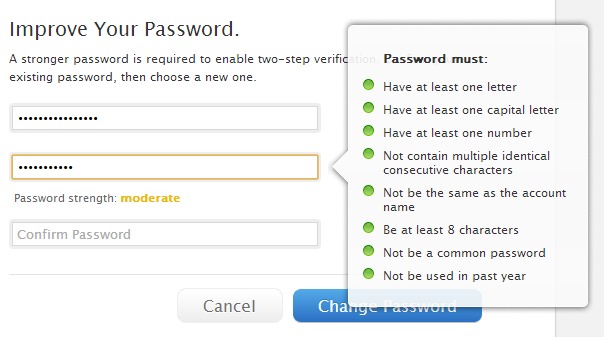
- In urmatorul ecran va trebui sa va zmień hasło de la ID (aceasta trebuie sa indeplineasca toate conditiile impuse de Apple pentru a asigura o protectie mai buna).
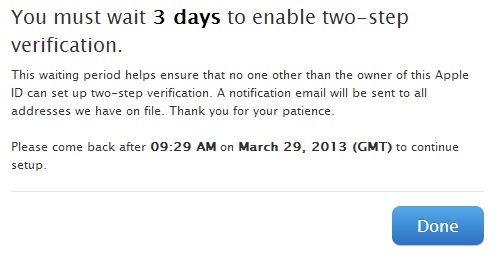
- Apoi veti fi anuntati ca va trebui sa asteptati 3 zile pana cand veti putea activa autentificarea in doi-pasi (aceasta masura este luata pentru ca Apple sa se asigure ca nu se va incerca activarea verificarii din doi pasi de catre mai multe persoane pe acelasi cont).
- Dupa 3 zile, logati-va din nou in Konto Apple (folosind noua parola) si urmati din nou pasii descrisi mai sus (dati click din nou pe link-ul Password and Security, raspundeti la intrebarile de securitate, dati click pe link-ul Get Started od dołu Two-Step Verification, recititi informatiile despre autentificarea in doi pasi, apoi dati click din nou pe Get Started)
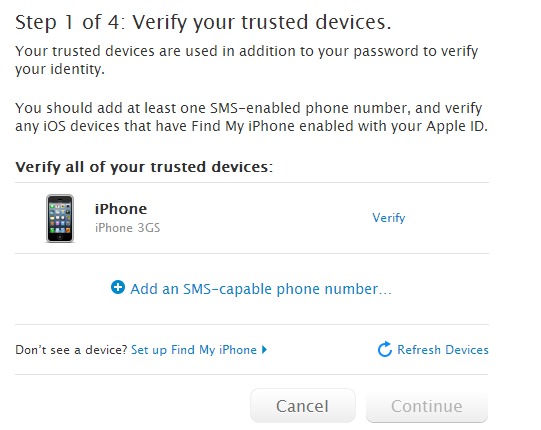
- In cazul in care nu aveti deja un iPhone Lub iPad conectat la ID-ul Apple, va trebui sa adaugati un dispozitiv capabil sa primeasca SMS-uri de verificare; in cazul in care deja aveti un dispozitiv asociat cu contul dvs Apple, kliknij link Verify afisat in dreptul acestuia (chiar daca aveti deja un iPhone asociat cu ID-ul dvs, se recomanda adaugarea si altor dispozitive, pentru a va asigura ca veti putea accesa contul Apple si in cazul in care veti pierde iPhone-ul).
- Dupa ce veti da click pe Verify, I cod din 4 cifre va fi trimis prin SMS-em dispozitivului asociat cu ID-ul Apple pentru care faceti verificarea (repetati pentru toate celelalte dispozitive adaugate).
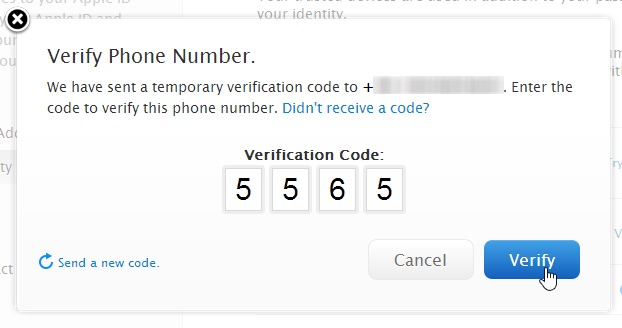
- Następnie kliknij Kontynuować do wyświetlenia codul de recuperare (Recovery Key) pe care il veti putea folosi pentru a va autentifica in cazul in care uitati parola sau pierdeti dispozitivul asociat cu ID-ul Apple.

- WCHODZIĆ codul de recuperare pentru verificare, apoi sprawdzać afirmatia ca intelegeti conditiile impuse pentru autentificarea in doi pasi si dati click pe butonul Enable Two-Step Verification.
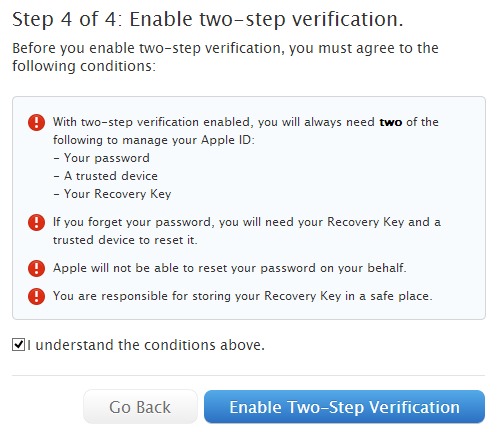
Si gata. De acum inainte, de cate ori veti dori sa va logati pe contul Apple, dupa ce veti introduce Klient I słowo, va trebui sa va verificati identitatea trimitand un cod de verificare pe unul dintre dispozitivele asociate cu ID-ul Apple.
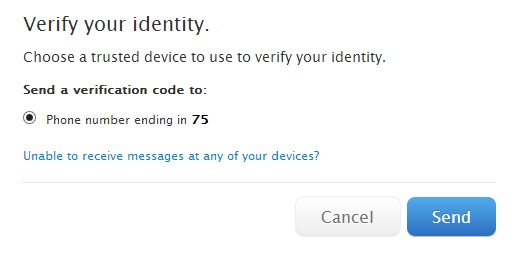
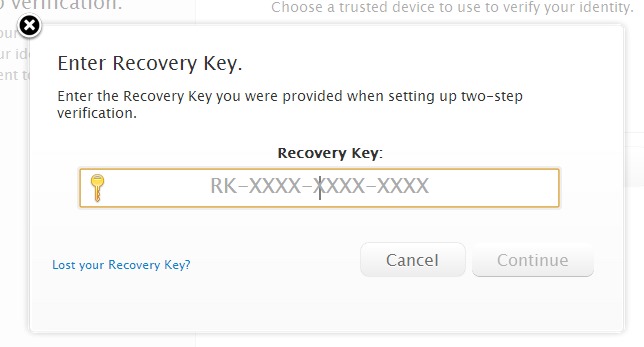
In cazul in care nu aveti acces la nici un dispozitiv asociat cu ID-ul dvs Apple, dati click pe Unable to receive messages at any of your devices? si veti putea sa va autentificati folosind codul de recuperare (Recovery Key).
Desi autentificarea in doi pasi poate parea o bataie de cap suplimentara si inutila multor utilizatori, aceasta este necesara pentru a asigura o securitate maxima conturilor dvs online, mai ales cand aveti informacje bankowe (carduri de credit) asociate cu acestea.
Nota: Autentificarea este disponibila momentan doar pentru un numar redus de tari, la care gradual vor fi adaugate si restul.
Ustawienia ukrycia – How to enable Two-Step Verification for your Apple ID


Może zainteresują Cię także...
