

V poslední době stále více tlumené IT společnosti a která nabízí online služby POUŽITÍ dvoufázové ověření za to chránit účty uživatelů. V době, ve které kybernetické zločiny nabyly na síle, jednoduché slovo už to nestačí zajistit bezpečnost online účty.
Nedávné Apple se připojil ke společnostem, které zavedly další úroveň v procesu autentizace uživatelů, tedy těch, kteří toto aktivují funkce (dvoufázové ověření) vyžadující pro přístup nejen heslo ID-ul Apple, ano jeden zařízení registrované v účtu (iPhone nebo iPad) nebo a obnovovací kód (klíč pro obnovení).
- Aktivovat dvoufázové ověření pro Apple ID, přejděte na stránku Moje Apple ID a klikněte na tlačítko Spravujte své Apple ID. Přihlaste se ke svému účtu pomocí obvyklých metod (ID/E-mail a slovo), poté klikněte na odkaz Heslo a zabezpečení (na levé straně stránky).
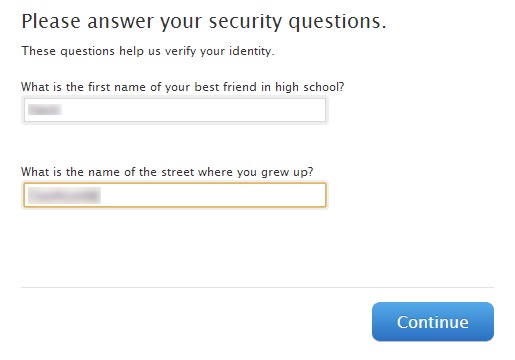
- Odpověď bezpečnostní otázkya poté klikněte na odkaz Začněte pod oddílem Dvoufázové ověření.
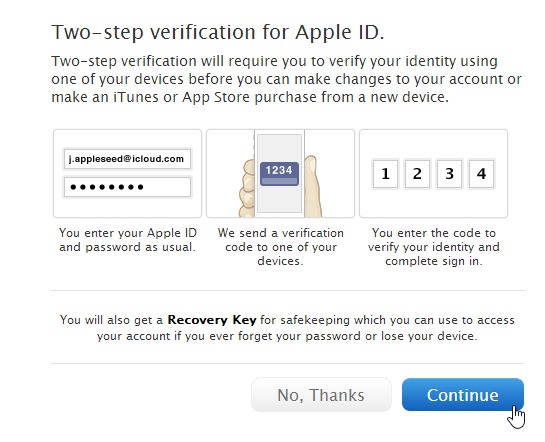
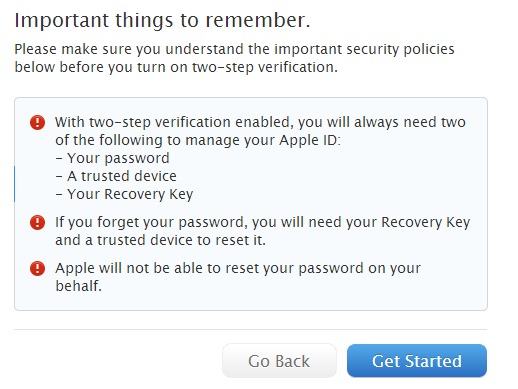
- Projděte všechny tři obrazovky informace (doporučuje se přečíst si, co znamená dvoufázové ověření, abyste se ujistili, že jej opravdu chcete aktivovat) kliknutím na Pokračovat a pak dál Začněte.
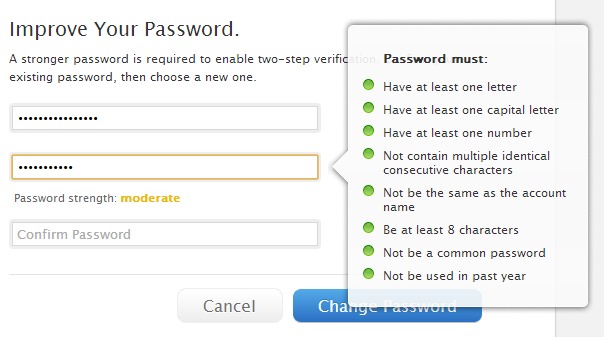
- Na další obrazovce budete muset změnit heslo z ID (toto musí splňovat vše podmínky uložil Apple, aby zajistil lepší ochranu).
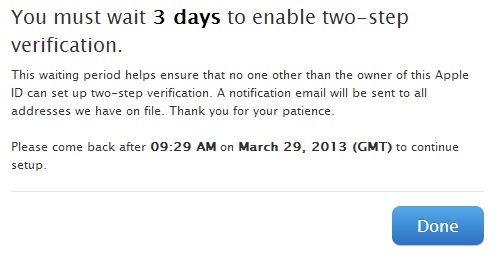
- Poté budete upozorněni, že budete muset počkejte 3 dny dokud budete moci povolit dvoufázové ověření (toto opatření je přijato pro Apple, aby zajistilo, že se o aktivaci dvoufázového ověření nebude pokoušet více lidí na stejném účtu).
- Po 3 dnech se znovu přihlaste Apple účet (pomocí nového hesla) a znovu postupujte podle výše popsaných kroků (znovu klikněte na odkaz Heslo a zabezpečení, odpovězte na bezpečnostní otázky, klikněte na odkaz Začněte zdola Dvoufázové ověření, znovu si přečtěte informace o dvoufázovém ověření a poté znovu klikněte na Začněte)
- V případě, že jej ještě nemáte iPhone nebo iPad připojen k ID-ul Apple, budete muset přidat zařízení schopné přijímat Ověřovací SMS; pokud už nějaký máte zařízení přidružené k vašemu účtu Apple, klikněte na odkaz Ověřte zobrazeno vedle něj (i když již máte iPhone spojený s vaším ID, doporučujeme přidat i další zařízení, abyste zajistili, že budete mít přístup k účtu Apple, i když svůj iPhone ztratíte).
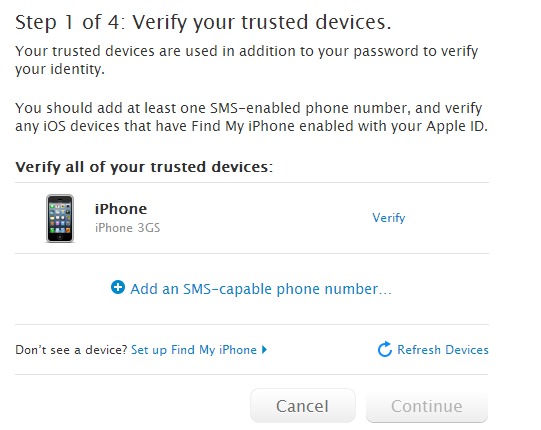
- Poté, co kliknete na Ověřte, a 4místný kód bude odesláno prostřednictvím SMS zařízení přidružené k Apple ID, pro které ověřujete (opakujte pro všechna ostatní přidaná zařízení).
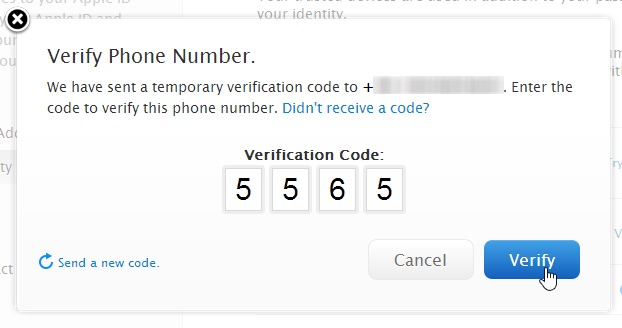
- Poté klikněte na Pokračovat zobrazit obnovovací kód (Obnovovací klíč), které budete moci použít k přihlášení, pokud zapomenete heslo nebo ztratíte zařízení spojené s vaším Apple ID.

- ENTER obnovovací kód tak pro ověření kontrola prohlášení, že pochopit podmínky kladené na dvoufázové ověření a klikněte na tlačítko Povolit dvoufázové ověření.
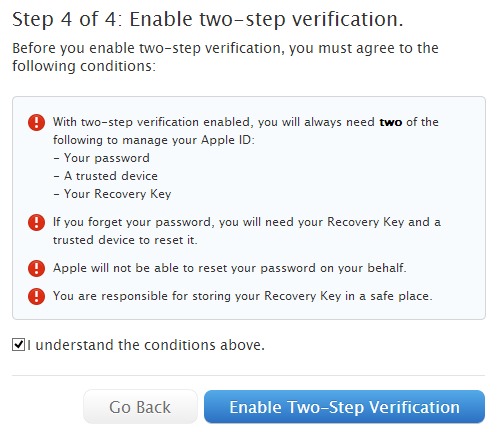
A je to. Od této chvíle tolikrát, kolikrát budete chtít přihlaste se ke svému účtu Apple, poté, co vstoupíte Zákazník a slovo, budete muset ověřit identitu odeslání a ověřovací kód na jednom ze zařízení spojených s vaším Apple ID.
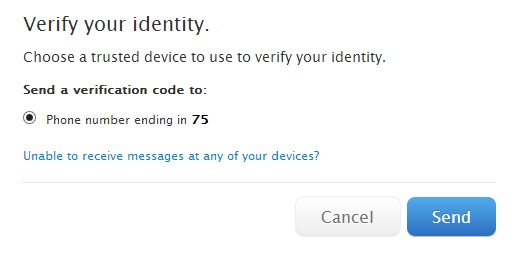
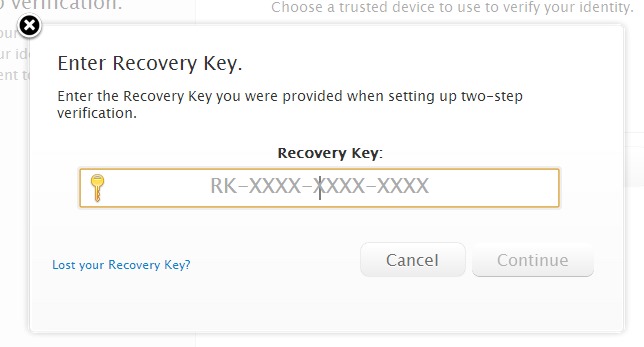
Pokud nemáte přístup k žádnému zařízení spojenému s vaším Apple ID, klikněte na Nemůžete přijímat zprávy na žádném ze svých zařízení? a budete se moci ověřit pomocí obnovovací kód (klíč pro obnovení).
Desi dvoufázové ověření se může mnoha uživatelům zdát jako další a zbytečná nepříjemnost, je to nezbytné pro zajištění a maximální zabezpečení vašich online účtů, zvláště když máte bankovní informace (kreditní karty) s nimi spojené.
Poznámka: Autentizace je zatím dostupná pouze pro malý počet zemí, ke kterým bude postupně přidán zbytek.
Nastavení tajnosti – Jak povolit dvoufázové ověření pro vaše Apple ID


Mohlo by vás také zajímat...
