
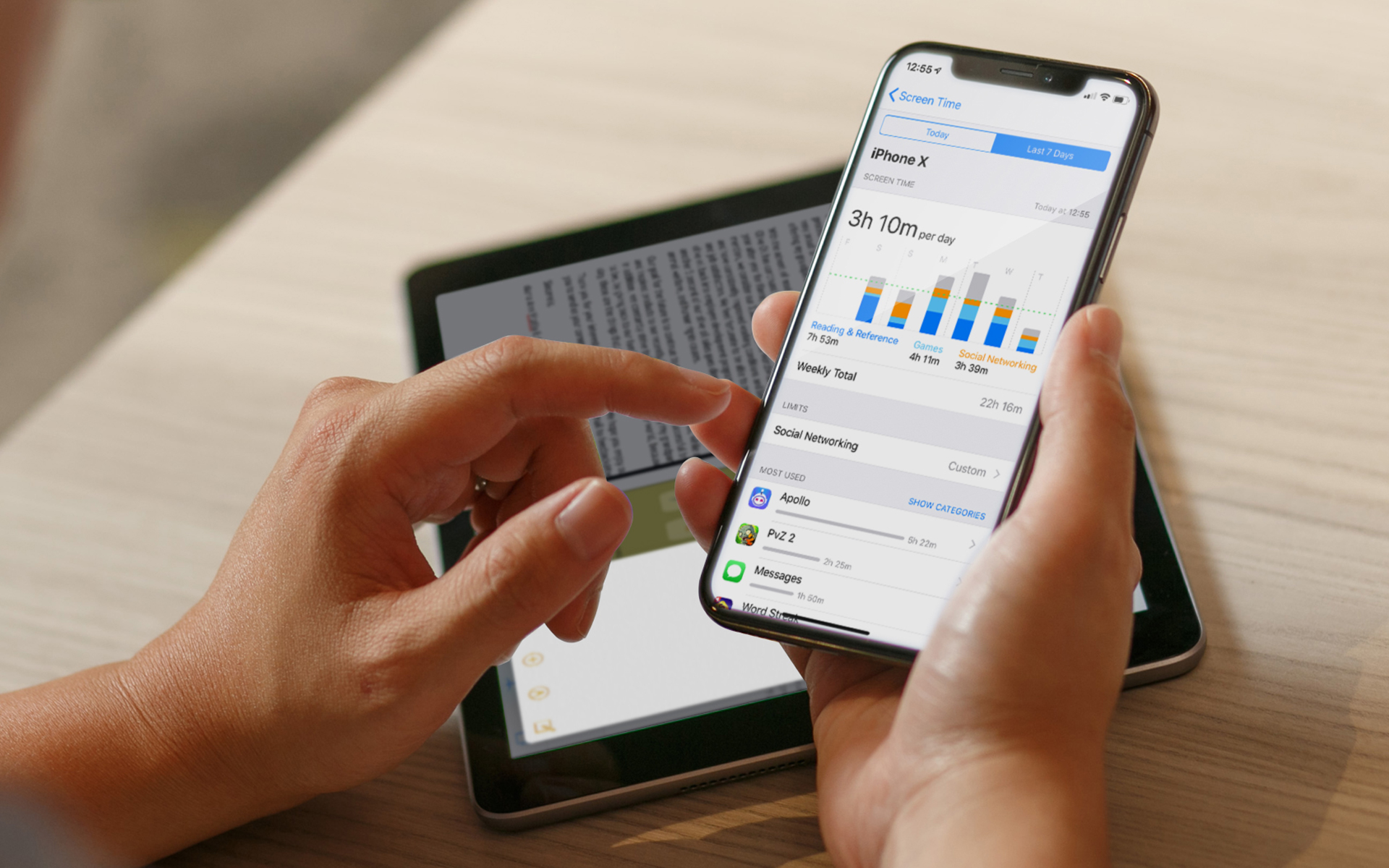

Viime aikoina yhä hiljaisempia IT-yritykset ja mitkä tarjoavat online-palvelut KÄYTTÄÄ kaksivaiheinen vahvistus jotta suojata tilejä käyttäjiä. Aikakaudella, jolloin kyberrikoksia ne ovat saaneet vauhtia, yksinkertainen sana se ei enää riitä varmistaa turvallisuuden online-tilejä.
Äskettäinen Omena liittyi yrityksiin, jotka ottivat käyttöön toisen tason prosessissa todennus käyttäjistä, jotka aktivoivat tämän ominaisuus (kaksivaiheinen vahvistus), joka edellyttää salasanan lisäksi pääsyä ID-ul Apple, kyllä yksi tilille rekisteröity laite (iPhone tai iPad) tai yksi palautuskoodi (palautusavain).
- Aktivoidaksesi kaksivaiheinen Apple ID:n todennus, mene sivulle Oma Apple ID ja napsauta painiketta Hallinnoi Apple ID:täsi. Kirjaudu tilillesi tavallisilla tavoilla (ID/Sähköposti ja sana), napsauta sitten linkkiä Salasana ja suojaus (sivun vasemmalla puolella).
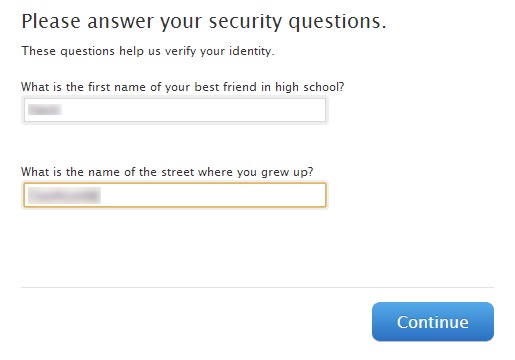
- Vastaus turvakysymyksiäja napsauta sitten linkkiä Aloita osion alla Kaksivaiheinen vahvistus.
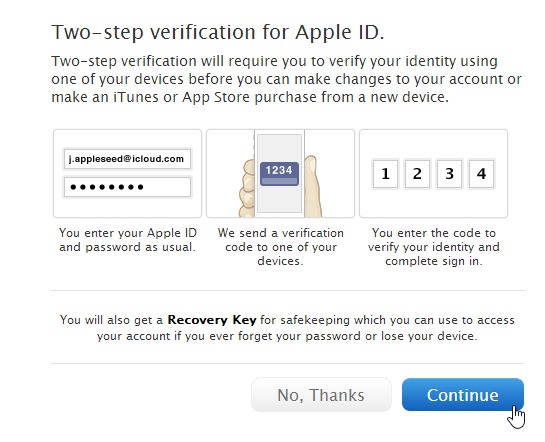
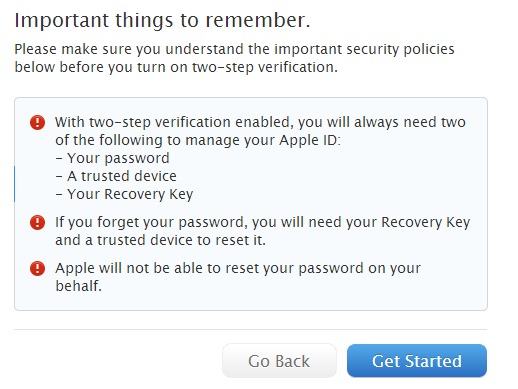
- Käy läpi kaikki kolme näyttöä tiedot (on suositeltavaa lukea mitä kaksivaiheinen todennus tarkoittaa varmistaaksesi, että haluat todella aktivoida sen) napsauttamalla Jatkaa ja sitten päälle Aloita.
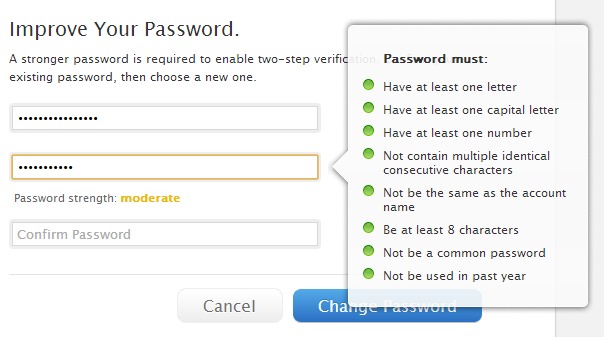
- Seuraavassa näytössä sinun on tehtävä vaihda salasana tunnuksesta (tämän on täytettävä kaikki ehdot Applen asettama paremman suojan varmistamiseksi).
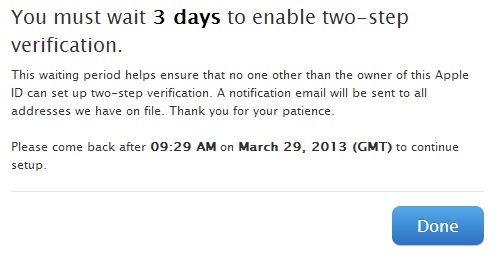
- Sitten sinulle ilmoitetaan, että sinun on tehtävä odota 3 päivää kunnes voit ota käyttöön kaksivaiheinen todennus (tämä toimenpide on tehty Applelle sen varmistamiseksi, että useat ihmiset samalla tilillä eivät yritä aktivoida kaksivaiheista vahvistusta).
- 3 päivän kuluttua kirjaudu sisään uudelleen Apple-tili (käytä uutta salasanaa) ja noudata yllä kuvattuja vaiheita uudelleen (napsauta linkkiä uudelleen Salasana ja suojaus, vastaa turvakysymyksiin, napsauta linkkiä Aloita alhaalta Kaksivaiheinen vahvistus, lue kaksivaiheisen todennuksen tiedot uudelleen ja napsauta sitten uudelleen Aloita-A
- Jos sinulla ei vielä ole sellaista iPhone tai iPad liittyä jhk ID-ul Apple, sinun on lisättävä vastaanottava laite Vahvistustekstiviesti; jos sinulla on jo sellainen Apple-tiliisi yhdistetty laite, Napsauta linkkiä Vahvista näkyy sen vieressä (vaikka sinulla olisi jo iPhone, joka on liitetty tunnukseesi, on suositeltavaa lisätä myös muita laitteita, jotta voit varmistaa, että pääset Apple-tilillesi, vaikka menetät iPhonesi).
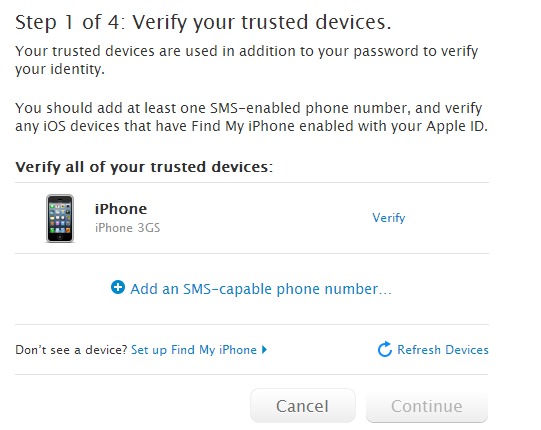
- Kun napsautat Vahvistaja 4-numeroinen koodi lähetetään kautta SMS laite, joka on liitetty Apple ID:hen, jota olet vahvistamassa (toista kaikille muille lisätyille laitteille).
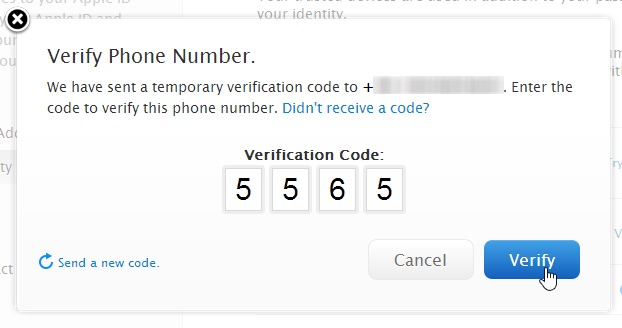
- Napsauta sitten Jatkaa näytettävä palautuskoodi (Palautusavain), jolla voit kirjautua sisään, jos unohdat salasanasi tai kadotat Apple ID:hen liitetyn laitteen.

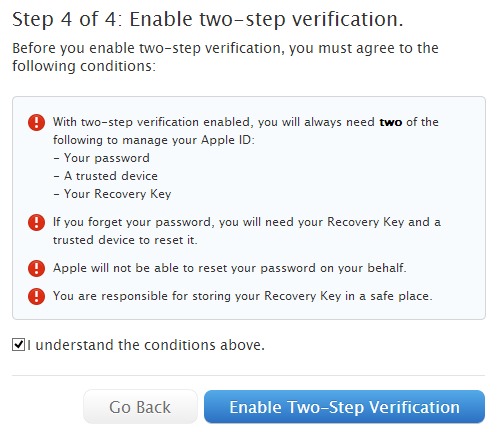
- ENTER palautuskoodi varmistukseksi siis tarkistaa lausunto siitä ymmärtää kaksivaiheisen todennuksen ehdot ja napsauta painiketta Ota kaksivaiheinen vahvistus käyttöön.
Ja siinä se. Tästä eteenpäin niin monta kertaa kuin haluat kirjaudu sisään Apple-tilillesi, sisääntulon jälkeen Asiakas ja sana, sinun täytyy vahvistaa henkilöllisyyden lähettää a vahvistuskoodi jollakin Apple ID:hen liitetyistä laitteista.
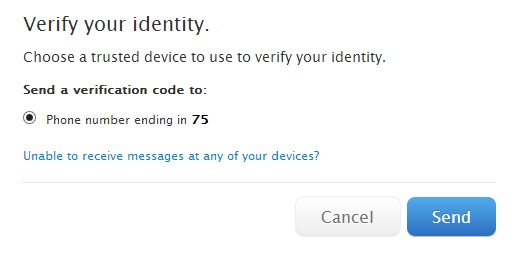
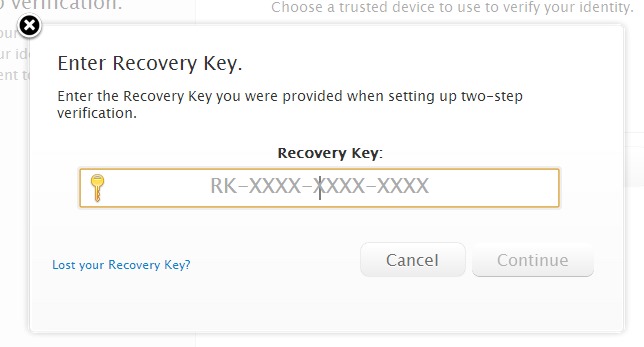
Jos sinulla ei ole pääsyä mihinkään Apple ID:hen liittyvään laitteeseen, napsauta Etkö voi vastaanottaa viestejä millään laitteestasi? ja voit todentaa käyttämällä palautuskoodi (Palautusavain).
Desi kaksivaiheinen todennus saattaa tuntua monille käyttäjille ylimääräiseltä ja tarpeettomalta vaivalta, tämä on välttämätöntä a maksimaalisen verkkotilisi turvallisuuden, varsinkin kun sinulla on pankkitiedot niihin liittyvät (luottokortit).
Huomautus: Todennus on tällä hetkellä saatavilla vain muutamissa maissa, joihin loput lisätään vähitellen.
Varkain asetukset – Kuinka ottaa kaksivaiheinen vahvistus käyttöön Apple ID:llesi


Saatat olla kiinnostunut myös...
