
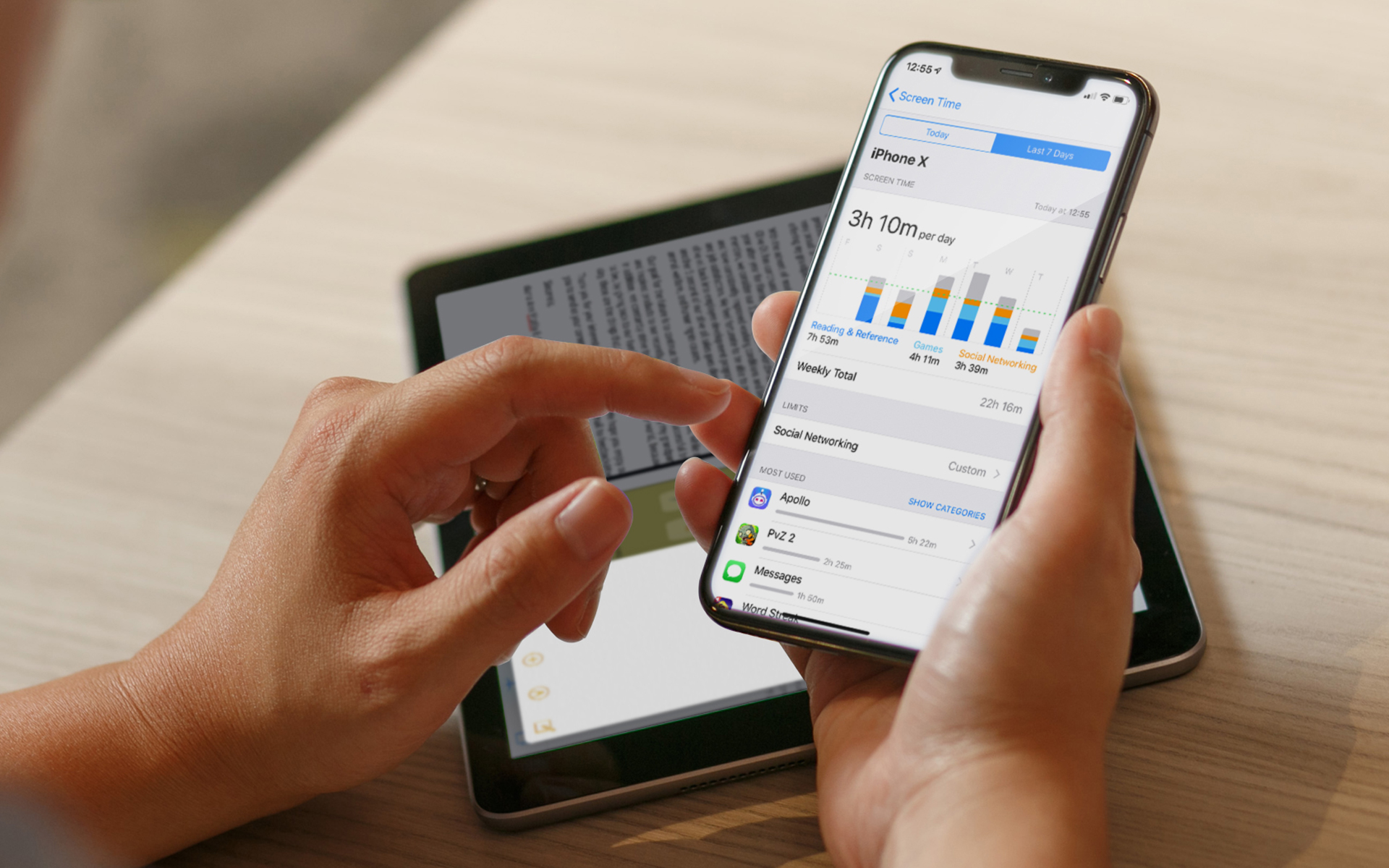

Ultimamente sempre più in sordina Aziende informatiche e quali offerte servizi in linea UTILIZZO verifica in due passaggi in modo da proteggere gli account utenti. Nell'epoca in cui crimini informatici hanno guadagnato slancio, semplice parola non è più sufficiente garantire la sicurezza conti on-line.
Recente Mela si sono uniti alle aziende che hanno introdotto un altro livello nel processo di autenticazione degli utenti, coloro che lo attivano caratteristica (verifica in due passaggi) che richiede non solo una password per accedere ID-ul Apple, ci si un dispositivo registrato nell'account (iPhone O iPad) o uno codice di ripristino (chiave di ripristino).
- Per attivare autenticazione in due passaggi per l'ID Apple, vai alla pagina Il mio ID Apple e fai clic sul pulsante Gestisci il tuo ID Apple. Accedi al tuo account utilizzando i soliti metodi (ID/e-mail E parola), quindi fare clic sul collegamento Password e sicurezza (sul lato sinistro della pagina).
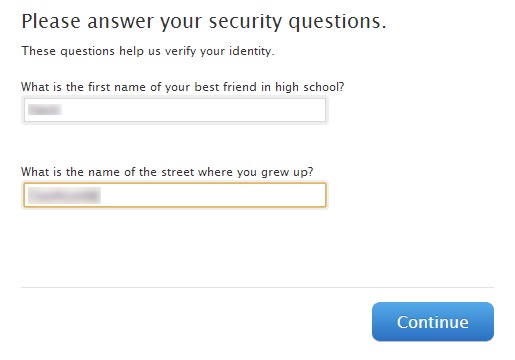
- Risposta domande di sicurezza, quindi fare clic sul collegamento Inizia sotto la sezione Verifica in due passaggi.
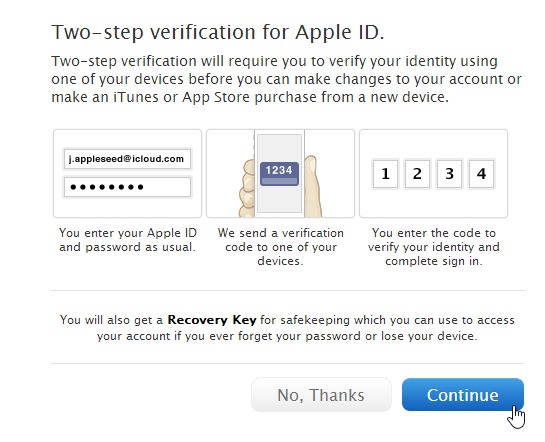
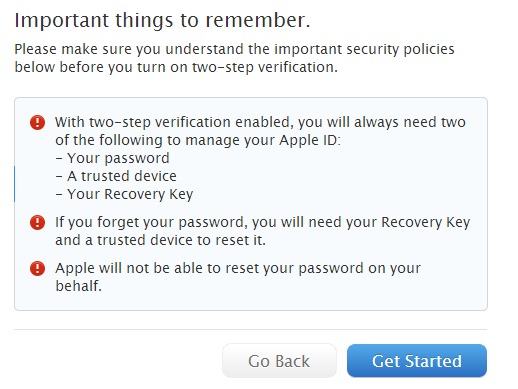
- Passa attraverso tutte e tre le schermate di informazioni (si consiglia di leggere cosa significa l'autenticazione in due passaggi, per essere sicuri di volerla davvero attivare) cliccando su Continuare e poi via Inizia.
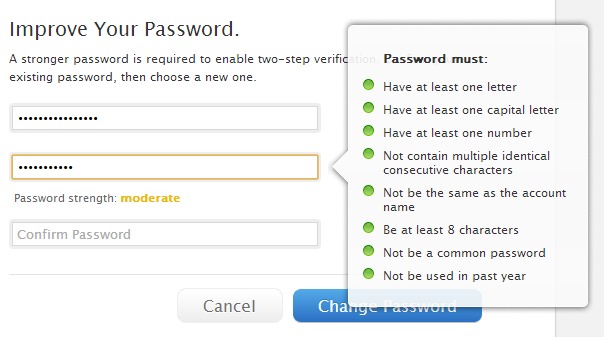
- Nella schermata successiva dovrai farlo cambiare la password dall'ID (questo deve soddisfare tutti le condizioni imposto da Apple per garantire una migliore protezione).
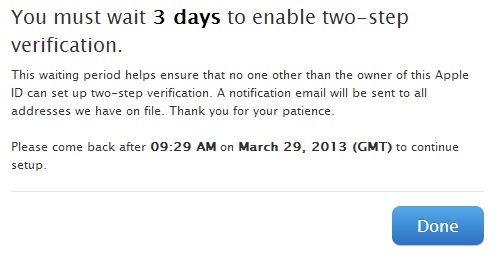
- Quindi ti verrà comunicato che dovrai farlo attendere 3 giorni finché puoi abilitare l'autenticazione in due passaggi (questa misura viene adottata da Apple per garantire che la verifica in due passaggi non venga tentata di essere attivata da più persone sullo stesso account).
- Dupa 3 zile, logati-va din nou in L'account di Apple (folosind noua parola) si urmati din nou pasii descrisi mai sus (dati click din nou pe link-ul Password e sicurezza, raspundeti la intrebarile de securitate, dati click pe link-ul Inizia dal basso Verifica in due passaggi, recititi informatiile despre autentificarea in doi pasi, apoi dati click din nou pe Inizia)
- In cazul in care nu aveti deja un iPhone O iPad conectat la ID-ul Apple, va trebui sa adaugati un dispozitiv capabil sa primeasca SMS-uri de verificare; in cazul in care deja aveti un dispozitiv asociat cu contul dvs Apple, fai clic sul collegamento Verify afisat in dreptul acestuia (chiar daca aveti deja un iPhone asociat cu ID-ul dvs, se recomanda adaugarea si altor dispozitive, pentru a va asigura ca veti putea accesa contul Apple si in cazul in care veti pierde iPhone-ul).
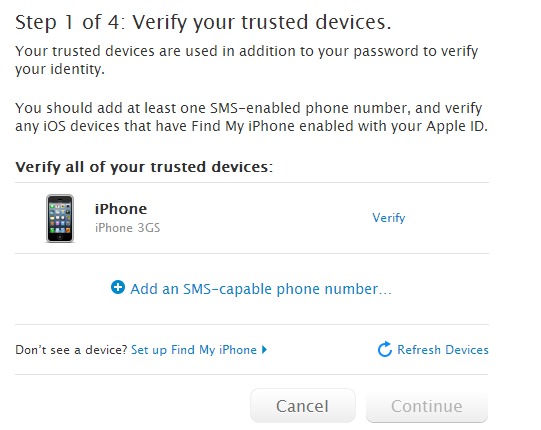
- Dupa ce veti da click pe Verify, E cod din 4 cifre verrà inviato tramite sms dispositivo associato all'ID Apple per il quale stai verificando (ripeti per tutti gli altri dispositivi aggiunti).
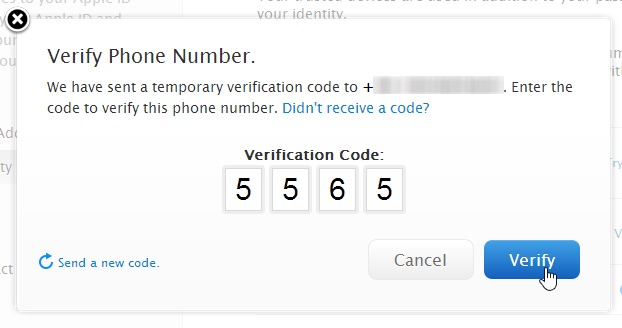
- Quindi fare clic su Continuare da visualizzare codice di ripristino (Chiave di ripristino) che potrai utilizzare per accedere nel caso in cui dimentichi la password o perdi il dispositivo associato al tuo ID Apple.

- ENTRA codice di ripristino per la verifica, allora controllo l'affermazione che comprendere le condizioni imposte per l'autenticazione in due passaggi e fai clic sul pulsante Abilita la verifica in due passaggi.
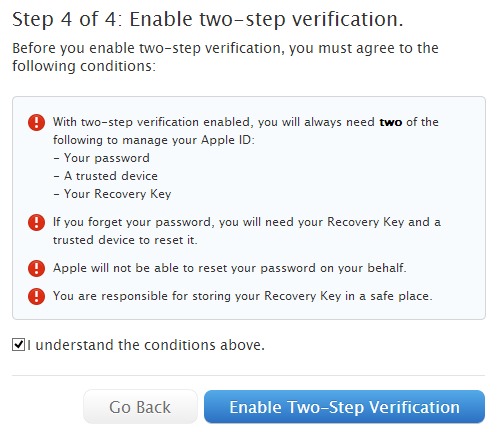
E questo è tutto. D'ora in poi, tutte le volte che vuoi accedi al tuo account Apple, dopo essere entrato Cliente E parola, dovrai farlo verificare l'identità inviando un codice di verifica su uno dei dispositivi associati al tuo ID Apple.
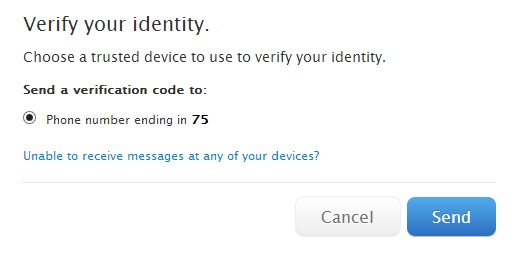
Se non hai accesso a nessun dispositivo associato al tuo ID Apple, clicca su Non riesci a ricevere messaggi su nessuno dei tuoi dispositivi? e sarai in grado di autenticarti utilizzando codice di ripristino (Chiave di ripristino).
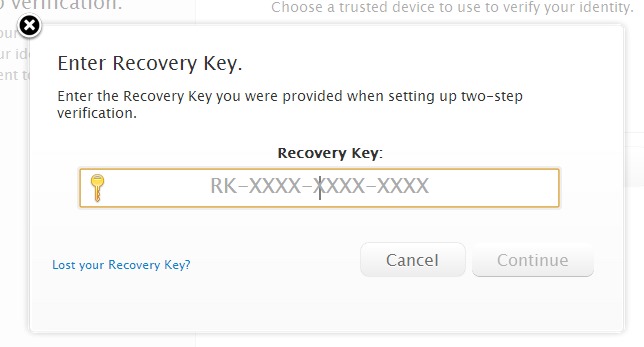
Desi autenticazione in due passaggi può sembrare una seccatura aggiuntiva e non necessaria per molti utenti, questo è necessario per garantire a la massima sicurezza dei tuoi account online, soprattutto quando hai informazioni bancarie (carte di credito) ad essi associati.
Nota: l'autenticazione è attualmente disponibile solo per un numero limitato di paesi, ai quali verranno aggiunti gradualmente i restanti.
Impostazioni invisibili – Come abilitare la verifica in due passaggi per il tuo ID Apple


Potrebbe interessarti anche...
