

Ultimamente, cada vez mais silenciado Empresas de TI e que oferece serviços on-line USAR verificação em duas etapas a fim de proteger contas Usuários. Na época em que crimes cibernéticos eles ganharam impulso, simples palavra já não é suficiente garantir a segurança contas on-line.
Recente Maçã juntou-se às empresas que introduziram outro nível no processo de autenticação dos usuários, aqueles que ativam este recurso (verificação em duas etapas) exigindo não apenas uma senha para acessar ID-ul Apple, sim, um dispositivo registrado na conta (iPhone ou iPad) ou um código de recuperação (chave de recuperação).
- Para ativar autenticação em duas etapas para Apple ID, vá para a página Meu ID Apple e clique no botão Gerencie seu ID Apple. Faça login em sua conta usando os métodos usuais (ID/E-mail e palavra) e clique no link Senha e segurança (no lado esquerdo da página).
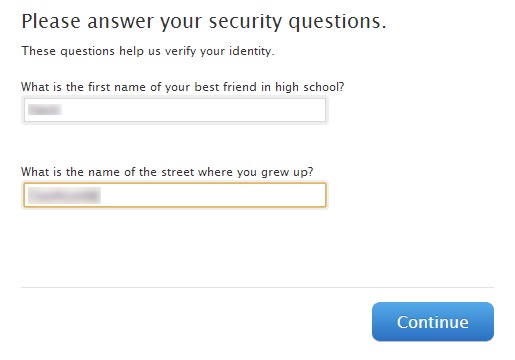
- Responder questões de segurançae clique no link Comece sob a seção Verificação em duas etapas.
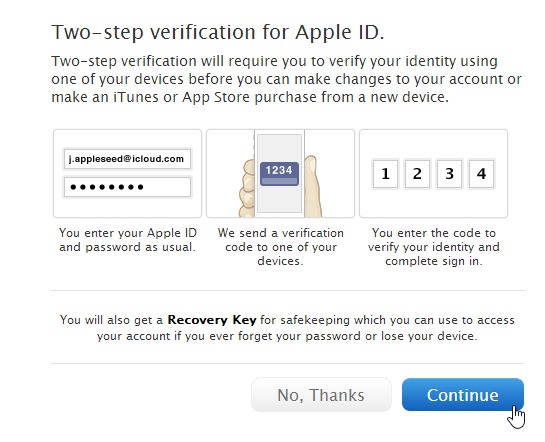
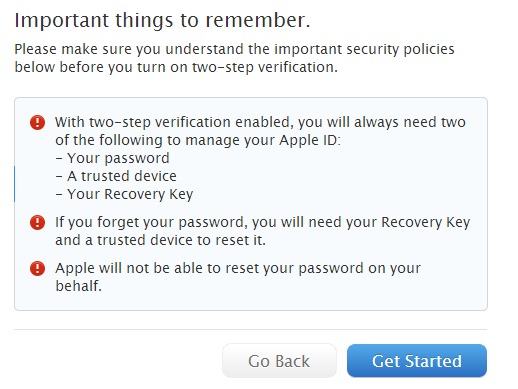
- Passe pelas três telas do Informação (recomenda-se ler o que significa autenticação em duas etapas, para ter certeza de que você realmente deseja ativá-la) clicando em Continuar e depois Comece.
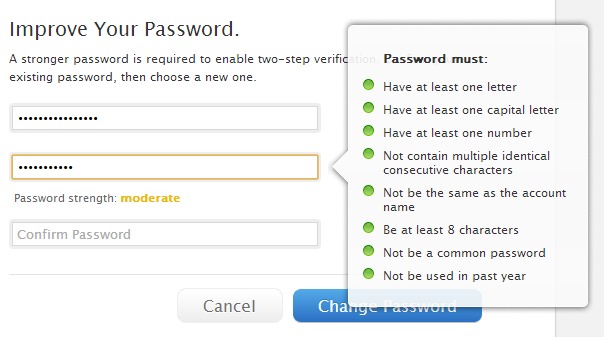
- Na próxima tela você terá que alterar a senha do ID (este deve cumprir todos as condições imposta pela Apple para garantir melhor proteção).
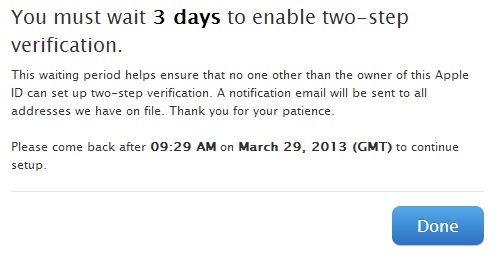
- Então você será notificado de que terá que espere 3 dias até que você possa ativar autenticação em duas etapas (esta medida é tomada pela Apple para garantir que a verificação em duas etapas não será tentada para ser ativada por várias pessoas na mesma conta).
- Após 3 dias, faça login novamente Conta da Apple (usando a nova senha) e siga novamente os passos descritos acima (clique novamente no link Senha e segurança, responda às perguntas de segurança, clique no link Comece de baixo Verificação em duas etapas, releia as informações sobre a autenticação em duas etapas e clique novamente em Comece)
- Caso você ainda não tenha um iPhone ou iPad conectado a ID-ul Apple, você terá que adicionar um dispositivo capaz de receber SMS de verificação; se você já tem um dispositivo associado à sua conta Apple, clique no link Verificar exibido ao lado dele (mesmo que você já tenha um iPhone associado ao seu ID, é recomendável adicionar outros dispositivos também, para garantir que você poderá acessar sua conta Apple mesmo se perder seu iPhone).
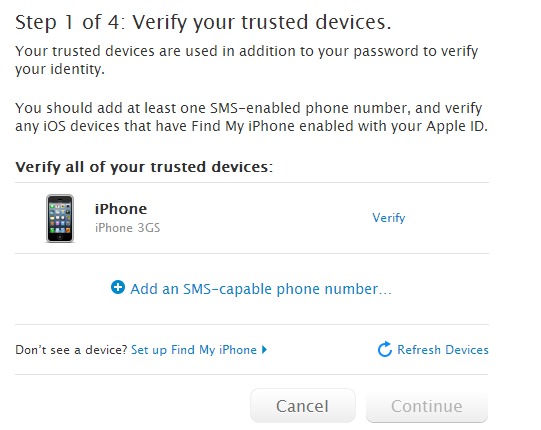
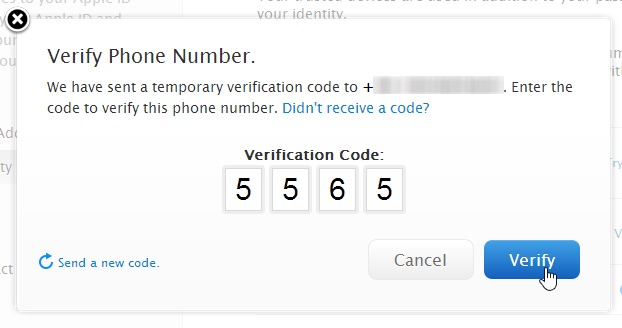
- Depois de clicar em Verificar, e Código de 4 dígitos será enviado através SMS dispositivo associado ao ID Apple que você está verificando (repita para todos os outros dispositivos adicionados).
- Em seguida, clique em Continuar para exibir código de recuperação (Chave de recuperação) que você poderá usar para fazer login caso esqueça sua senha ou perca o dispositivo associado ao seu ID Apple.

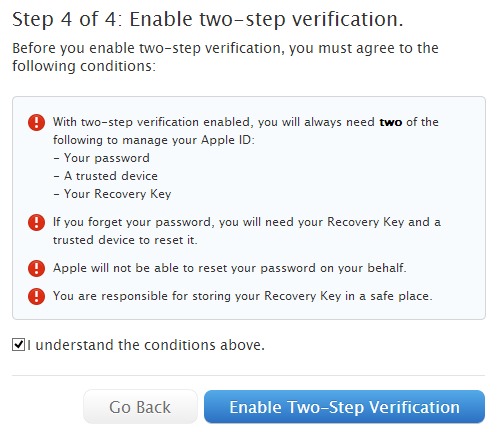
- DIGITAR código de recuperação para verificação, então verificar a afirmação de que entender as condições impostas para autenticação em duas etapas e clique no botão Habilite a verificação em duas etapas.
E é isso. A partir de agora, quantas vezes você quiser faça login na sua conta Apple, depois de entrar Cliente e palavra, você terá que verificar identidade enviando um código de verificação em um dos dispositivos associados ao seu ID Apple.
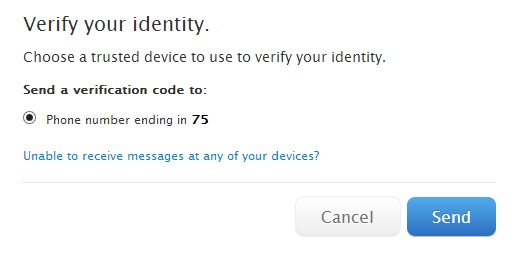
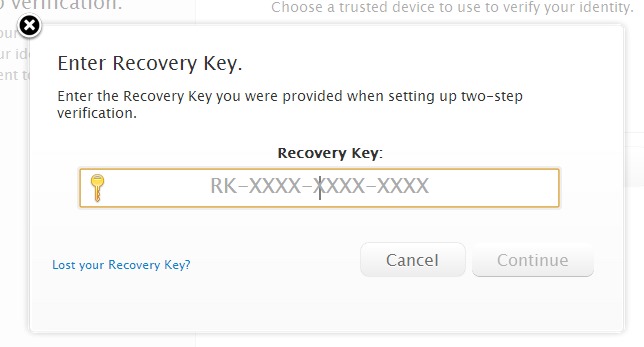
Se você não tiver acesso a nenhum dispositivo associado ao seu ID Apple, clique em Não é possível receber mensagens em nenhum dos seus dispositivos? e você poderá autenticar usando código de recuperação (Chave de recuperação).
Desi autenticação em duas etapas pode parecer uma dor de cabeça adicional e desnecessária para muitos usuários, isso é necessário para garantir um segurança máxima de suas contas online, especialmente quando você tem informações bancárias (cartões de crédito) associados a eles.
Nota: A autenticação está atualmente disponível apenas para um pequeno número de países, aos quais o restante será adicionado gradualmente.
Configurações furtivas – Como habilitar a verificação em duas etapas para seu ID Apple


Você também pode estar interessado em...
