

De laatste tijd steeds meer gedempt IT-bedrijven en welke aanbiedingen online diensten GEBRUIK tweestapsverificatie om te accounts beschermen gebruikers. In het tijdperk waarin cybercriminaliteit ze hebben momentum gekregen, een simpele woord het is niet langer genoeg om dat te doen zorgen voor veiligheid online-accounts.
Recentelijk Appel sloot zich aan bij de bedrijven die een ander niveau in het proces introduceerden authenticatie van gebruikers, degenen die dit activeren functie (tweestapsverificatie) waarvoor niet alleen een wachtwoord nodig is om toegang te krijgen Id-ul appel, ja een apparaat geregistreerd in het account ((iPhone of iPad) of één herstelcode (herstelsleutel).
- Om te activeren tweestapsverificatie voor Apple ID, ga naar de pagina Mijn AppleID en klik op de knop Beheer uw Apple ID. Log in op uw account met behulp van de gebruikelijke methoden (ID/e-mail en woord), klik vervolgens op de link Wachtwoord en beveiliging (aan de linkerkant van de pagina).
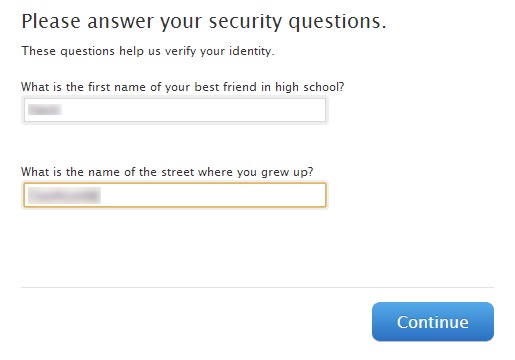
- Antwoord veiligheidsvragenen klik vervolgens op de link Aan de slag gaan onder de sectie Tweestapsverificatie.
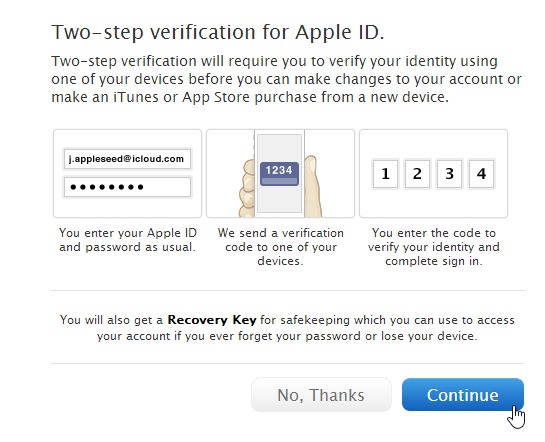
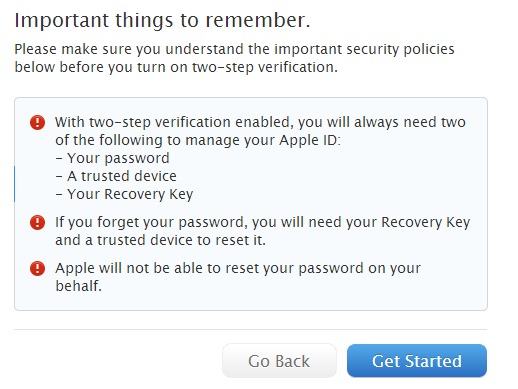
- Doorloop alle drie de schermen van informatie (het is aan te raden om even te lezen wat tweestaps-authenticatie inhoudt, om er zeker van te zijn dat je deze echt wilt activeren) door op te klikken Doorgaan en dan verder Aan de slag.
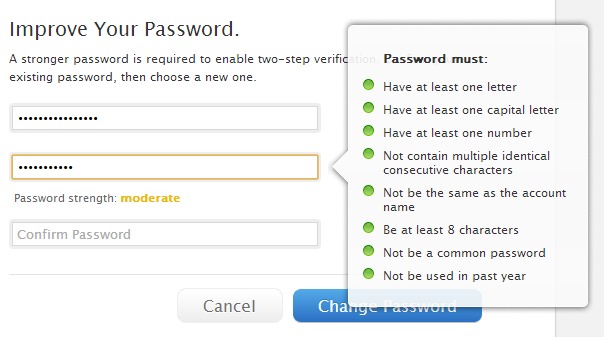
- In het volgende scherm moet je dit doen wachtwoord wijzigen van de ID (deze moet aan alle vereisten voldoen de voorwaarden opgelegd door Apple om een betere bescherming te garanderen).
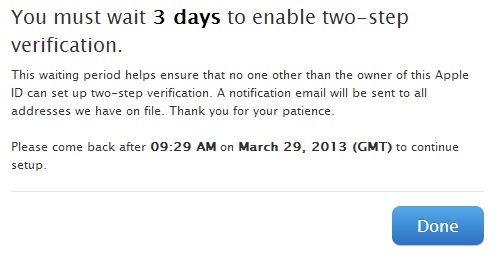
- Dan krijg je bericht dat het wel moet wacht 3 dagen totdat je kunt tweestapsverificatie inschakelen (deze maatregel is genomen zodat Apple ervoor kan zorgen dat tweestapsverificatie niet door meerdere mensen met hetzelfde account wordt geactiveerd).
- Na 3 dagen logt u opnieuw in Apple's account (met het nieuwe wachtwoord) en volg nogmaals de hierboven beschreven stappen (klik nogmaals op de link). Wachtwoord en beveiliging, beantwoord de beveiligingsvragen, klik op de link Aan de slag van beneden Tweestapsverificatie, lees de informatie over tweestapsauthenticatie opnieuw en klik vervolgens opnieuw op Aan de slag))
- Voor het geval je er nog geen hebt iPhone of iPad verbonden met Id-ul appel, moet u een apparaat toevoegen dat kan ontvangen Verificatie-sms; als je er al een hebt apparaat dat aan uw Apple-account is gekoppeld, klik op de link Verifiëren ernaast weergegeven (zelfs als u al een iPhone aan uw ID hebt gekoppeld, is het raadzaam om ook andere apparaten toe te voegen, om ervoor te zorgen dat u toegang heeft tot uw Apple-account, zelfs als u uw iPhone kwijtraakt).
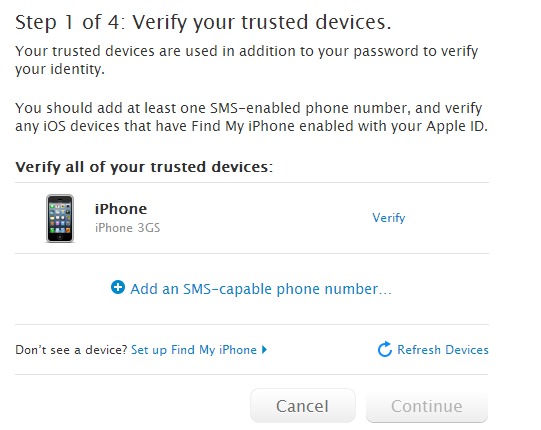
- Nadat u op hebt geklikt Verifiëren, En 4-cijferige code wordt verzonden via Sms apparaat dat is gekoppeld aan de Apple ID waarvoor u verifieert (herhaal dit voor alle andere toegevoegde apparaten).
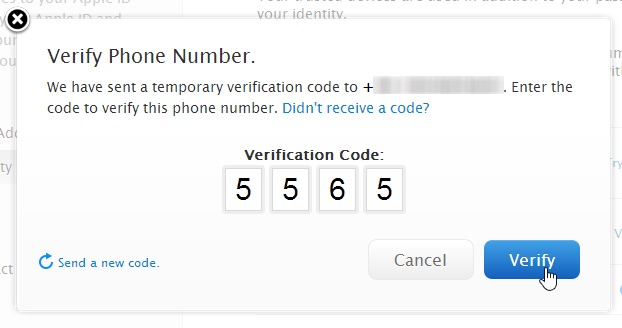
- Klik dan op Doorgaan te tonen herstelcode ((Herstelsleutel) waarmee u kunt inloggen als u uw wachtwoord vergeet of het apparaat kwijtraakt dat aan uw Apple ID is gekoppeld.

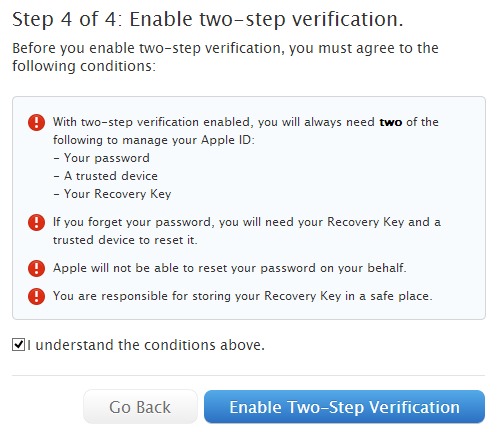
- BINNENKOMEN herstelcode ter verificatie dus rekening de verklaring dat de voorwaarden begrijpen die worden opgelegd voor tweestapsauthenticatie en klik op de knop Schakel tweestapsverificatie in.
En dat is het. Vanaf nu, zo vaak als je wilt log in op uw Apple-account, nadat u bent binnengekomen Klant en woord, je zult wel moeten identiteit verifiëren het verzenden van een verificatiecode op een van de apparaten die aan uw Apple ID zijn gekoppeld.
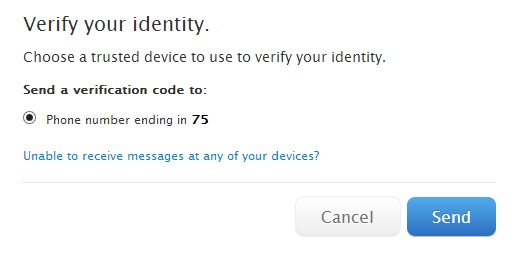
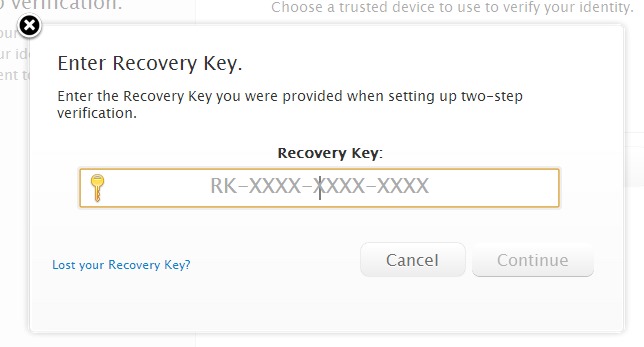
Als u geen toegang heeft tot een apparaat dat aan uw Apple ID is gekoppeld, klikt u op Kunt u geen berichten ontvangen op een van uw apparaten? en u kunt zich authenticeren met behulp van herstelcode (Herstelsleutel).
Desi authenticatie in twee stappen lijkt voor veel gebruikers misschien een extra en onnodig gedoe, maar dit is noodzakelijk om een maximale veiligheid van uw online accounts, vooral als je dat hebt bankgegevens (creditcards) die daaraan zijn gekoppeld.
Let op: Authenticatie is momenteel alleen beschikbaar voor een klein aantal landen, waaraan de rest geleidelijk zal worden toegevoegd.
Stealth -instellingen – Hoe u tweestapsverificatie inschakelt voor uw Apple ID


Mogelijk bent u ook geïnteresseerd in...
