
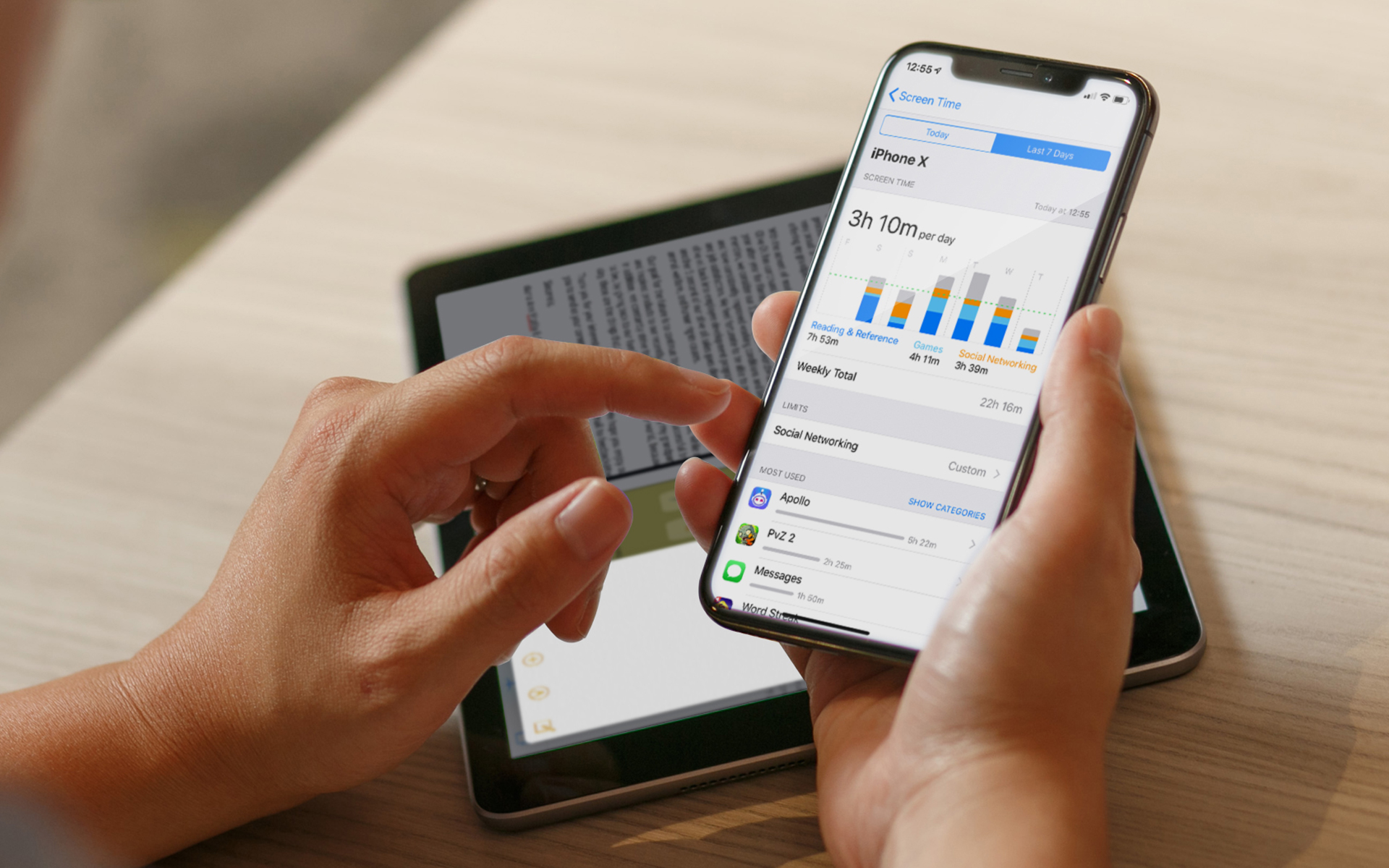

In ultima vreme, tot mai mute companii IT si care ofera onlinetjänster ANVÄNDA verificarea in doi-pasi för att proteja conturile utilizatorilor. In era in care infractiunile cibernetice au luat amploare, o simpla ord nu mai este de ajuns pentru a asigura securitatea conturilor online.
Ny Apple s-a alaturat companiilor care au introdus inca un nivel in procesul de autentisering a utilizatorilor, cei care activeaza acest särdrag (two-step verification) necesitand nu doar o parola pentru a accesa Id-ul äpple, ci si un dispozitiv inregistrat in cont (iPhone eller iPad) eller en cod de recuperare (recovery key).
- För att aktivera autentificarea in doi-pasi pentru ID-ul Apple, mergeti pe pagina My Apple ID och klicka på knappen Manage your Apple ID. Logati-va in contul dvs folosind metodele obisnuite (ID-ul/e-mailul och ord), apoi dati click pe link-ul Password and Security (in partea stanga a paginii).
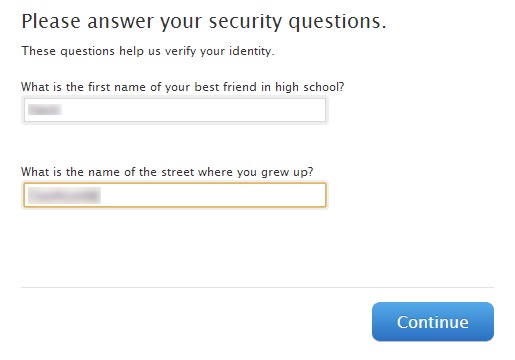
- Svar säkerhetsfrågor, klicka sedan på länken Kom igång under avsnittet Tvåstegsverifiering.
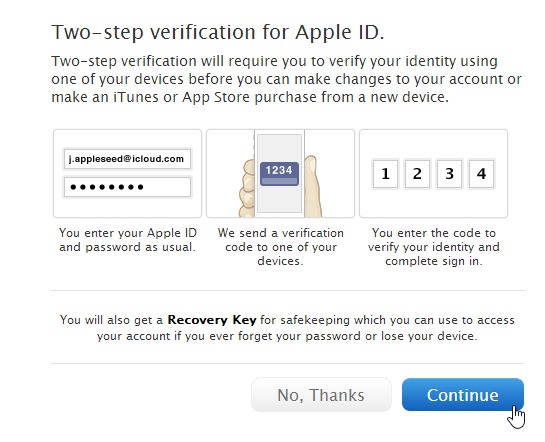
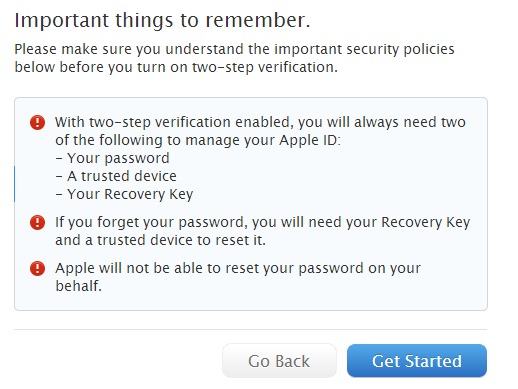
- Gå igenom alla tre skärmarna i information (det rekommenderas att läsa vad tvåstegsautentisering betyder, för att vara säker på att du verkligen vill aktivera den) genom att klicka på Fortsätta och sedan vidare Kom igång.
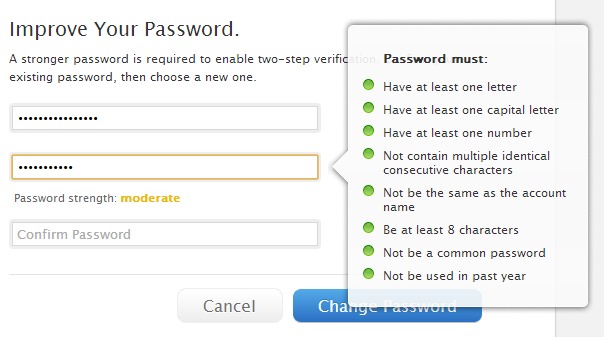
- I nästa skärm måste du ändra lösenord från ID (detta måste uppfylla alla villkoren påtvingat av Apple för att säkerställa bättre skydd).
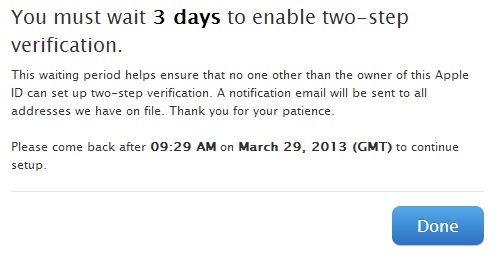
- Då får du besked om att du måste vänta 3 dagar tills du kan aktivera tvåstegsautentisering (denna åtgärd vidtas för att Apple ska säkerställa att tvåstegsverifiering inte kommer att försöka aktiveras av flera personer på samma konto).
- Efter 3 dagar, logga in igen Apples konto (med det nya lösenordet) och följ stegen som beskrivs ovan igen (klicka på länken igen Password and Security, svara på säkerhetsfrågorna, klicka på länken Kom igång underifrån Tvåstegsverifiering, läs informationen om tvåstegsautentisering igen och klicka sedan igen på Kom igång)
- Om du inte redan har en iPhone eller iPad kopplad till Id-ul äpple, måste du lägga till en enhet som kan ta emot Verifierings-SMS; om du redan har en enhet som är kopplad till ditt Apple-konto, klicka på länken Kontrollera visas bredvid den (även om du redan har en iPhone kopplad till ditt ID, rekommenderas det att lägga till andra enheter också, för att säkerställa att du kommer att kunna komma åt ditt Apple-konto även om du tappar din iPhone).
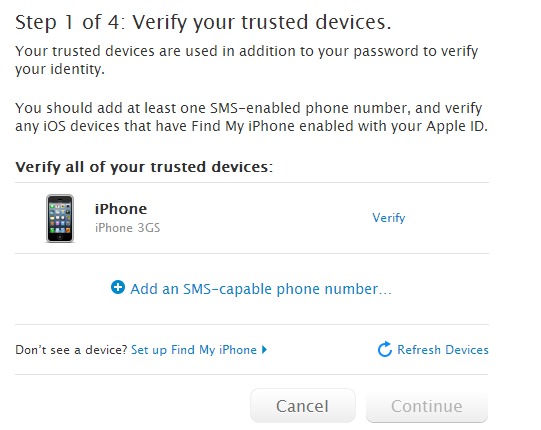
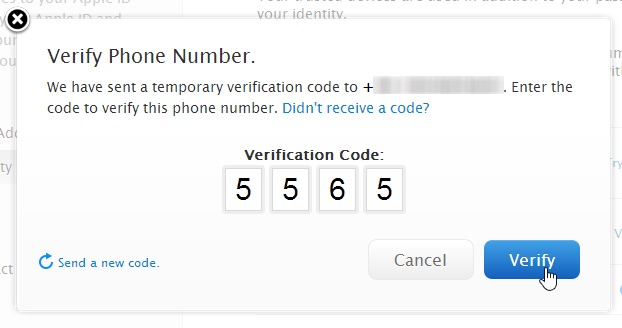
- Efter att du klickat på Kontrolleraoch 4-siffrig kod kommer att skickas via SMS dispozitivului asociat cu ID-ul Apple pentru care faceti verificarea (repetati pentru toate celelalte dispozitive adaugate).
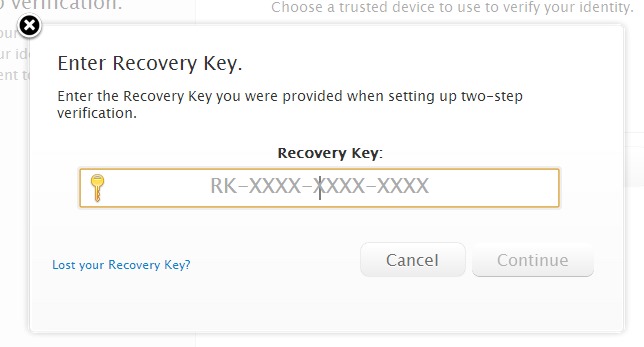
- Klicka sedan på Fortsätta att visa codul de recuperare (Recovery Key) pe care il veti putea folosi pentru a va autentifica in cazul in care uitati parola sau pierdeti dispozitivul asociat cu ID-ul Apple.

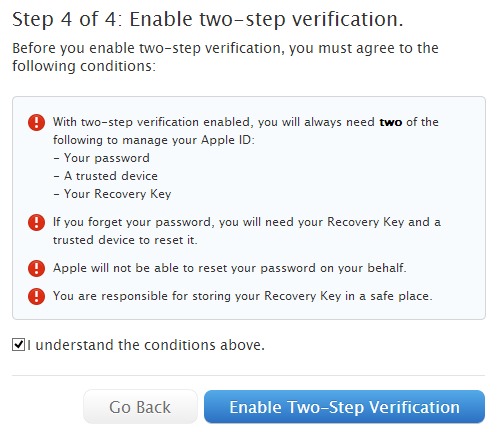
- SKRIVA IN codul de recuperare pentru verificare, apoi kontrollera afirmatia ca intelegeti conditiile impuse pentru autentificarea in doi pasi och klicka på knappen Enable Two-Step Verification.
Si gata. De acum inainte, de cate ori veti dori sa va logati pe contul Apple, dupa ce veti introduce Kund och ord, va trebui sa va verificati identitatea trimitand un cod de verificare pe unul dintre dispozitivele asociate cu ID-ul Apple.
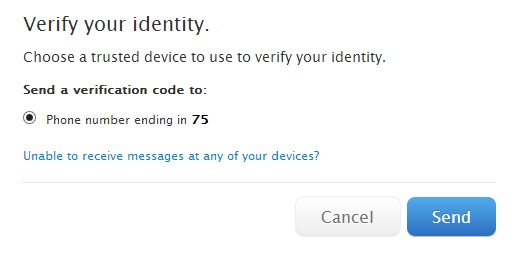
In cazul in care nu aveti acces la nici un dispozitiv asociat cu ID-ul dvs Apple, dati click pe Unable to receive messages at any of your devices? si veti putea sa va autentificati folosind codul de recuperare (Recovery Key).
Desi autentificarea in doi pasi poate parea o bataie de cap suplimentara si inutila multor utilizatori, aceasta este necesara pentru a asigura o securitate maxima conturilor dvs online, mai ales cand aveti informatii bancare (carduri de credit) asociate cu acestea.
Nota: Autentificarea este disponibila momentan doar pentru un numar redus de tari, la care gradual vor fi adaugate si restul.
Stealth -inställningar – How to enable Two-Step Verification for your Apple ID


Du kanske också är intresserad av...
