
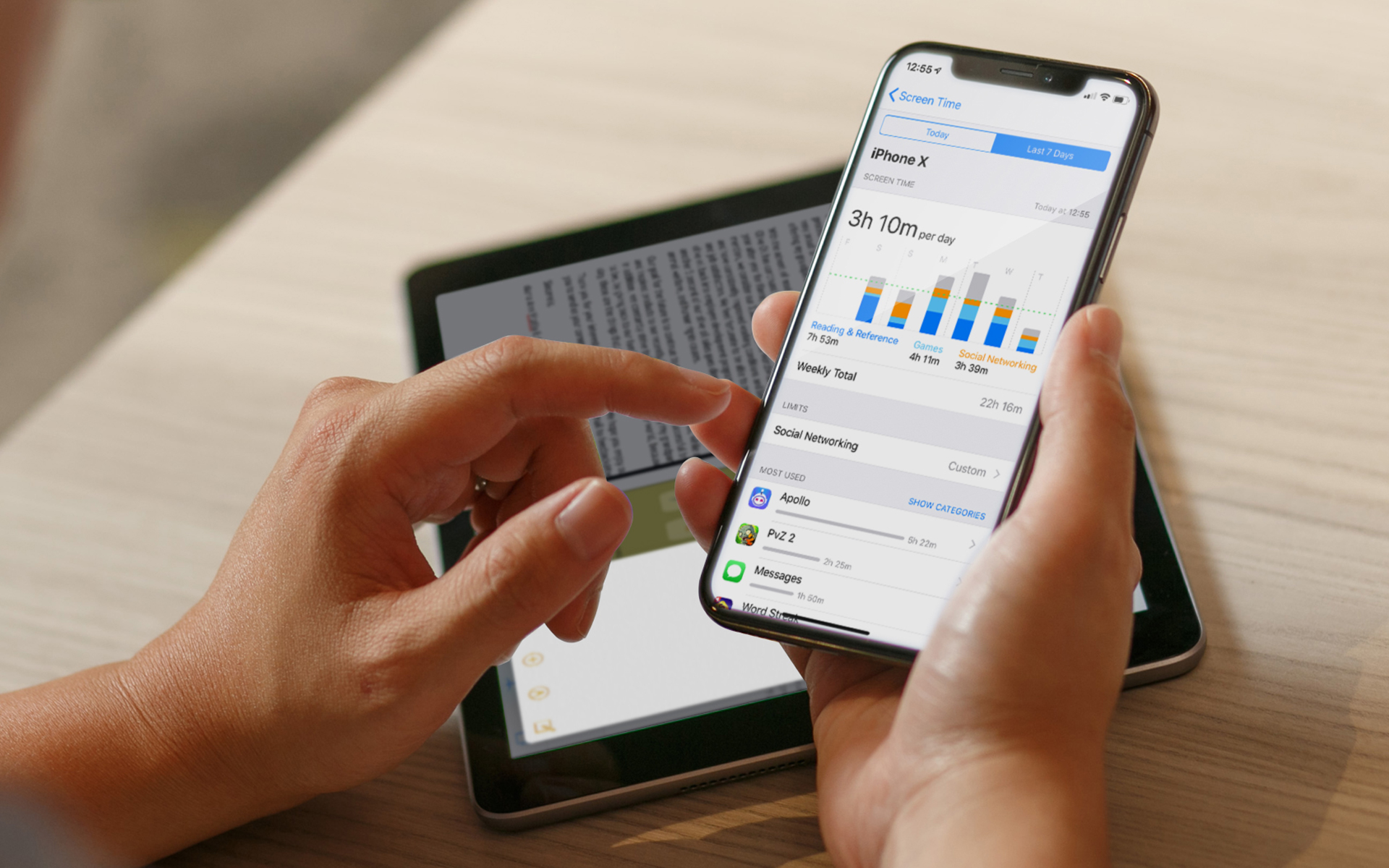

In letzter Zeit immer gedämpfter IT-Unternehmen und welche Angebote Online-Dienste VERWENDEN zweistufige Verifizierung um zu Konten schützen Benutzer. In der Zeit, in der Cyberkriminalität Sie haben an Dynamik gewonnen, ganz einfach Wort es reicht nicht mehr aus sorgen für Sicherheit Online-Konten.
Jüngste Apfel schloss sich den Unternehmen an, die dabei eine weitere Ebene einführten Authentifizierung der Benutzer, diejenigen, die dies aktivieren Besonderheit (zweistufige Verifizierung), für den Zugriff ist nicht nur ein Passwort erforderlich ID-ul Apple, ja, eins Gerät im Konto registriert (iPhone oder iPad) oder einer Wiederherstellungscode (Wiederherstellungsschlüssel).
- Zum Aktivieren Zweistufige Authentifizierung für die Apple-ID, gehe zur Seite Meine Apple-ID und klicken Sie auf die Schaltfläche Verwalten Sie Ihre Apple-ID. Melden Sie sich mit den üblichen Methoden bei Ihrem Konto an (ID/E-Mail Und Wort), dann klicken Sie auf den Link Passwort und Sicherheit (auf der linken Seite der Seite).
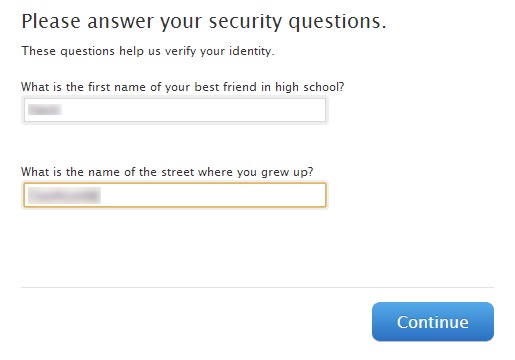
- Antwort Sicherheitsfragen, dann klicken Sie auf den Link Fangen Sie an unterhalb des Abschnitts Zweistufige Verifizierung.
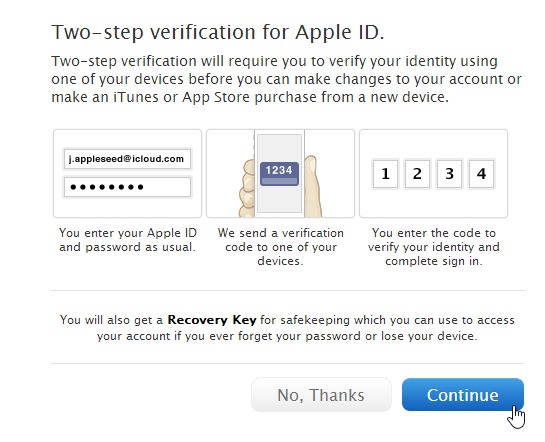
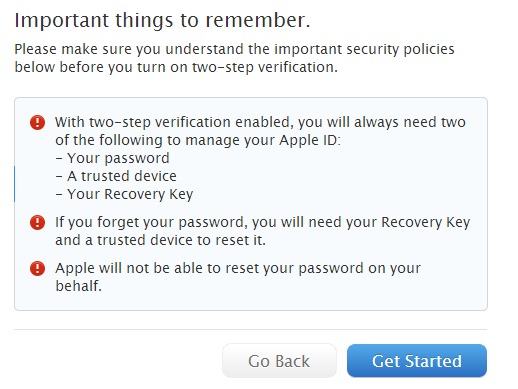
- Gehen Sie alle drei Bildschirme durch Information (Es wird empfohlen, zu lesen, was die zweistufige Authentifizierung bedeutet, um sicherzustellen, dass Sie sie wirklich aktivieren möchten), indem Sie auf klicken Weitermachen und dann weiter Legen Sie los.
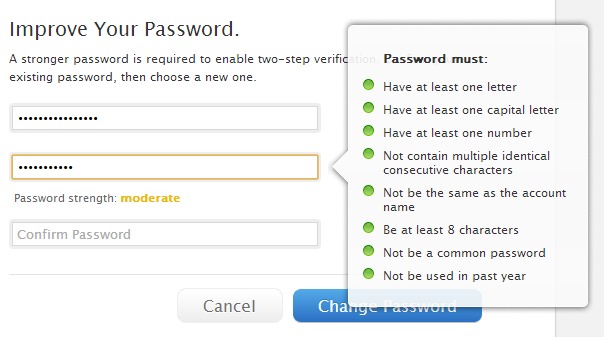
- Im nächsten Bildschirm müssen Sie Folgendes tun Kennwort ändern aus der ID (diese muss alle erfüllen die Bedingungen von Apple auferlegt, um einen besseren Schutz zu gewährleisten).
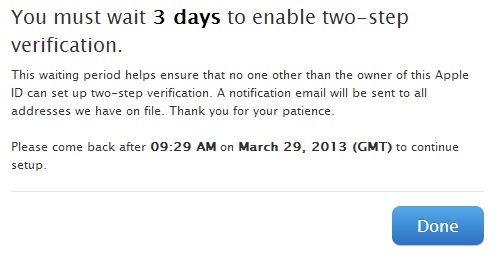
- Dann werden Sie darüber informiert, dass Sie dies tun müssen warte 3 Tage bis du kannst Aktivieren Sie die zweistufige Authentifizierung (Diese Maßnahme wird von Apple ergriffen, um sicherzustellen, dass die zweistufige Verifizierung nicht von mehreren Personen mit demselben Konto aktiviert werden soll.)
- Melden Sie sich nach 3 Tagen erneut an Apples Konto (mit dem neuen Passwort) und befolgen Sie die oben beschriebenen Schritte erneut (klicken Sie erneut auf den Link). Passwort und SicherheitBeantworten Sie die Sicherheitsfragen und klicken Sie auf den Link Legen Sie los von unten Zweistufige Verifizierung, lesen Sie die Informationen zur zweistufigen Authentifizierung erneut und klicken Sie dann erneut auf Legen Sie los)
- Falls Sie noch keins haben iPhone oder iPad verbunden mit ID-ul Apple, müssen Sie ein empfangsfähiges Gerät hinzufügen Bestätigungs-SMS; falls du schon eins hast Gerät, das mit Ihrem Apple-Konto verknüpft ist, klicken Sie auf den Link Verifizieren daneben angezeigt (auch wenn Sie bereits ein iPhone mit Ihrer ID verknüpft haben, wird empfohlen, auch andere Geräte hinzuzufügen, um sicherzustellen, dass Sie auch dann auf Ihr Apple-Konto zugreifen können, wenn Sie Ihr iPhone verlieren).
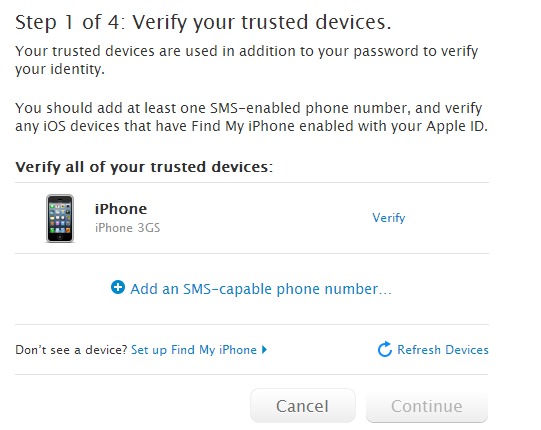
- Nachdem Sie auf geklickt haben Verifizieren, Und 4-stelliger Code wird per verschickt SMS Gerät, das mit der Apple-ID verknüpft ist, für die Sie überprüfen (wiederholen Sie diesen Vorgang für alle anderen hinzugefügten Geräte).
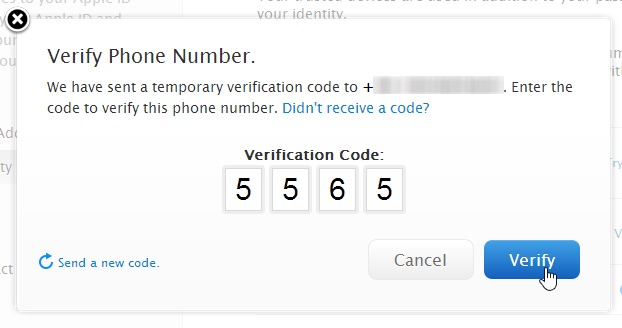
- Klicken Sie dann auf Weitermachen anzuzeigen Wiederherstellungscode (Wiederherstellungsschlüssel), mit dem Sie sich anmelden können, wenn Sie Ihr Passwort vergessen oder das mit Ihrer Apple-ID verknüpfte Gerät verlieren.

- EINGEBEN Wiederherstellungscode also zur Verifizierung überprüfen die Aussage, dass die Bedingungen für die zweistufige Authentifizierung verstehen und klicken Sie auf die Schaltfläche Aktivieren Sie die zweistufige Verifizierung.
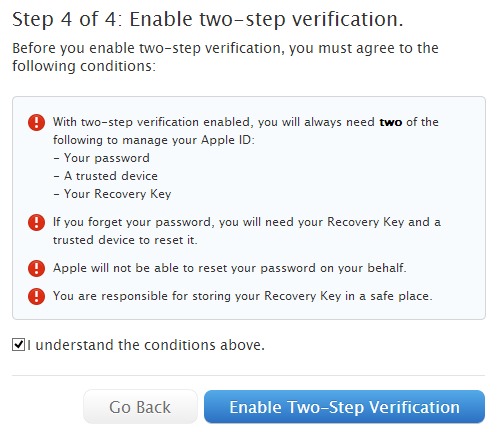
Und das ist es. Von nun an so oft Sie möchten Melden Sie sich bei Ihrem Apple-Konto an, nachdem Sie eingetreten sind Kunde Und Wort, das wirst du tun müssen Identität überprüfen Senden einer Bestätigungscode auf einem der mit Ihrer Apple-ID verknüpften Geräte.
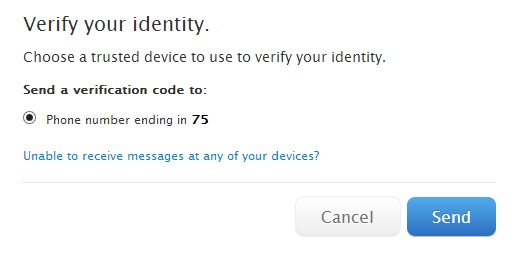
Wenn Sie keinen Zugriff auf ein mit Ihrer Apple-ID verknüpftes Gerät haben, klicken Sie auf Sie können auf keinem Ihrer Geräte Nachrichten empfangen? und Sie können sich mit authentifizieren Wiederherstellungscode (Wiederherstellungsschlüssel).
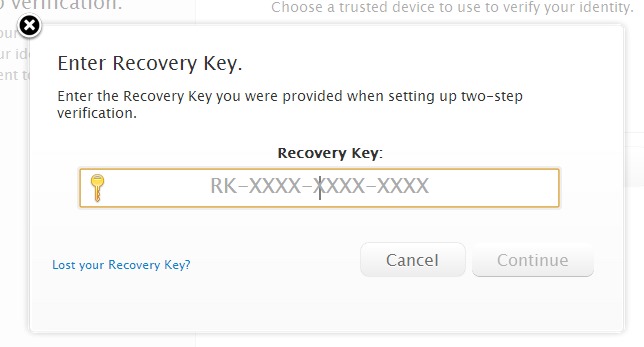
Desi zweistufige Authentifizierung Für viele Benutzer mag dies wie ein zusätzlicher und unnötiger Aufwand erscheinen. Dies ist notwendig, um sicherzustellen, dass a maximale Sicherheit Ihrer Online-Konten, besonders wenn Sie es getan haben Bankinformationen (Kreditkarten), die mit ihnen verbunden sind.
Hinweis: Die Authentifizierung ist derzeit nur für eine kleine Anzahl von Ländern verfügbar, der Rest wird nach und nach hinzugefügt.
Stealth -Einstellungen – So aktivieren Sie die zweistufige Verifizierung für Ihre Apple-ID


Vielleicht interessieren Sie sich auch für...
