

Напоследък все по-заглушено IT компании и които предлага онлайн услуги Употреба проверка в две стъпки за да защита на акаунти потребители. В епохата, в която кибер престъпления те са набрали скорост, един прост дума вече не е достатъчно да гарантира сигурност онлайн акаунти.
Скоро Apple се присъедини към компаниите, които въведоха друго ниво в процеса на удостоверяване на потребителите, тези, които активират това функция (проверка в две стъпки), изискваща не само парола за достъп ID-ul Apple, да един устройство, регистрирано в акаунта (iPhone или iPad) или един код за възстановяване (ключ за възстановяване).
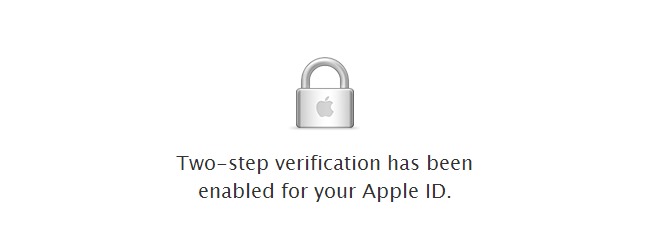
- За активиране удостоверяване в две стъпки за Apple ID, отидете на страницата Моят Apple ID и щракнете върху бутона Управлявайте своя Apple ID. Влезте в акаунта си, като използвате обичайните методи (ID/имейл и дума), след което щракнете върху връзката Парола и сигурност (от лявата страна на страницата).
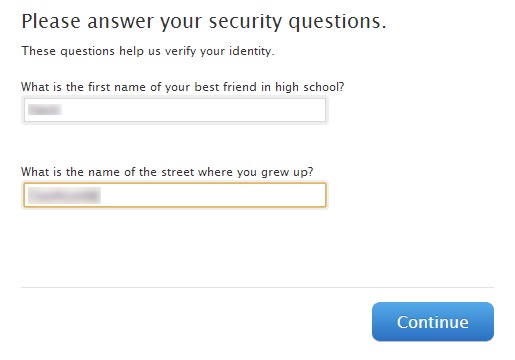
- отговор въпроси за сигурност, след което щракнете върху връзката Започнете под секцията Проверка в две стъпки.
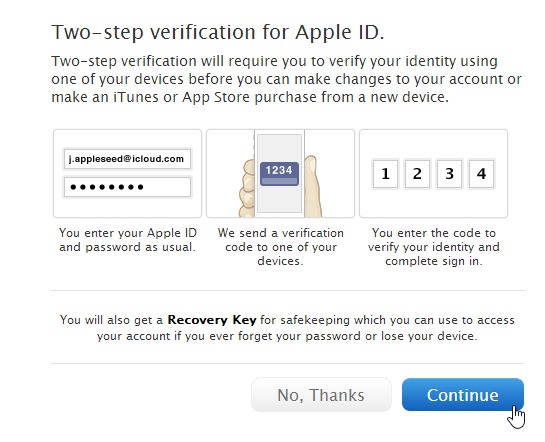
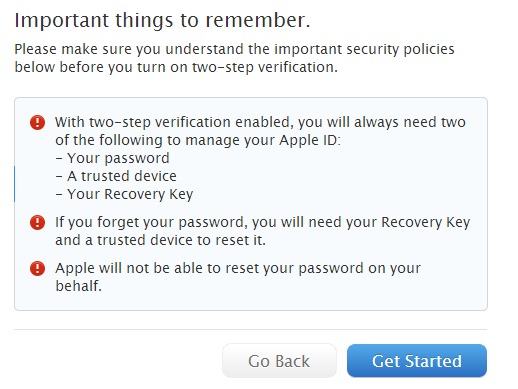
- Преминете през всичките три екрана на информация (препоръчително е да прочетете какво означава удостоверяване в две стъпки, за да сте сигурни, че наистина искате да го активирате), като щракнете върху Продължете и след това Започнете.
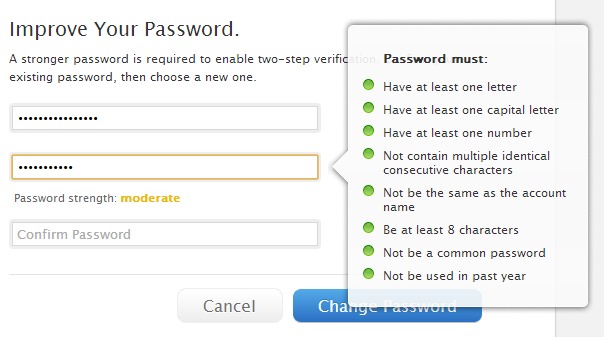
- В следващия екран ще трябва промяна на паролата от ID (това трябва да изпълни всички условията наложени от Apple за осигуряване на по-добра защита).
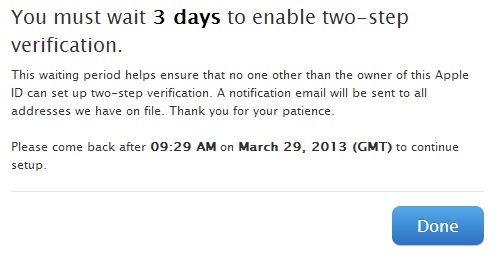
- След това ще бъдете уведомени, че ще трябва изчакайте 3 дни докато можете активирайте удостоверяване в две стъпки (тази мярка е взета за Apple, за да се гарантира, че потвърждаването в две стъпки няма да се опитва да бъде активирано от множество хора в един и същи акаунт).
- След 3 дни влезте отново Apple акаунт (използвайки новата парола) и следвайте отново описаните по-горе стъпки (щракнете отново върху връзката Парола и сигурност, отговорете на въпросите за сигурност, щракнете върху връзката Започнете отдолу Проверка в две стъпки, прочетете отново информацията за удостоверяване в две стъпки, след което щракнете отново върху Започнете)
- В случай, че все още нямате такъв iPhone или iPad свързан с ID-ul Apple, ще трябва да добавите устройство, което може да приема SMS за потвърждение; ако вече имате такъв устройство, свързано с вашия акаунт в Apple, щракнете върху връзката Проверете се показва до него (дори ако вече имате iPhone, свързан с вашия ID, препоръчително е да добавите и други устройства, за да сте сигурни, че ще можете да получите достъп до акаунта си в Apple, дори ако загубите своя iPhone).
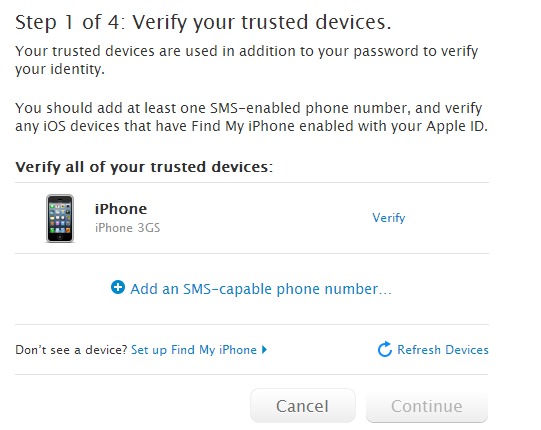
- След като щракнете върху Проверете, и 4-цифрен код ще бъдат изпратени чрез SMS устройство, свързано с Apple ID, за което проверявате (повторете за всички други добавени устройства).
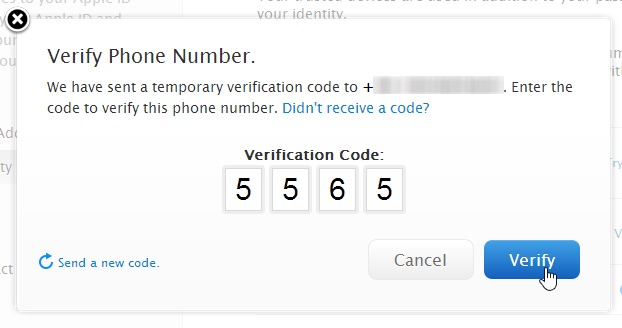
- След това щракнете върху Продължете за показване код за възстановяване (Ключ за възстановяване), които ще можете да използвате за влизане, ако забравите паролата си или загубите устройството, свързано с вашия Apple ID.

- ENTER код за възстановяване за проверка тогава проверете твърдението, че разбират условията, наложени за удостоверяване в две стъпки и щракнете върху бутона Активирайте проверката в две стъпки.
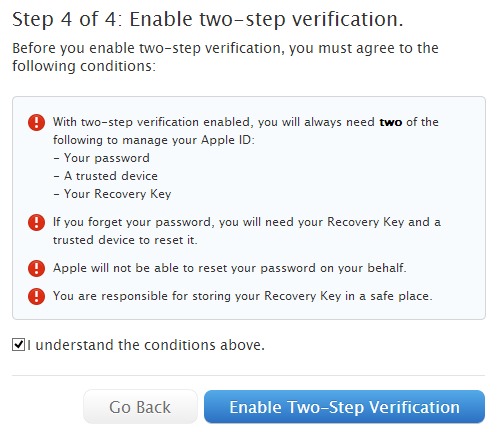
И това е. Оттук нататък колкото пъти пожелаете влезте във вашия акаунт в Apple, след като влезете Клиент и дума, ще трябва потвърди самоличността изпращане на a код за потвърждение на едно от устройствата, свързани с вашия Apple ID.
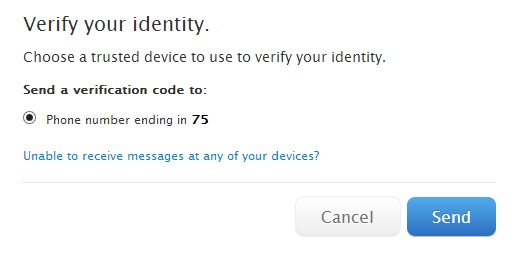
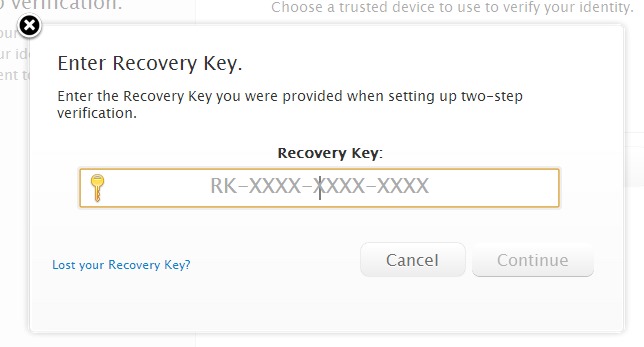
Ако нямате достъп до устройство, свързано с вашия Apple ID, щракнете върху Не можете да получавате съобщения на нито едно от вашите устройства? и ще можете да се удостоверите с помощта на код за възстановяване (Ключ за възстановяване).
Деси удостоверяване в две стъпки може да изглежда като допълнително и ненужно главоболие за много потребители, това е необходимо, за да се гарантира a максимална сигурност на вашите онлайн акаунти, особено когато имате банкова информация (кредитни карти), свързани с тях.
Забележка: Понастоящем удостоверяването е достъпно само за малък брой държави, към които постепенно ще бъдат добавени останалите.
Настройки за стелт – Как да активирате проверката в две стъпки за вашия Apple ID


Може също да се интересувате от...
