


Among the news entered by Microsoft In the latest version Preview of the operating system Windows 10 there is also the field Cortana Search, available on the left side of Taskbar (immediately after the button of Start). uSERS Windows 10 I can use this camp de Search to interact with the new asistent personal offered by Microsoft (integrated into the system) and to perform searches so much local (pe hard-diskul computer) and online, via the search engine Bing.

Desi Search-ul FROM Taskbar-ul Windows 10 may be useful for users of this operating system, it is not necessarily necessary, and users with small monitors consider that field as wasted space. In addition, Microsoft does not give the user the possibility (at least not in the version Windows 10 Preview) to change the search engine default used by Cortana. Fortunately, however, those who want to Disable Search field in Windows 10 taskbar I can do this quite simple, using one of the methods described below.
How can we hide or deactivate the Cortana Search camp in the Windows 10 taskbar?
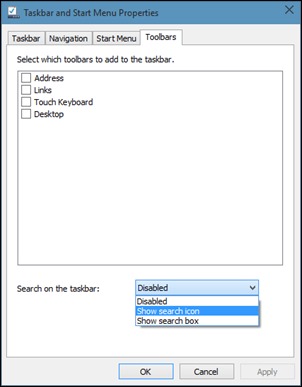
- If you don't want to Disable Search in Taskbar of everything, but you want to Hide the Search field When not used, you can do this by clicking-right on Taskbar and selecting Properties
- Then click on the tab Toolbars And select the option Show search icon from the drop-down menu displayed next to Search on the taskbar (the bottom of the properties dialog)
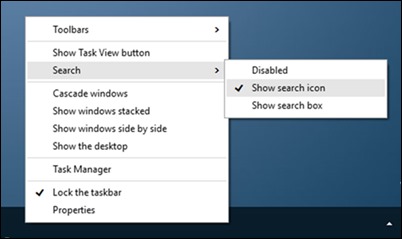
- also to hide the field of search FROM Taskbar and only displayed Search icon, can you click-right on Taskbar, then select directly Search > Show search icon
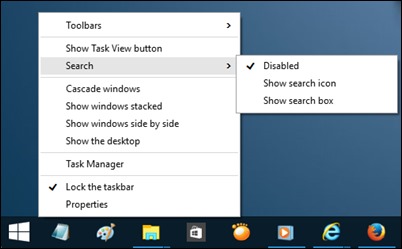
- if you want to Disable of all the Cortana Search FROM Taskbar-ul Windows 10, in tab-ul Toolbars FROM Taskbar and Start Menu Properties Select the option Disabled next Search on the taskbar, or click-right on taskbar and select directly Search > Disabled
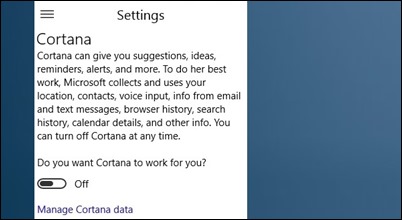
If you do not want to hide or SA Disable Search in Taskbar, but you want to Disable your personal assistant Cortana, click on the button of menu displayed on the left side (the three horizontal parallel lines), then select Settings and deactivate the cortana using switch-ul displayed under Do you want Cortana to work for you?
But it is about a Preview version of the Windows 10 system, Microsoft is based on feedback-ul users to improve their experience and repair any system errors, which is why it is recommended not to deactivate new features (at least not permanent).
STEALTH SETTINGS – How to disable Cortana Search box from Windows 10 Taskbar


You may also be interested in...
