

VirtualBox (Oracle VM VirtualBox) is an application that allows us to create more virtual cars on a system (virtual computers). With virtualbox we can install and run on Windows 7 For example, several operating systems (Windows XP, Windows Vista, Android OS or Linux Ubuntu, Centos, Debian, Fedora…etc) without having to distribute the hard drive or install in dual boot.
Last a year ago we showed how it can Install Ubuntu on VirtualBox – How we install Ubuntu 10.04 (Linux) in parallel with Windows 7.
content
How to create a virtual car (by virtualBox) that we install Centos 5.6.
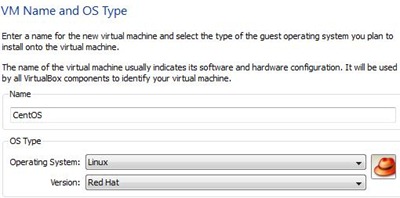
Those interested Install Centos on a virtualbox virtual car can use Tutorial from Ubuntu. The only difference is in point 4. Instead of ubuntu to the system will pass Centos with bone: Linux and version Red Hat.
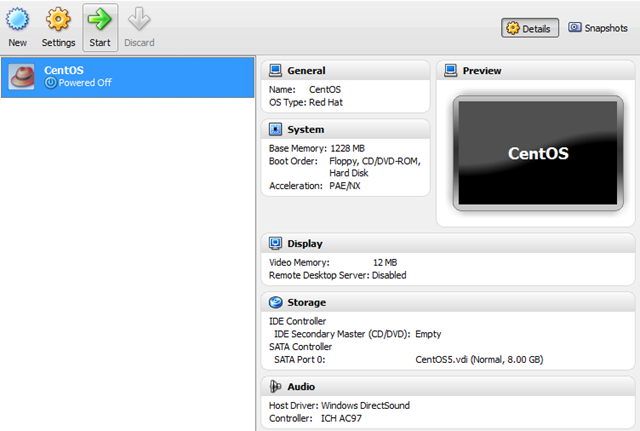
After the virtual car for Centos was created, on the left by virtualbox a defend “Centos”. The name of the virtual car on which we are going to install the system.
Centos installation on Oracle VM VirtualBox.
1. Selectatin CentOS si click “Start” to start the installation.
2. Click “Next” in screen-ul “First Run Wizard“
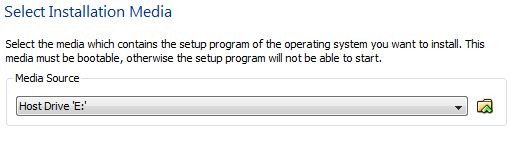
3. La “Select Installation Media” Select Optical unit in which you have The installation DVD at Centos or click on the yellow icon to select from the hard the image .iso of the operating system. We will install it from .iso.
4. Next & Finish.
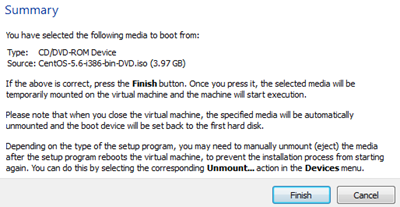
From this step the installation of the Centos system begins. The steps are similar to the normal installation on a computer.
1. In the first screen press the key “Enter” to start the installation with the graphic interface. It helps more users who have no experience.
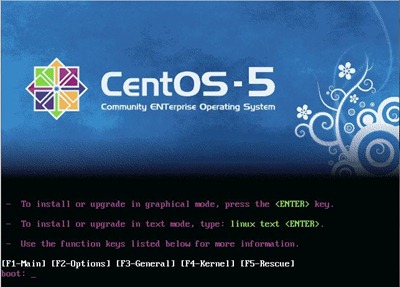
2. In screen-ul “CD Found” Select “Skip” and press Enter.
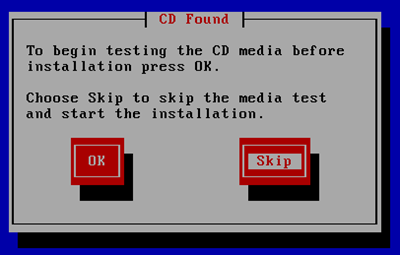
3. In the first graphic screen that will appear, click “Next”
4. In the next two screens select the installation language (English deafault) si layout-ul KEYBOARD (U.S. English).
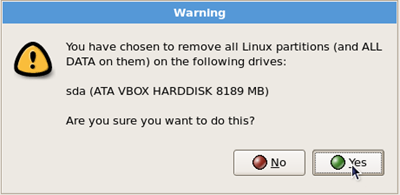
5. Click “Yes” to the message “Warning” which will announce that all the data on the virtual hard drive will be deleted to create the installation partition.
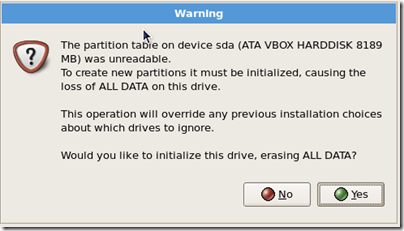
6. Because it is a system that will be installed on a hdd virtual, no advanced settings are needed. Leave the default and click settings “Next”.
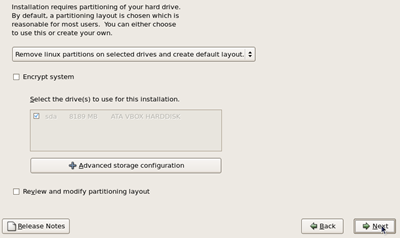
7. Click “Yes” and to this Warn announcing that all the partitions on sda (virtual hard drive) will be erased.
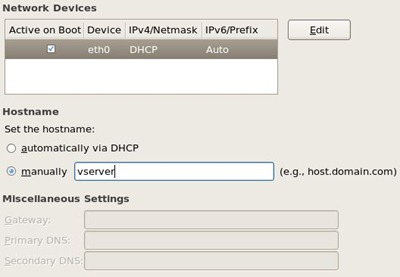
8. LA “Network Devices” You will need to make the settings for connection to Internet. It is set default DHCP. We will select “manually” and instead of “localhost.localdomain” We will pass “vserver“.
9. In the next screen we select time zone and click “Next”.
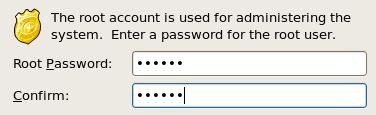
10. We choose o word For the user “root“.
11. In the next screen we choose what software We sleep to install. For those who want to use it as a server, it is advisable to tick only “Server” (will be installed without the graphics/desktop interface), eliminating the default option Desktop Gnome. We will leave selected Desktop Gnome and we will still select and Server.
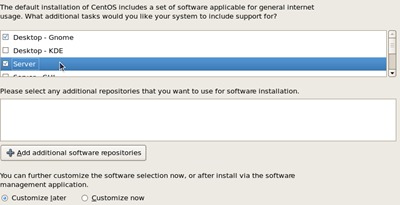
For better experience in the graphic interface we recommend Desktop – WHERE. Next & Next to start the installation.
Wait for a few minutes until the installation process is over.
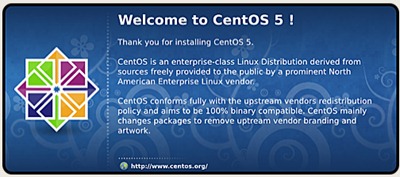
12. Click “Reboot” at the end of the installation.
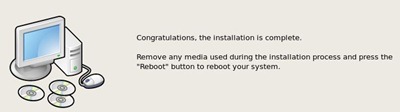
After Reboot you have to do some simple configuration settings.
– “Firewall” (which is recommended to Disable),
– SELinux (Security Enhanced Linux) – Disabled (default este Enforcing)
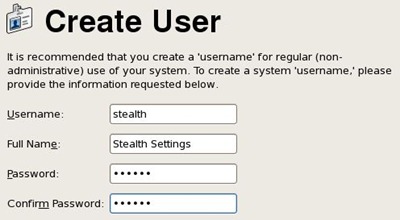
– Create User (Here you will have to create a user, another other than “root”. This user will have limited permission).
– Sound Card (Driver's and sound card settings)
After these settings you will have to give a reboot. After the reboot, the system is ready to work.
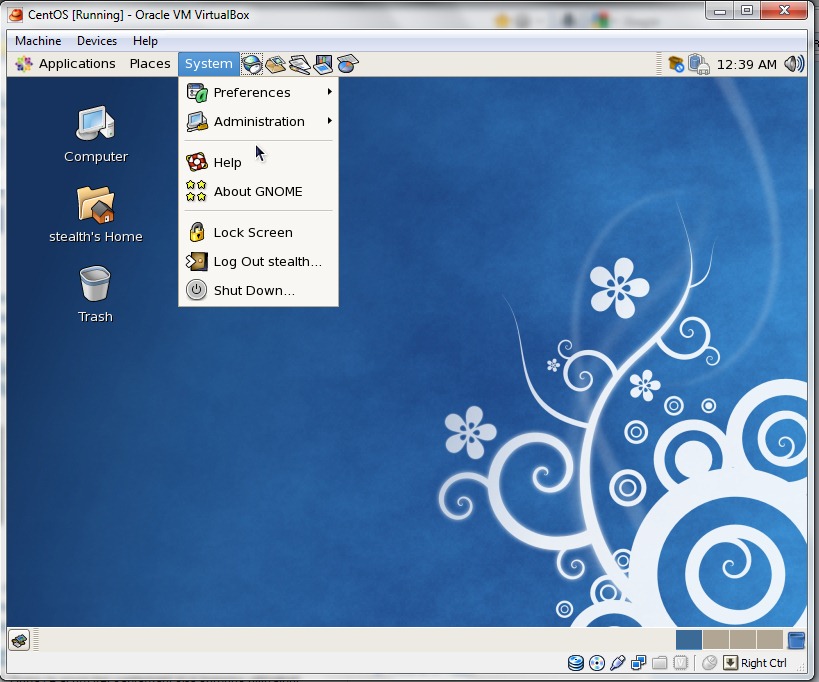
Now you can install specific applications for Centos, you can use it as server FTP, web server (Apache / Httpd), you can browse the internet, etc. … What can be done from a normal PC.
Resources:
Download VirtualBox – link
Download CentOS 5.6 – link
Stealth Settings – Installation and Setup Centos 5.6 on VirtualBox.


You may also be interested in...

3 thoughts on “Installation and Setup Centos 5.6 on VirtualBox (Windows 7, Vista & Windows XP)”