


Aby łatwiej wprowadzać dane w pliku a plik Excel lub ograniczyć wejście do wielu już zdefiniowanych elementów, możesz utworzonej lub listy rozwijanej (widoczne tylko wtedy, gdy komórka, pod którą jest tworzona, to Activa), skompilowany z kilku komórka znajduje się na tym samym arkusz kalkulacyjny lub w innym arkuszu. Po lista rozwijana jest tworzony dla określonej komórki, wyświetla Strzała w dół obok odpowiedniej komórki. Po kliknięciu strzałki wyświetli się lista ważne wpisy zostanie wyświetlony, a jeśli chcesz wprowadzić informację do komórki, w której tworzona jest lista, kliknij na którykolwiek z prawidłowych wpisów na liście.
Aby utworzyć listę rozwijaną w programie Excel z określonej liczby komórek, konieczne jest użycie polecenia Walidacja danych, pod zakładką Dane.
1. Utwórz listę rozwijaną składającą się z wpisów w tym samym arkuszu
Załóżmy, że chcesz utworzyć listę za pomocą muzyka Twój ulubiony według nazwisk Twoich ulubionych artystów:
- wpisz nazwiska artystów w jednym kolumna, nie pozostawiając między nimi wolnych linii (na przykład from A1 . AN, w zależności od liczby zgłoszonych artystów)
- w innej kolumnie wpisz Nazwiska które chcesz umieścić na liście, na przykład Muzyka
- w kolumnie po jej lewej (lub prawej) stronie wpisz jeden wiersz poniżej, informacje, według których chcesz katalogować muzyka, na przykład Artysta
- wybierz komórkę bezpośrednio pod Muzyka (i bezpośrednio po lewej lub prawej stronie komórki Artysta), a następnie kliknij zakładkę Dane (znajduje się w wstążka - - wąska część składająca się z przycisków i ikon, umieszczona nad obszarem roboczym)
- W sekcji Narzędzia danych, kliknij Walidacja danych, następnie wybierz Walidacja danych Z wyświetlonego menu
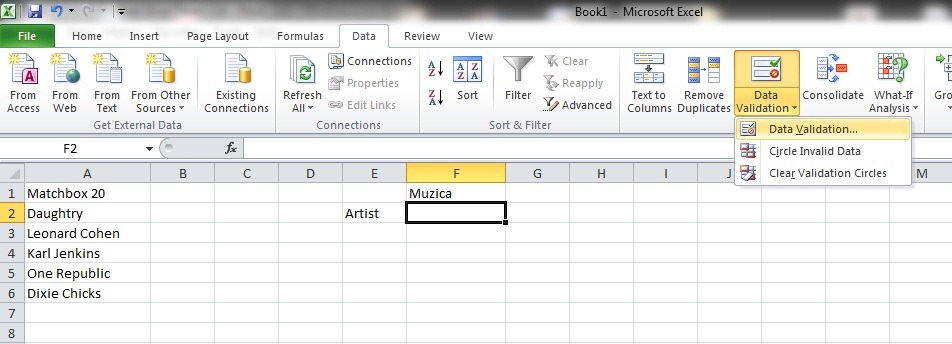
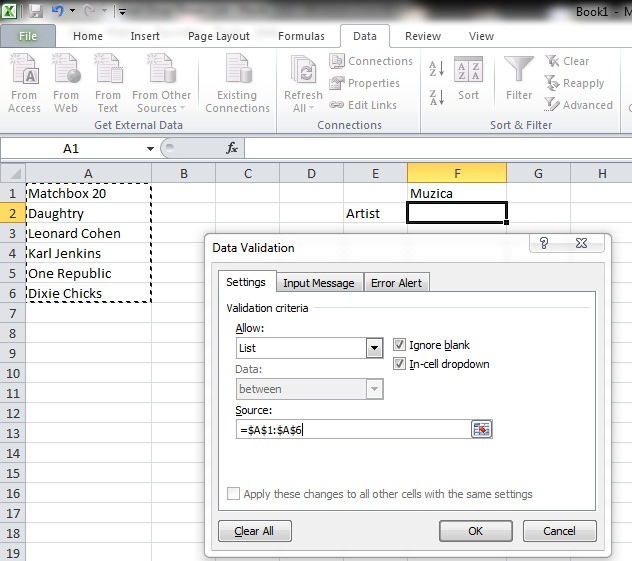
- w otwartym oknie, w zakładce Ustawienia, otwórz menu poniżej Umożliwić i wybierz Lista
- kliknij pole po prawej stronie Źródło, następnie przejdź do kolumny, w której wpisałeś nazwiska artystów i zaznacz wszystkie komórki zawierające wpisy (używać przeciągnij i wybierz - - kliknij komórkę lewym przyciskiem myszy i nie zwalniając przycisku, przeciągnij kursor nad określoną liczbę komórek) Następnie kliknij OK.
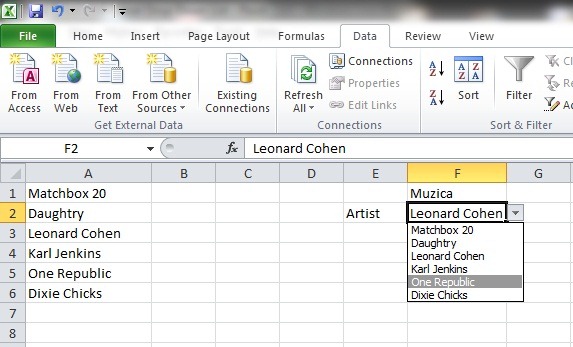
- po prawej stronie komórki, pod którą utworzyłeś listę, pojawi się strzałka; jeśli na niego klikniesz, otworzy się plik lista rozwijana na którym będą wyświetlane nazwiska artystów
2. Utwórz listę rozwijaną złożoną z wpisów znajdujących się w innym arkuszu niż ten, w którym lista się pojawi
Załóżmy, że chcesz utworzyć listę rozwijaną zawierającą różne gatunki muzyki:
- wybierz na dole pliku Excel arkusz kalkulacyjny na którym wpiszesz wpisy, które utworzą listę rozwijaną (np Arkusz2)
- w jednej kolumnie wpisz gatunki muzyki, które chcesz wyświetlać na liście, nie pozostawiając pustych wierszy pomiędzy wpisami
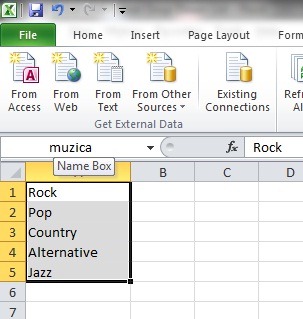
- wybierz (przeciągnij i wybierz) wszystko komórki zawierające wpisynastępnie kliknij Pole imienia (znajduje się w lewej górnej części pliku, pomiędzy wstążką a arkuszem), wpisz a ogólna nazwa wszystkich wpisów (np. muzyka) i naciśnij klawisz Wchodzić
- wybierz arkusz, w którym chcesz utworzyć listę rozwijaną (np Arkusz 1)
- pisać nazwa listy rozwijanej w dowolnym miejscu arkusza, a następnie wybierz komórka pod komórką zawierającą nazwę odpowiednio
- Kliknij kartę Dane > Walidacja danych, następnie wybierz Walidacja danych Z wyświetlonego menu
- w dziedzinie poniżej Umożliwić Wybierać Lista, a następnie wpisz w polu poniżej Źródło znak = I nazwa wpisana w polu Nazwa w arkuszu zawierającym wpisy (Arkusz2) i kliknij OK
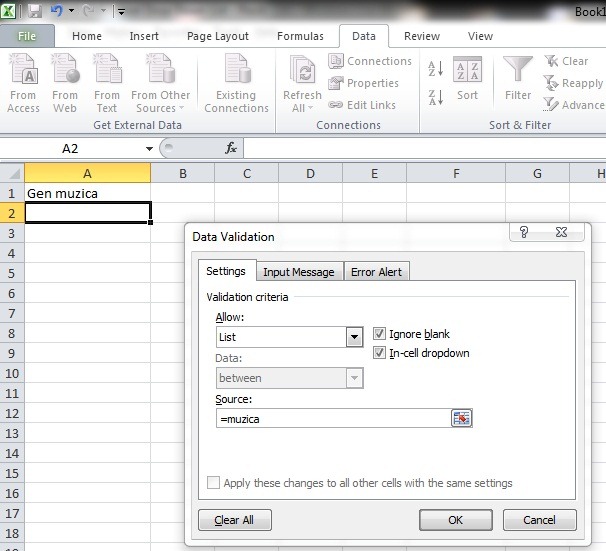
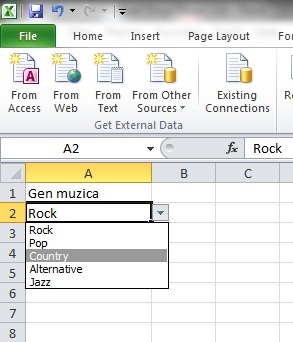
- kliknij strzałkę wyświetloną po prawej stronie komórki, pod którą utworzyłeś listę, aby wyświetlić wpisy tworzące tę listę
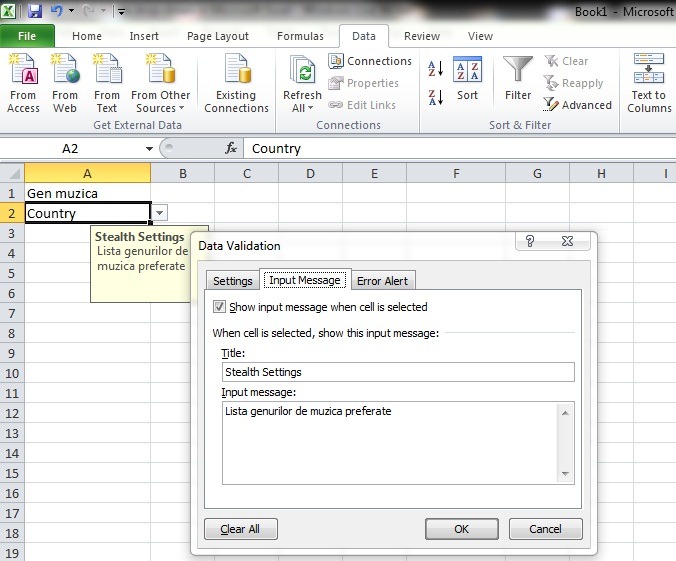
Opcjonalnie możesz dodać opis listy rozwijanej została utworzona, jest to widoczne tylko wtedy, gdy znajduje się komórka, pod którą tworzona jest lista Activa. Kliknij Dane > Walidacja danych > Walidacja danych i przejdź do zakładki Wiadomość wejściowa. Wpisz opis w polu poniżej Wprowadź wiadomość (maksyma 225 znaków), dodać tytuł do niego (tylko jeśli chcesz) i kliknij OK.
W celu usuń listę rozwijaną, wybierać komórka, w której jest tworzony, kliknij zakładkę Dane > Walidacja danych > Walidacja danychNastępnie kliknij przycisk Wyczyść wszystko i dalej OK.
Uwaga: ważne dla Microsoft Excel 2007 i Microsoft Excel 2010.


Może zainteresują Cię także...
