


Para inserir os dados mais facilmente em um arquivo Excel ou para limitar Entrada para vários itens já definidos, é possível lista criada ou suspensa (visível apenas quando a célula sob a qual foi criado é Activa), compilado a partir de vários célula localizado no mesmo planilha ou em uma planilha diferente. Depois lista suspensa é criado para uma determinada célula, ele exibe um seta para baixo ao lado da respectiva célula. Se você clicar na seta, a lista de entradas válidas será exibido e, se desejar inserir informações na célula sob a qual a lista foi criada, clique em qualquer uma das entradas válidas da lista.
Para criar uma lista suspensa no Excel a partir de um determinado número de células, é necessário utilizar o comando Validação de dados, na guia Dados.
1. Crie uma lista suspensa composta por entradas na mesma planilha
Suponha que você queira criar uma lista com música seu favorito de acordo com o nome de seus artistas favoritos:
- insira os nomes dos artistas em um coluna, sem deixar linhas livres entre eles (por exemplo, de A1 o UMn, dependendo do número de artistas inscritos)
- em uma coluna diferente digite Nomes que você deseja incluir na lista, por exemplo Música
- na coluna à esquerda (ou direita), insira uma linha abaixo, a informação de acordo com a qual você deseja catalogar música, por exemplo Artista
- selecione a célula imediatamente abaixo de Música (e imediatamente à esquerda ou direita da célula Artista) e clique na guia Dados (localizado em fita - a parte estreita composta por botões e ícones, localizada acima da área de trabalho)
- na seção Ferramentas de dados, clique em Validação de dados, então selecione Validação de dados No menu exibido
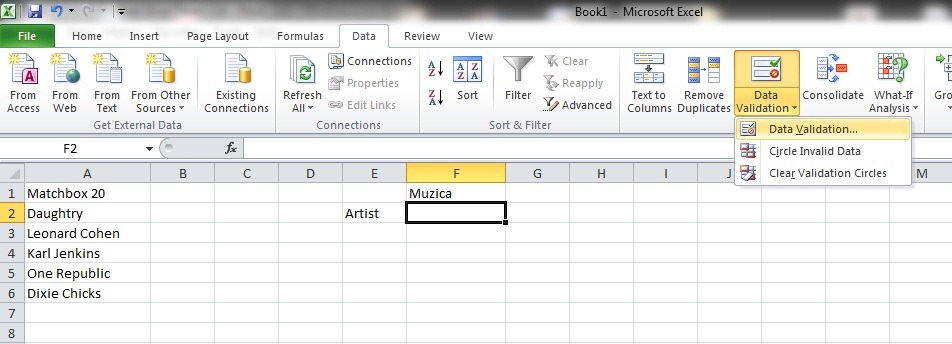
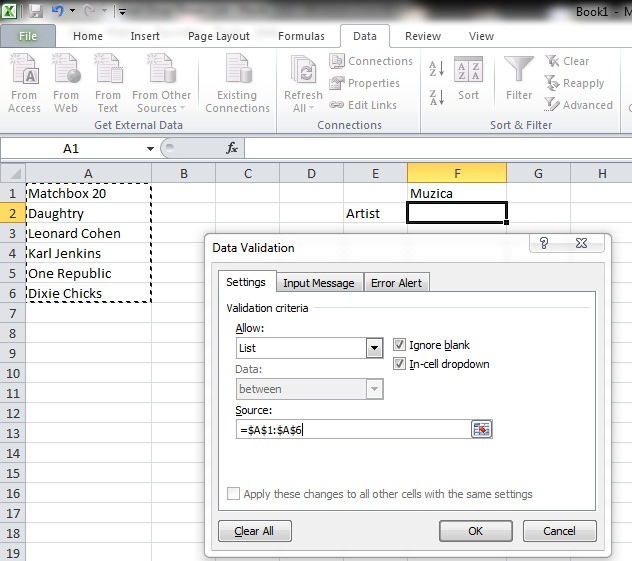
- na janela aberta, na aba Configurações, abra o menu abaixo Permitir e selecione Lista
- clique no campo à direita Fonte, vá até a coluna onde você inseriu os nomes dos artistas e selecione todas as células que contêm entradas (usar arrastar e selecionar - clique com o botão esquerdo em uma célula e sem soltar o botão arraste o cursor sobre um certo número de células) depois clique em OK.
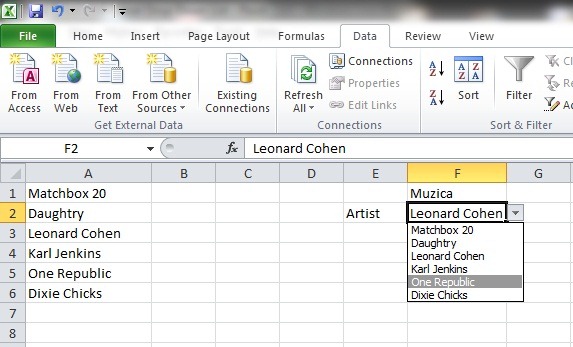
- uma seta aparecerá à direita da célula sob a qual você criou a lista; se você clicar nele, abrirá um lista suspensa que exibirá os nomes dos artistas
2. Crie uma lista suspensa composta por entradas em uma planilha diferente daquela em que a lista aparecerá
Suponha que você queira criar uma lista suspensa contendo diferentes gêneros musicais:
- selecione na parte inferior do arquivo Excel planilha no qual você inserirá as entradas que formarão a lista suspensa (por exemplo Planilha2)
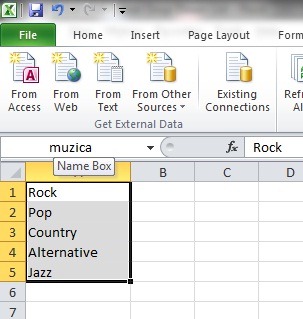
- em uma única coluna, insira os gêneros musicais que deseja exibir na lista, sem deixar linhas vazias entre as entradas
- selecione (arraste e selecione) tudo células que contêm entradas, clique em Caixa de nome (localizado na parte superior esquerda do arquivo, entre a faixa de opções e a planilha), insira um nome geral para todas as entradas (por exemplo, música) e pressione a tecla Digitar
- selecione a planilha onde deseja criar a lista suspensa (por exemplo Folha1)
- escrever o nome da lista suspensa em qualquer lugar da planilha e selecione a célula abaixo daquela que contém o nome respectivamente
- Clique na guia Dados > Validação de dados, então selecione Validação de dados No menu exibido
- no campo abaixo Permitir Selecione Listae digite no campo abaixo Fonte o sinal = e o nome inserido na caixa Nome na planilha que contém as entradas (Planilha2) e clique em OK
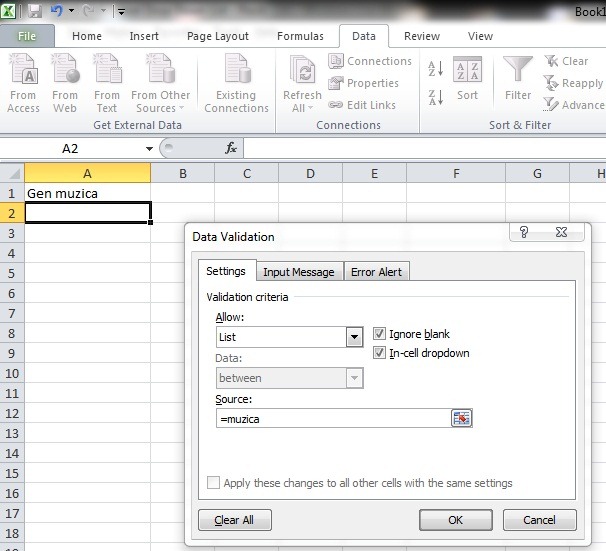
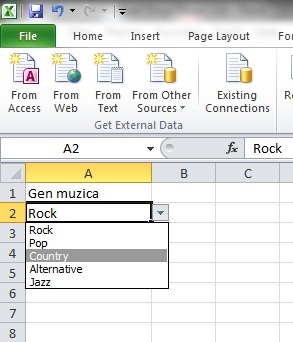
- clique na seta que aparece à direita da célula sob a qual você criou a lista para exibir as entradas que compõem essa lista
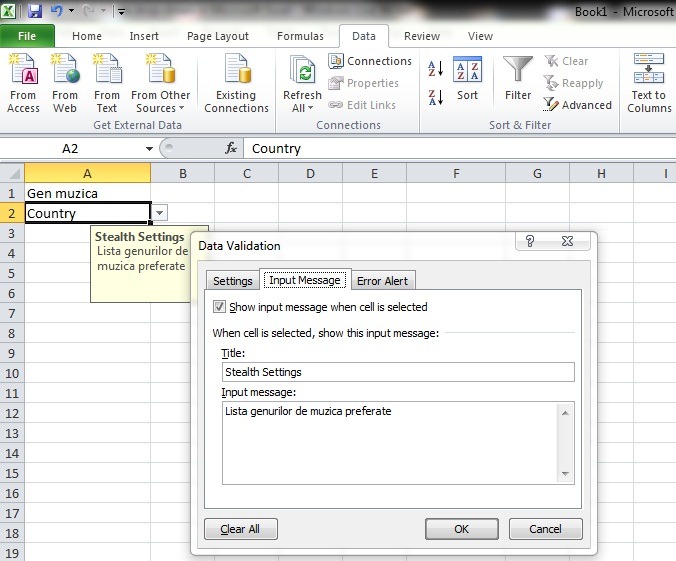
Opcionalmente você pode adicionar um descrição da lista suspensa criada, sendo visível apenas quando a célula sob a qual a lista é criada é Activa. Clique em Dados > Validação de dados > Validação de dados e vá para a aba Mensagem de entrada. Escreva a descrição no campo abaixo Mensagem de entrada (máxima 225 caracteres), adicionar o título para ele (somente se você quiser) e clique em OK.
A fim de excluir uma lista suspensa, selecione a célula sob a qual ele é criado, clique na aba Dados > Validação de dados > Validação de dados, clique no botão Limpar tudo e em OK.
Observação: Válido para Microsoft Excel 2007 e Microsoft Excel 2010.


Você também pode estar interessado em...
