


Para introducir los datos más fácilmente en un archivo Sobresalir o limitar entrada a una serie de elementos ya definidos, puede lista creada o desplegable (visible sólo cuando la celda bajo la cual se crea es activa), compilado a partir de varios celúla ubicado en el mismo hoja de trabajo o en una hoja de trabajo diferente. Después lista desplegable se crea para una determinada celda, muestra un Flecha hacia abajo al lado de la celda respectiva. Si hace clic en la flecha, la lista de entradas válidas Se mostrará, y si desea ingresar información en la celda bajo la cual se crea la lista, haga clic en cualquiera de las entradas válidas en la lista.
Para crear una lista desplegable en Excel a partir de un número determinado de celdas, es necesario utilizar el comando Validación de datos, debajo de la pestaña Datos.
1. Cree una lista desplegable formada por entradas en la misma hoja de trabajo.
Supongamos que desea crear una lista con música tu favorito según el nombre de tus artistas favoritos:
- introduce los nombres de los artistas en uno columna, sin dejar líneas libres entre ellos (por ejemplo, desde A1 la Anorte, dependiendo del número de artistas inscritos)
- en una columna diferente ingrese Nombres que quieres darle a la lista, por ejemplo Música
- en la columna a la izquierda (o derecha), ingrese una fila a continuación, la información según la cual desea catalogar música, por ejemplo Artista
- seleccione la celda inmediatamente debajo de Música (e inmediatamente a la izquierda o derecha de la celda Artista), luego haga clic en la pestaña Datos (ubicado en cinta - la parte estrecha formada por botones e íconos, ubicada encima del espacio de trabajo)
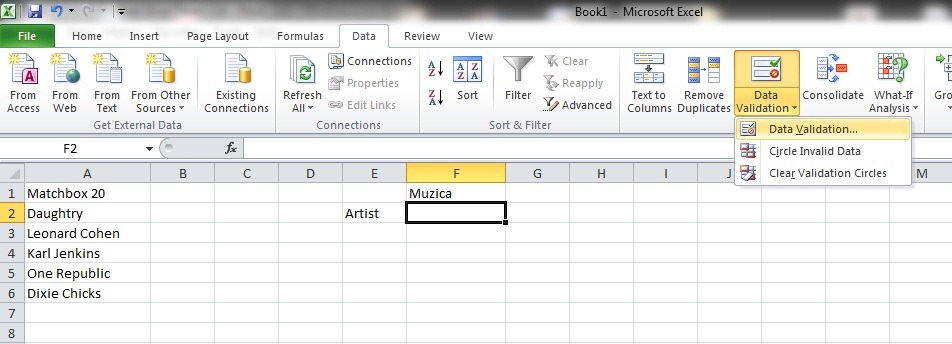
- en la sección Herramientas de datos, haga clic en Validación de datos, luego seleccione Validación de datos Desde el menú mostrado
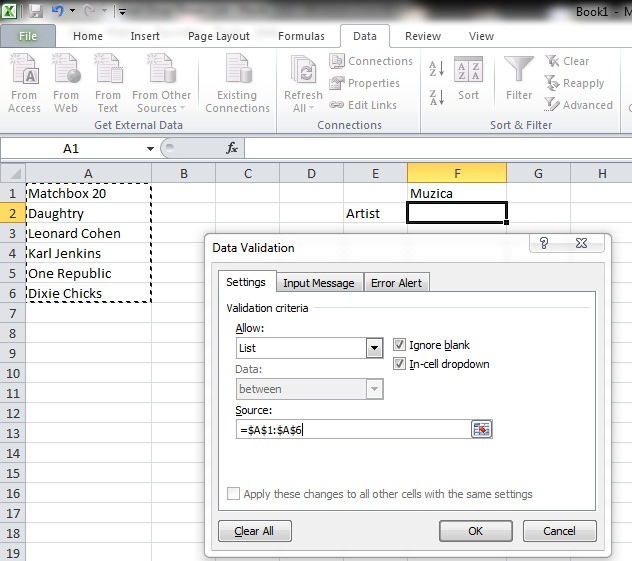
- en la ventana abierta, en la pestaña Ajustes, abre el menú de abajo Permitir y seleccionar Lista
- haga clic en el campo a la derecha Fuente, luego vaya a la columna donde ingresó los nombres de los artistas y seleccionar todas las celdas que contienen entradas (usar arrastrar y seleccionar - haga clic izquierdo en una celda y sin soltar el botón arrastre el cursor sobre un número determinado de celdas) Luego haga clic en DE ACUERDO.
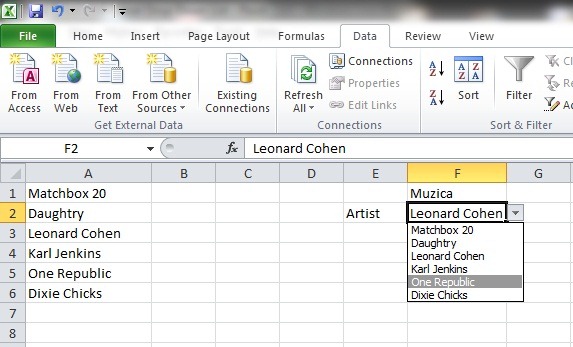
- aparecerá una flecha a la derecha de la celda bajo la cual creó la lista; si haces clic en él, se abrirá un lista desplegable que mostrará los nombres de los artistas.
2. Cree una lista desplegable formada por entradas en una hoja de trabajo diferente a aquella en la que aparecerá la lista.
Supongamos que desea crear una lista desplegable que contenga diferentes géneros de música:
- seleccione en la parte inferior del archivo de Excel hoja de trabajo en el que introducirá las entradas que conformarán la lista desplegable (por ejemplo Hoja2)
- en una sola columna, ingrese los géneros de música que desea que se muestren en la lista, sin dejar líneas vacías entre las entradas
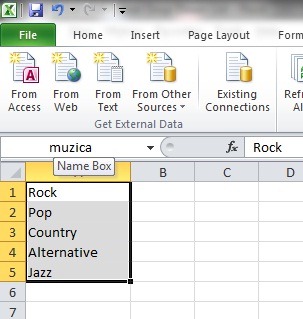
- seleccionar (arrastrar y seleccionar) todo celdas que contienen entradas, luego haga clic en Cuadro de nombre (ubicado en la parte superior izquierda del archivo, entre la cinta y la hoja de trabajo), ingrese un nombre general para todas las entradas (por ejemplo, música) y presione la tecla Ingresar
- seleccione la hoja de trabajo donde desea crear la lista desplegable (por ejemplo, Hoja1)
- escribir el nombre de la lista desplegable en cualquier lugar de la hoja de trabajo, luego seleccione la celda debajo de la que contiene el nombre respectivamente
- Haga clic en la pestaña Datos > Validación de datos, luego seleccione Validación de datos Desde el menú mostrado
- en el campo de abajo Permitir Seleccionar Lista, luego escribe en el campo de abajo Fuente el signo = y el nombre ingresado en el cuadro de nombre en la hoja de trabajo que contiene las entradas (Hoja2) y haga clic en DE ACUERDO
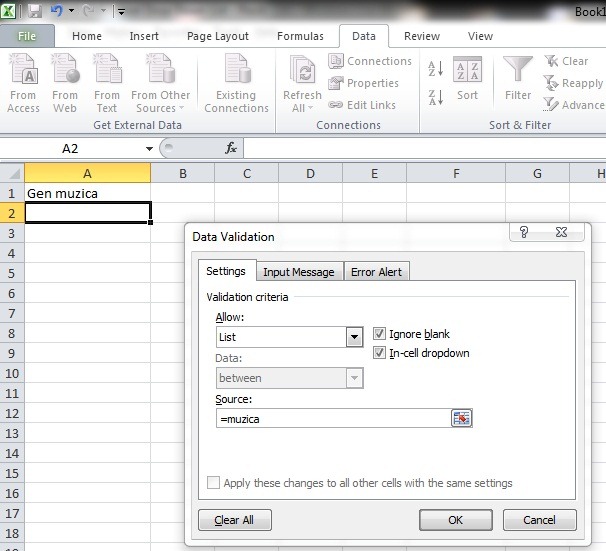
- haga clic en la flecha que aparece a la derecha de la celda bajo la cual creó la lista para mostrar las entradas que componen esa lista
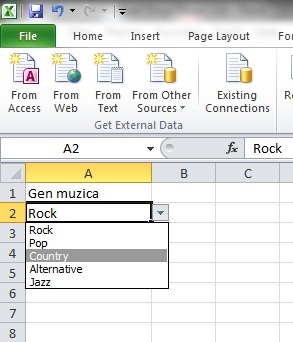
Opcionalmente puedes agregar un descripción de la lista desplegable creado, siendo esto visible sólo cuando la celda bajo la cual se crea la lista es activa. Hacer clic en Datos > Validación de datos > Validación de datos y ve a la pestaña Mensaje de entrada. Escribe la descripción en el campo de abajo Mensaje de entrada (máxima 225 caracteres), agregar el titulo (sólo si lo deseas) y haz clic en DE ACUERDO.
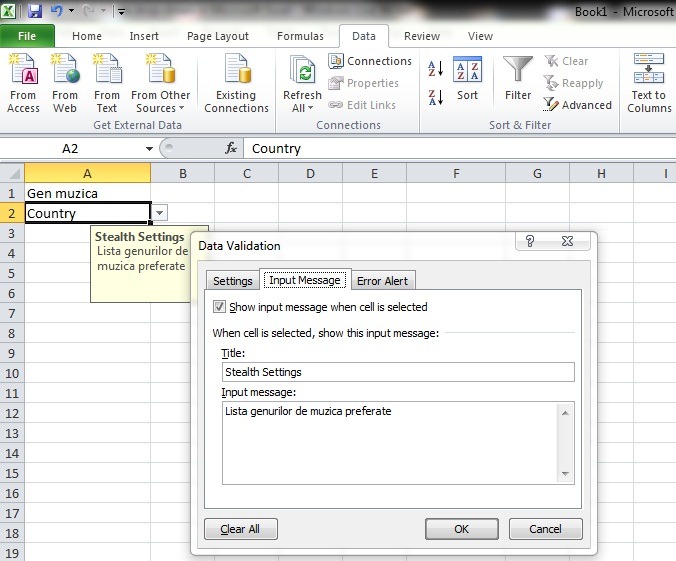
Con el fin de eliminar una lista desplegable, seleccionar la celda bajo la cual se crea, haga clic en la pestaña Datos > Validación de datos > Validación de datos, luego haga clic en el botón Borrar todo y DE ACUERDO.
Nota: Válido para Microsoft Excel 2007 y Microsoft Excel 2010.


También te puede interesar...
