

A simple tutorial in which you see how you can change or create a new power plan in Windows. Very useful for the balance between energy and performance consumption, especially for laptops.
content
The energy plans of a laptop represent the hardware and software configurations that manage how the laptop uses energy to save it when it works on the battery and is not connected to an alternate current or to maximize the system performance. Windows operating systems offer three default energy plans, namely the plan Balanced (which balances the energy consumption and computer performance), the plan Power Saver (which reduces system performance to save energy) and plan High Performance (which prioritizes the performance of the system to the detriment of energy saving).
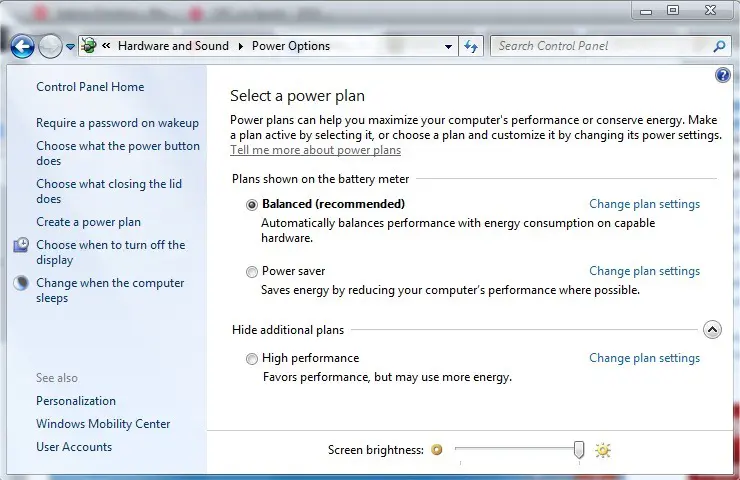
If you are not satisfied with the implicit energy plans, you can easily create a personalized plan, adapted to your requirements or preferences.
How can you create a new Power Plan in Windows?
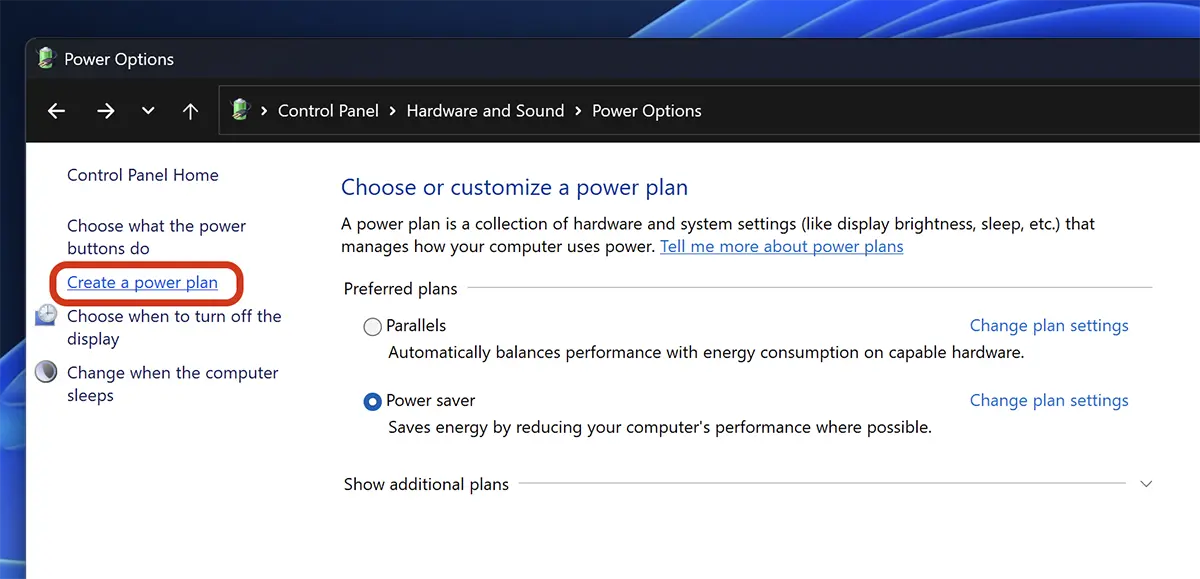
If you need to create a new power plan in Windows, all you have to do is open Control Panel, to go to Hardware and Sounds > Power Options > Create a power plan.
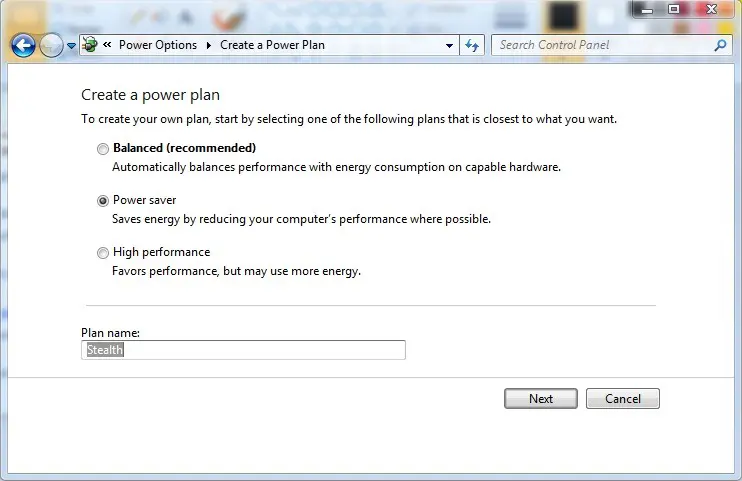
Seltite of what category will the new plan be part (Balanced, Power Saver, High Performance) and choose a name.
In the new panel, choose the settings of the new plan. For laptops are both energy consumption settings on the battery and when connected to a power source.
“Dim the display”, “Turn off the display”, “Put the computer to sleep”, “Adjust plan brightness”.
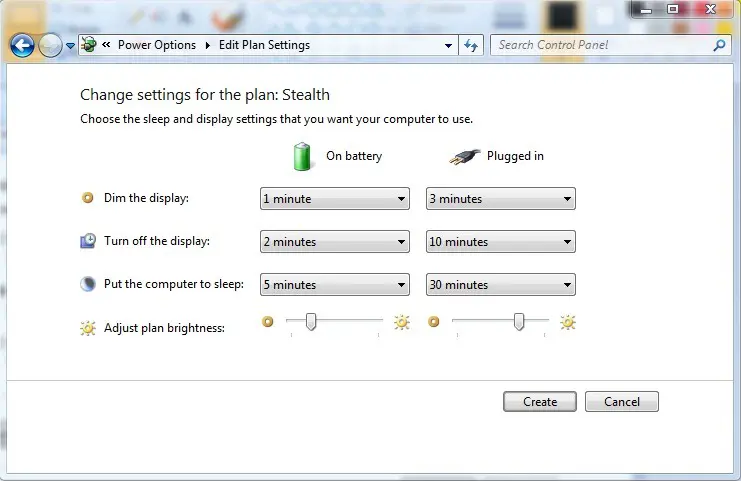
Click “Create” After setting the settings for the new Power Plan.
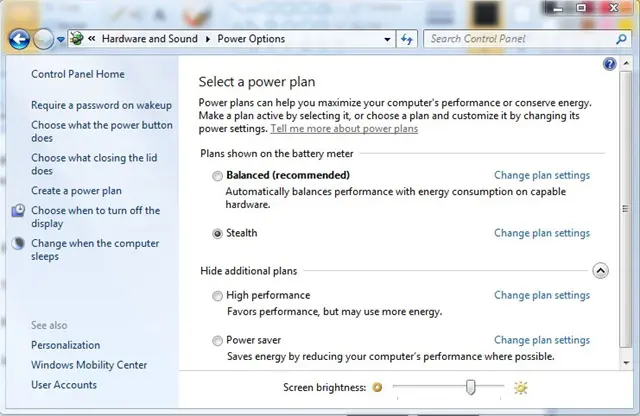
How can you change a power plan in Windows?
If you need to change a power plan in Windows, all you have to do is go to: Hardware and Sounds > Power Options > Change Plan Settings.
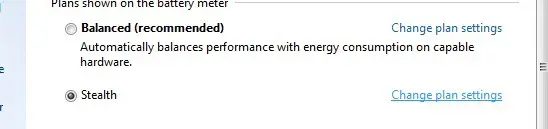
After you have finished making changes, click on Save changes (You can also change your Power Plan's advanced settings from Change advanced power settings)
How can you delete a power plan in Windows?
To delete an energy plan in Windows, all you have to do is go to Hardware and Sounds > Power Options > Change Plan Settings, where do you click on the option “Delete this plan“.
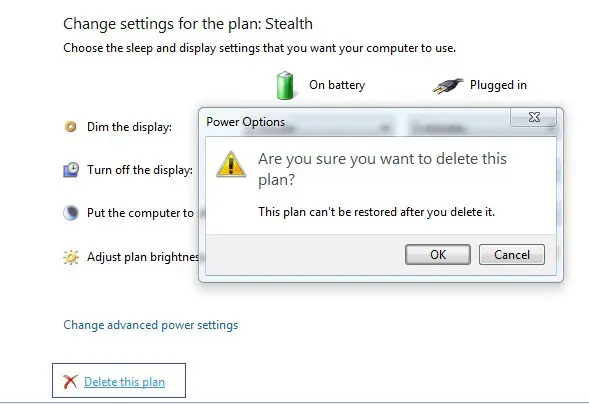
To be able to delete an energy plan it is mandatory that it is not active.
Only the energy plans created by you can also be deleted.


You may also be interested in...

One thought on “How to change or create a new power plan in Windows.”