


Microsoft redesign well Windows 10 Lately and brings interesting news, plus simplified access to details about the hardware components of the PC / laptop system.
In the future major version of Windows 10 (May 2020), new update options, customization options and new information in some control panels will be introduced.
In Task Manager are added grouped under the tab “Performance” All basic hardware components of the PC system. CPU (the processor), Memory (RAM), Disk (internal storage unit) and Wi-Fi / Ethernet (connectivity). In each section the user can easily find information about the performance of these hardware components, very easily finding out which application or process requires the most resources.
Task Manager →Performance →CPU
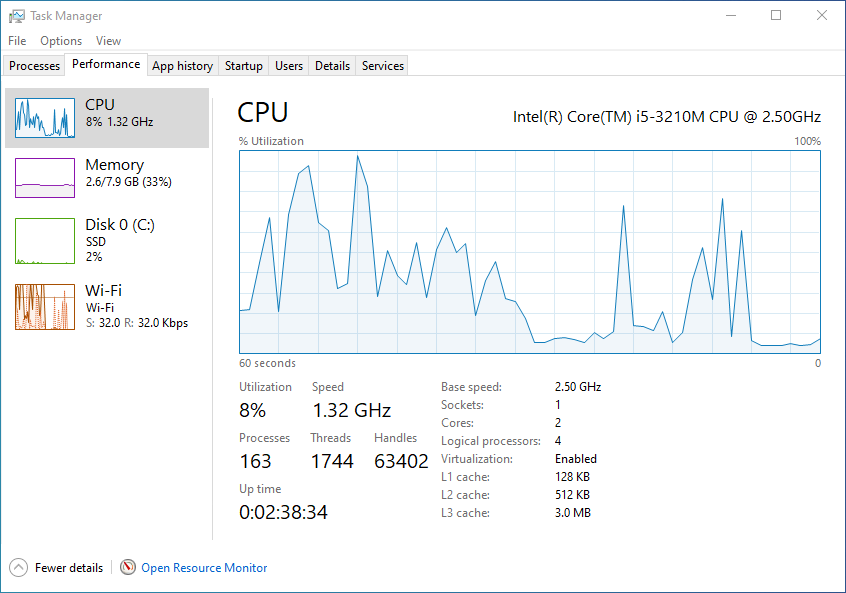
All the information about the processor is in one place. From hardware information, which includes the type of processor, frequency, the generation, the number of nuclei and logical processors, up to information about the level of use in real time. Thus we can easily find out Number of active processes on CPU, the degree of request and processing speed.
Task Manager →Performance →Memory
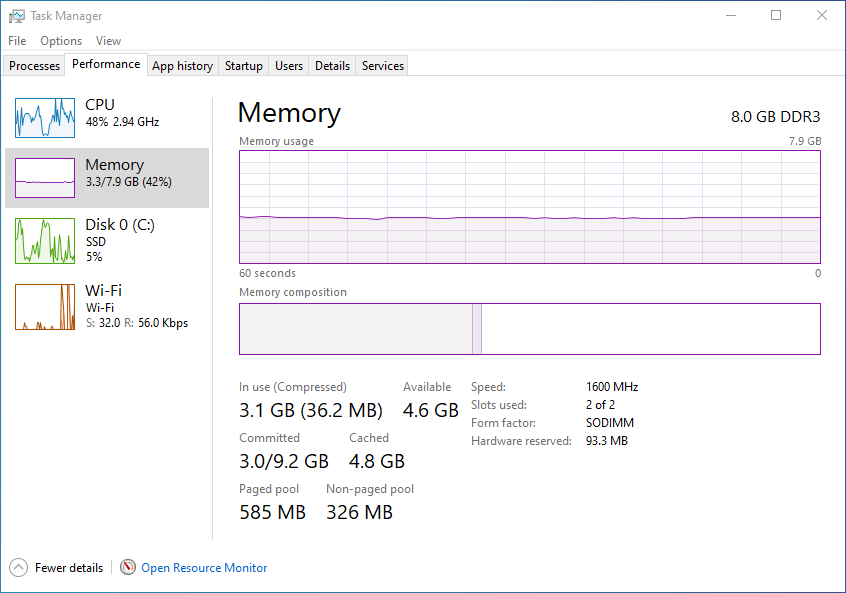
You don't have to be a “as” in the PC to understand and interpret the consumption of RAM through the Task Manager.
From the panel “Memory” Find out how much of memory (RAM) total is used at that moment, frequency of memory, the number of slots and of installed memory plates, the type of memory installed (DDR3, in our case), the capacity of cache, the volume reserved for hardware and architecture (SODIMM)
Task Manager →Performance →Disk
I have said several times on this site, that the performances of a PC / laptop are not always related to the power of CPU and the ability of memory (RAM). Most PC users, when looking to buy a new system, have the wrong tend to watch processor, memory and video card exclusively. The disk, however, plays a very important role in the stable and fast function of the system. If you have a processor and RAM The latest generation, do not expect the performance to be too high with a 5400 rpm HDD (revolutions per minutes / rotations per minute). It will have a speed of writing and reading the data much lower than what the processor can deliver. Indicated is of course an SSD disk.
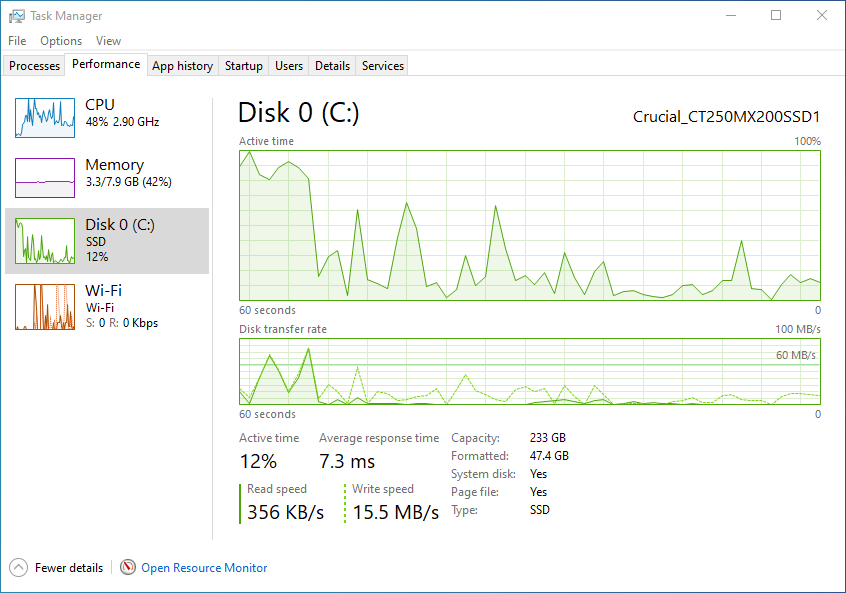
In the section “Disk” From Task Manager → Performance find useful information about: the type of disk installed (see left, SSD in our case), the manufacturer (Crucial), total capacity, average response time, writing speed and Data reading speed.
Being about a Windows 10 test system installed on a MacBook Pro (Boot Camp), in the image below is identified as formatted only one partition (C :)
Task Manager →Performance →Wi-Fi / Ethernet
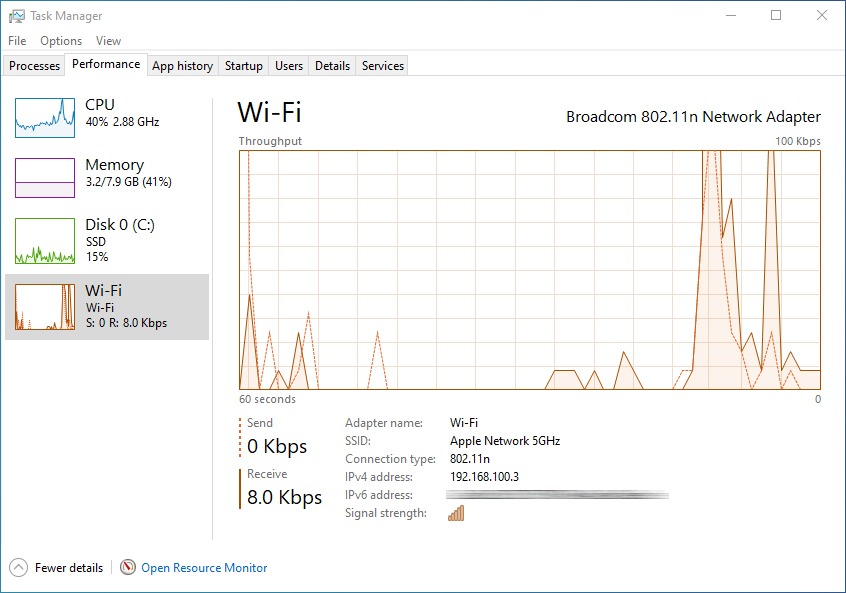
adapter type, the name of the Wi-Fi network to which you are connected, IPV4, IPV6 and information about traffic made for download and upload, you can find them in this panel of the Task Manager.
From the tab “App to” You can find out of use information resources CPU And the Internet, for each application. This way you can get an idea and you can give an answer to the question “Why is the PC block sometimes?“.
Task Manager can be accessed very simply with a right click on the activities bar in an area where there is no application, then click “Task Manager” in the fast menu.


You may also be interested in...
