


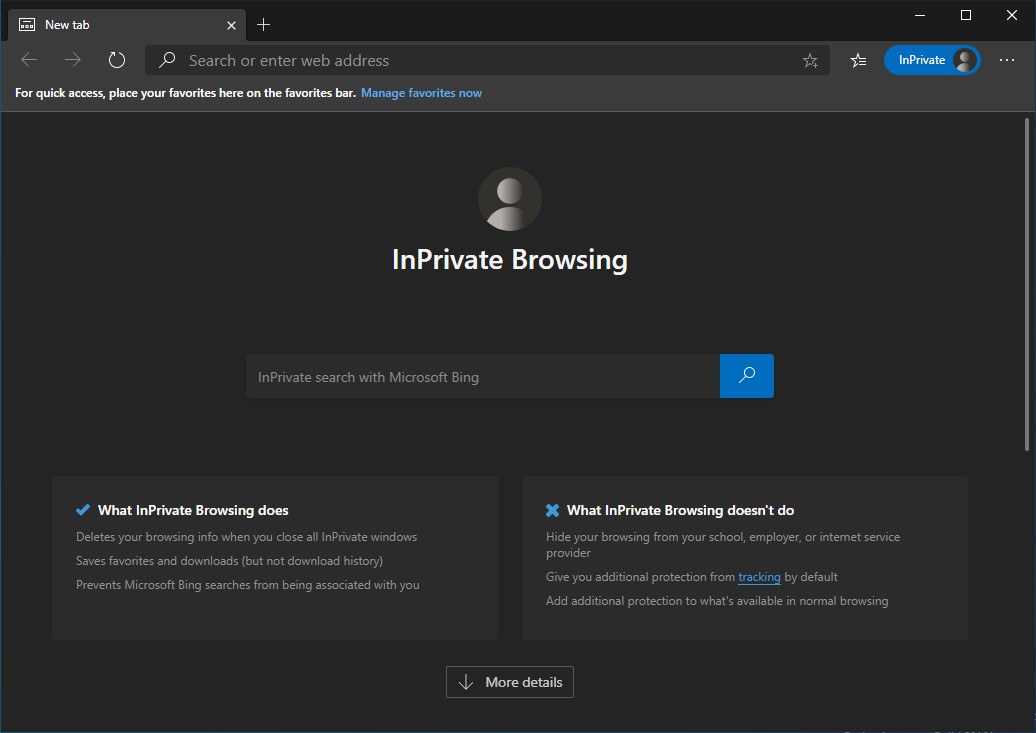
Ca si alte internet browsere, Microsoft Edge Supports the private navigation mode. InPrivate browsing mode.
When using the module “InPrivate”, we must be aware that we are not anonymous. Will not be keptthe history of browsing the web (Web History), istoricul fisierelor descarcate (downloads), cache-uri and cookies They will be erased automatically When you close the browsing session. Close Microsoft Edge. In return, the files discharged, the pages saved at “Favorites”, and on the Internet will be information such as: IP address, type of operating system and board and other information that is visible for normal browsing.
Most users choose to use the mode “InPrivate” On PCs where more users have access and they want to not see what websites have entered and what they have downloaded.
Microsoft Edge in “InPrivate Mode” It can be accessed in several ways.
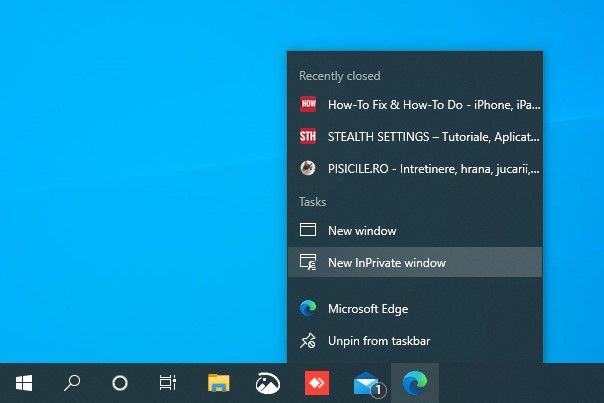
1. We can open a window “InPrivate” from the taskbar, if Microsoft Edge is open or if added in Taskbar. We right -click on Taskbar's application icon, then click the option “New InPrivate window“.
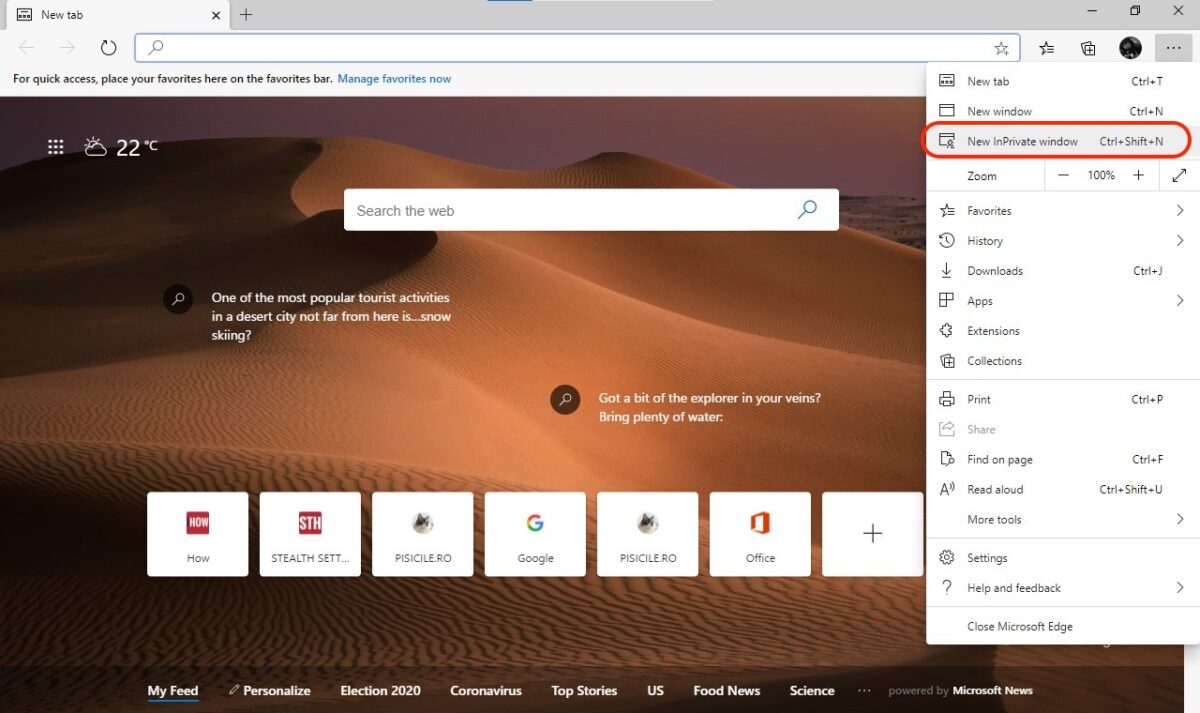
2. A private saw can be opened directly from the browser by the keyboard shortcuts): Ctrl+SHIFT+N or Microsoft Edge menu “…”.
3. We can set Microsoft Edge to open automatically in the way of navigation inprivate.
How we set Microsoft Edge SA automatically opens in Inprivate Browsing mode
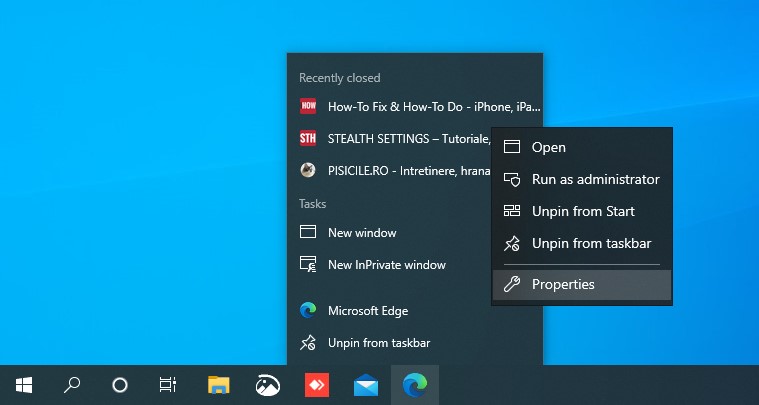
1. We click-right on the application icon Microsoft Edge, then click-right on Microsoft Edge from the open menu and click on “Properties“.
2. In completing the line from “Target” We add the value “-inprivate” with space, after “=Default”.
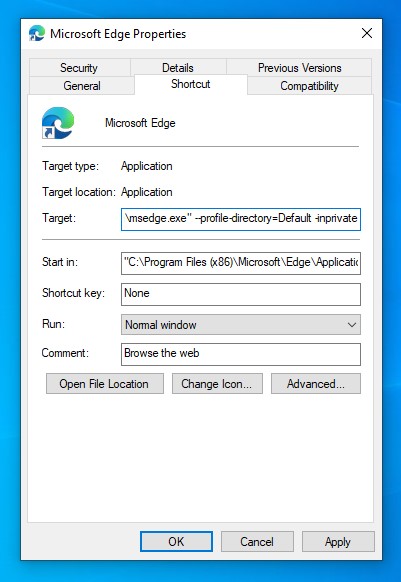
The full line will look like this:
C:\Program Files (x86)\Microsoft\Edge\Application\msedge.exe" --profile-directory=Default -inprivate
3. Apply & Ok.
After this point every time you open Microsoft Edge, it will open in the module “InPrivate“.
To return to the intial settings, repeat all the steps and delete “-inprivate” from the line “Target”.
Module “InPrivate” It also comes with small disadvantages. Each time you open a session “InPrivate” You will have to accept cookies even if you have done this on the same site, and on online stores, if you have products added to the shopping cart, they will no longer be kept after the session closes.
From the module “InPrivate” You can open a normal window by combination of keys: “Ctrl+N”.


You may also be interested in...
