


The operating system Windows 7 It has many news compared to the systems previously launched by Microsoft (Windows XP & Windows Vista). Differences of graphic interface, functionality, processes, etc.… Even at shortcutthe on taste The differences are considerable. In Windows 7, Microsoft has decided to use the key combinations and put Ctrl-ul, Shiftthe and ALTto work.
Here are a few keyboard shortcuts Available in Windows 7:
Win+UP Arrow | Maximize the current window
Win+Down Arrow | If the current window is maximized, restore it; if the current window is restored, minimize it
Win+Up | Maximize Window
Win+Down | Minimize Window
Win+Left | Snap Window to left
Win+Right | Snap Window to right
Win+Shift+Left | Jump to left monitor
Win+Shift+Right | Jump to right monitor
Win+Home | Minimize / Restore all other windows
Win+T | Focus the first taskbar entry, similar to ALT +TAB
Win+Shift+T | Same as above in reverse order
Win+Space | Peek at the desktop
Win+G | Bring Gadgets to the top
Win+ [Num] | Launches the numbered app running in the Super bar
Win+P | Connecting displays to computers and switching from single monitor to dual|display
Win+X | Mobility Center
Win + + | Zoom in and out of Windows
Win + | Zoom in and out of Windows
ALT+P. | Show/hide Preview Pane in Explorer
Win + Tab | Windows Aero Task Switcher
Shift + Click on icon (Taskbar) | Open a new instance
Middle click on icon(Taskbar) | Open a new instance
Ctrl + Shift + Click on icon (Taskbar) | Open a new instance with Admin privileges
Shift + Right|click on icon (Taskbar) | Show window menu (Restore / Minimize / Move / etc)
Shift + Right|click on grouped icon (Taskbar) | Menu with Restore All / Minimize All / Close All, etc.
Ctrl + Click on grouped icon | Cycle between the windows (or tabs) in the group
We show you at the beginning of the month how they Personalize the menu "Send to" in Windows Vista. Is the option that will allow you to Copy / send a file or folder from one location to another by a simple click-right.
Screenshot “Send To” in Windows Vista :
As you can see in the image above, the destinations offered in Windows XP and Windows Vista are not many. Nor in Windows 7 would not be more…
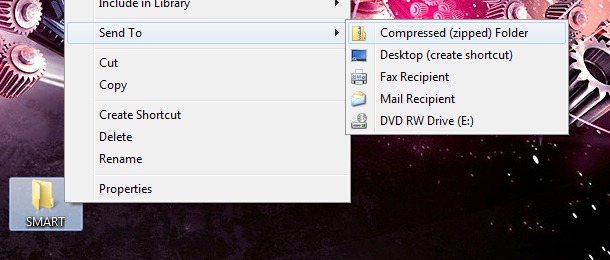
..but if Keep Press Shift key While giving click-right On the file/folder you will notice that the number of destinations to which you can selected file or folder is much larger…
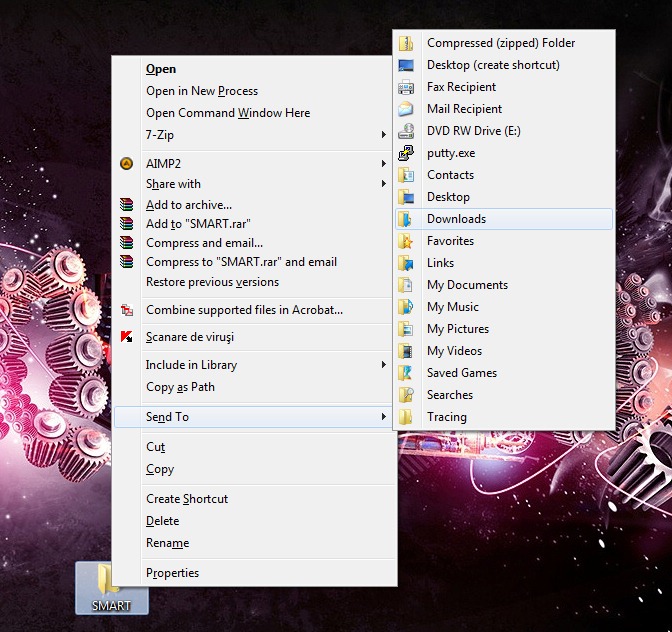
I do not really realize how I could send the "Smart" folder (taken as a guinea pig) on fax or in putty.exe, but we must understand that Windows 7 is currently in a beta development stage. :)
Ah..and in the image above you can see two new options that have appeared when I used the combination Shift + click-right.
Copy as Path – Copy the location (the way) file or the folder pe hdd. In the case of the example above, the Smart folder is on the desktop. After I gave "Copy AS Path", I was saved in the clipboard “W:UsersStealth SettingsDesktopSMART”
Open in New Process -opens the contents of the folder in a new process. (eg explorer.exe). This novelty is very important in Administration of system resources.


You may also be interested in...
