


First of all, let's explain what it means “power plan” and why is a need for a correct setting its.
“Power plan” In the Romanian language they would translate “the power plan“, more precisely, a series of settings of hardwareand the operating system, to achieve a balance as possible between Electricity consumed and system performance. These energy plan settings are specific laptopto the, because they are about the most popular mobile computers (Mobile PC) using BATTERY. Someone will tell me from here that these plans are used in the case of desktop computers whose electric power supply is taken over by UPS (Uninterruptible Power Supply) in case of an current feathers. It is mostly true, but we will talk about it in another topic.
At least two such energy planes must be set on any laptop. One for direct supply to the socket (plugged in) and one for the battery (battery). Each of these two situations will have specific settings depending on how you want to distribute energy to hardware and to the operating system. I have to tell you that the biggest energy consumer is display-ul (over 40%), followed by the chipset (~ 25%), processor, video card, hard and network. Let's see how we can set the energy plan to get efficient Maxime of the system in the situation where the laptop is fed from snuff or in the one in which it is fueled by battery.
In order to reach the settings of the energy plan you must follow some simple steps.
Control Panel – > Mobile PC ->
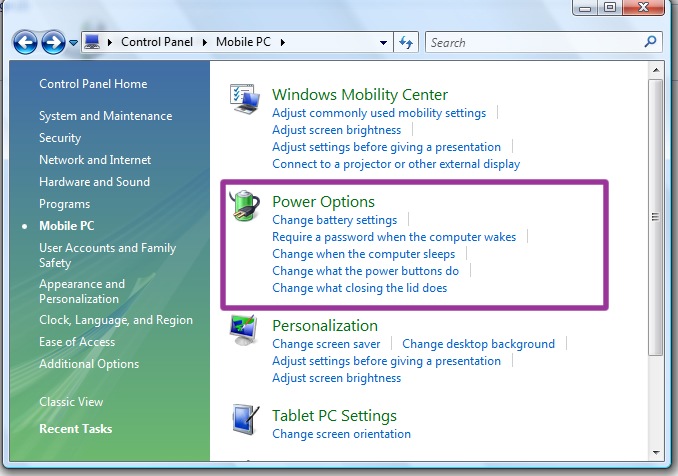
-> Power Options. Under the active plane (Balanced, in the case below), click on Change plan settings.
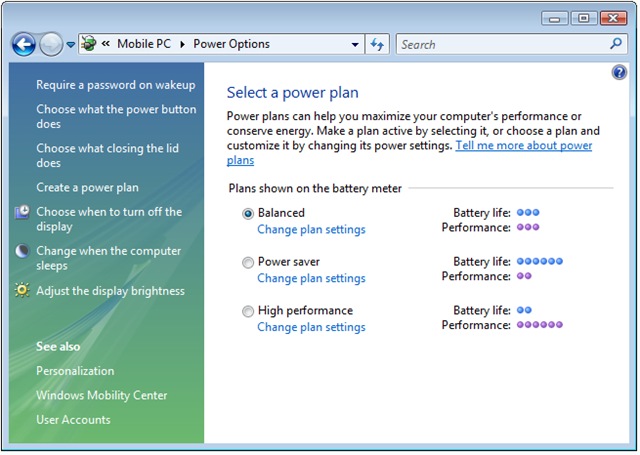
Get to the panel where you can Set the displayand the type interval after which the system should enter sleep mode, When you don't use your computer.
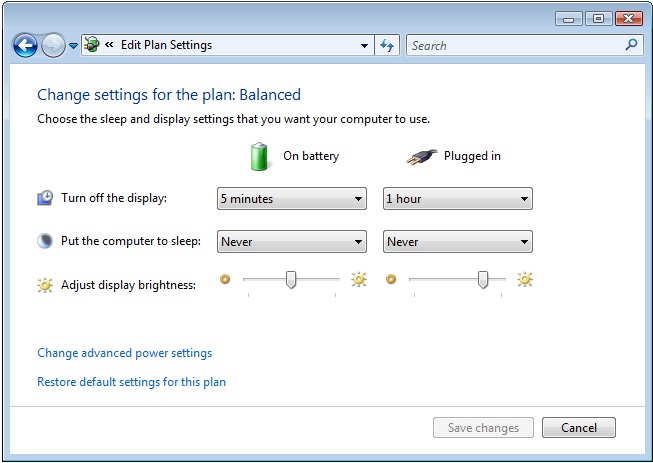
When the laptop is on the battery, the time to close the display must be as small as possible. Preferably set a time range between 3 – 6 minutes and low light intensity to save as much energy as possible. If you run applications and you are connected to the Internet (especially if you have a downloaded download), you must know that the module “sleep” The processes of the applications will be kept only in the RAM, so you will need to restart the download session.
When the laptop is fed by cable (from the socket), it is advisable to set your optimal light intensity for your eyes. Closing the display and passing the system into Sleep mode after a certain period of time stays when you use the socket as power supply It is not necessary to save resources. Affects your invoice in Electrica :)
To access the full list of settings of the Active Plan (Balanced), click on “Change advanced power settings” :
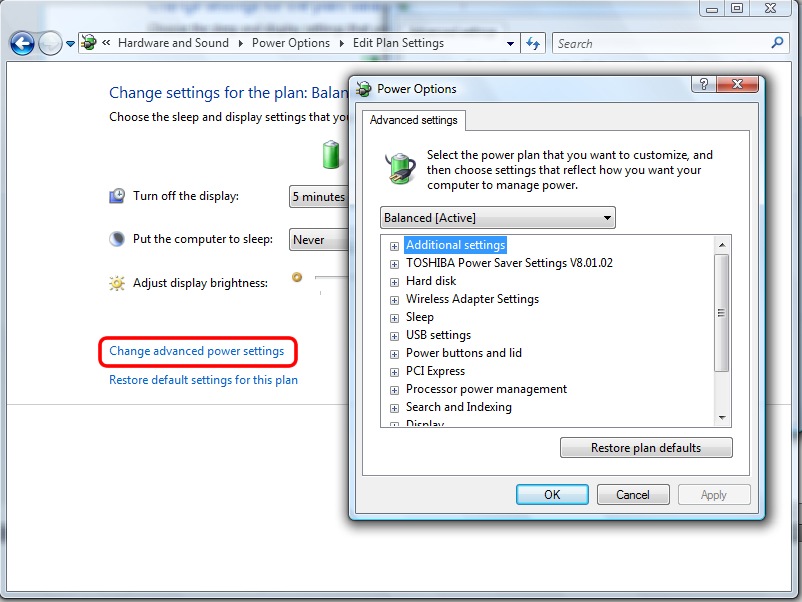
It often happens to leave a download session on a torrent/DC ++ and leave the laptop, and after returning that the session has been interrupted, although you have set the system never enter the sleep. Well in this list of “Advanced settings” You will see that other parameters of the energy plan are set and you can change according to your needs, besides the light intensity, Sleep and Power Button you have to make Settings for hard disk, flap, wireless, processor, multimedia and other special battery settings.
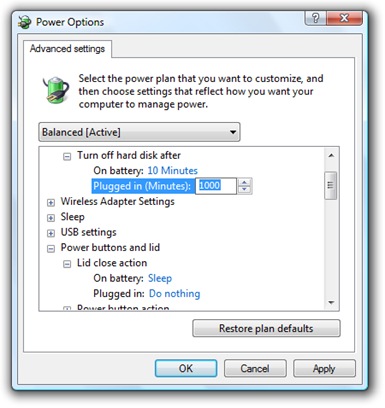
In the above picture are the settings for hard disk and for the flap (lid). You can choose that when you leave the computer, the hard drive will stop after 10 minutes when the power is made by the battery, and after 3 hours when the power is through the cable (at the outlet). You can also determine how to react the system when Clean the laptop flap And how long the display to close when you are gone.
It is very important to turn your attention to the energy plan for the battery. When you are on a trip and you need a laptop, you must administer your battery energy as best as possible. First of all You don't have to use A high light intensity and run large applications that make full use of CPU and video card. They consume most of the energy, and your working time will be considerably reduced if you do not have a power supply (socket or spare battery).
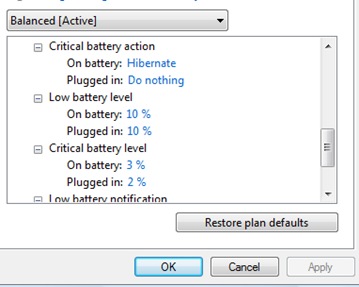
Establish the critical energy value of the battery (preferably 3%) and the system action at this value.
If you have questions and/or suggestions on this article, we are waiting for comments.
– Specific that this tutorial is made on a laptop TOSHIBA Satellite A200 – OS: Windows Vista Home Premium –


You may also be interested in...

6 thoughts on “LAPTOP – Advanced Power Management Settings (Windows Vista)”