
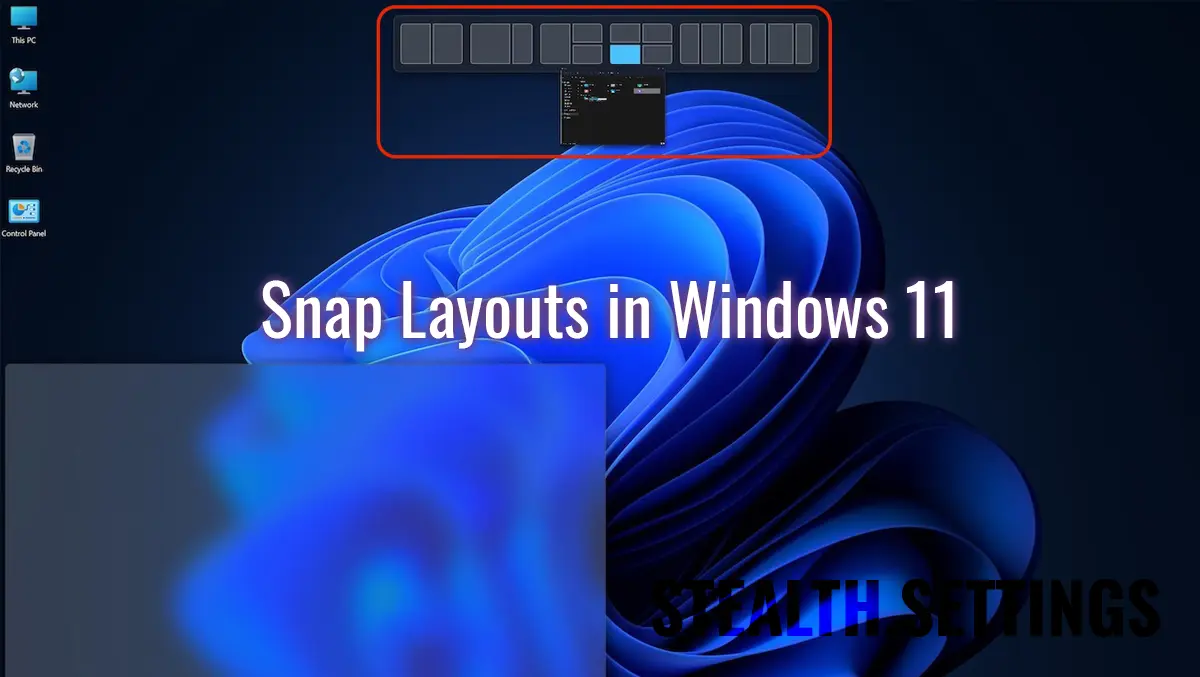

Snap Layouts in Windows 11 It is a very useful feature in the management of the workspace, when we need to keep applications and documents simultaneously. More focus on multitasking and productivity.
content
With Windows 10, Microsoft has focused more on working space (Desktop, Taskbar, Start Menu, File Explorer), bringing productivity features that he has developed very much and in Windows 11.
Ce este Desktop Snap Layouts in Windows 11
Pe intelesul tuturor, Snap Layouts It represents virtual areas in which the workspace can be divided. Thus, on the screen we can view more work elements simultaneously. We can open a document in a window, and in another two or three windows we can open applications, Internet browser, File Explorer anything else that is useful to us.
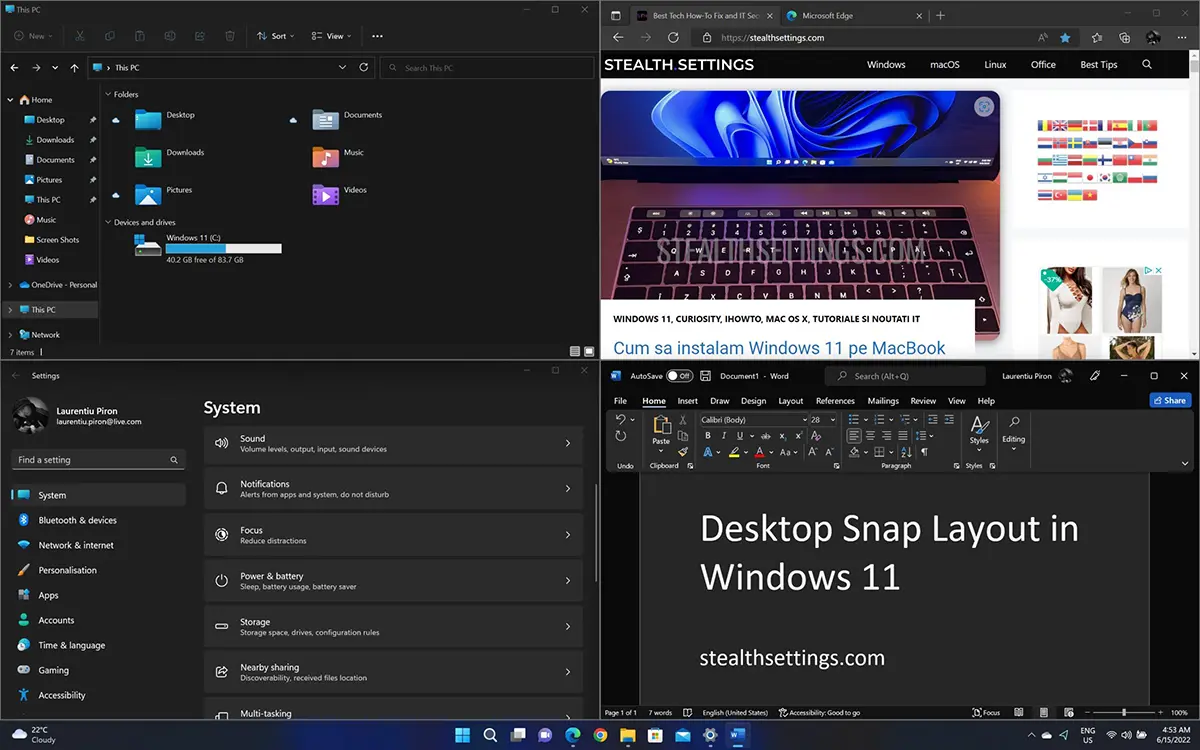
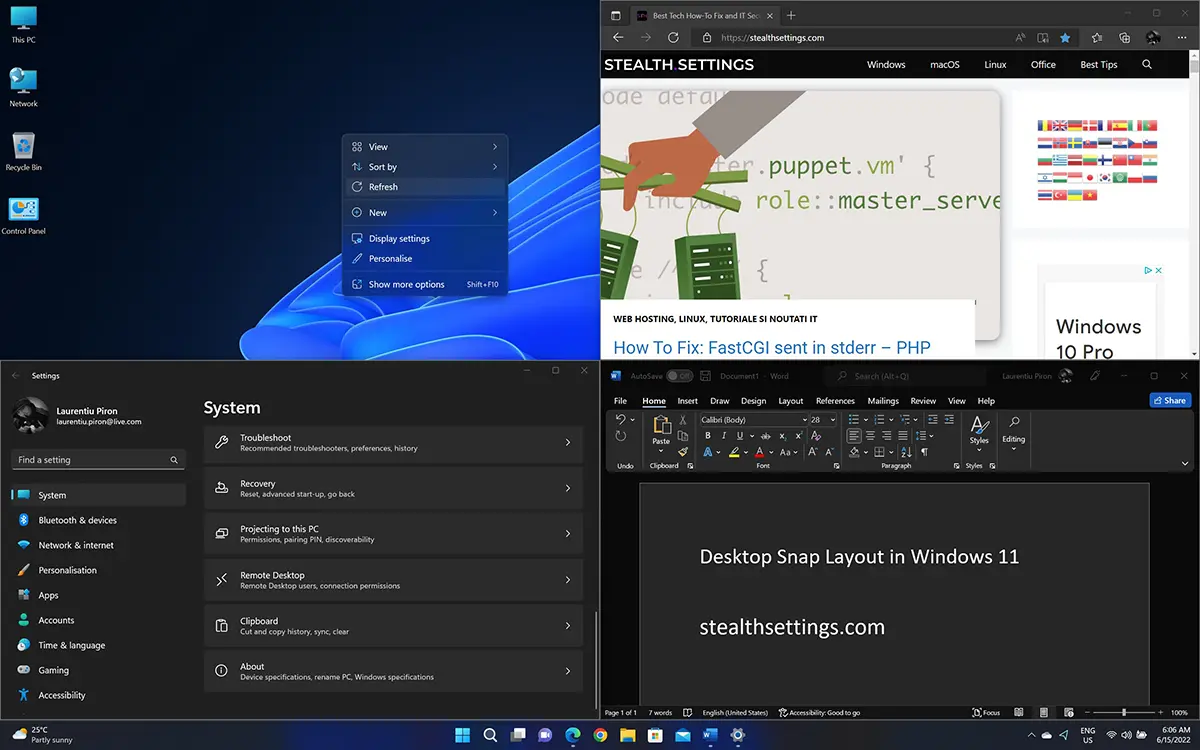
In the example below I chose a snap layout With four areas where I opened: File Explorer, Microsoft Edge, System Settings and Word. Each area is active and can be worked inside it, without having to close the others.
How do you use Snap Layouts in Windows 11
The current version of Windows 11 Pro (Insider Preview – 25136 Prererelease 220606-1236) offers user the opportunity to choose from sase scheme de snap layouts, with two, three or Four work areas.
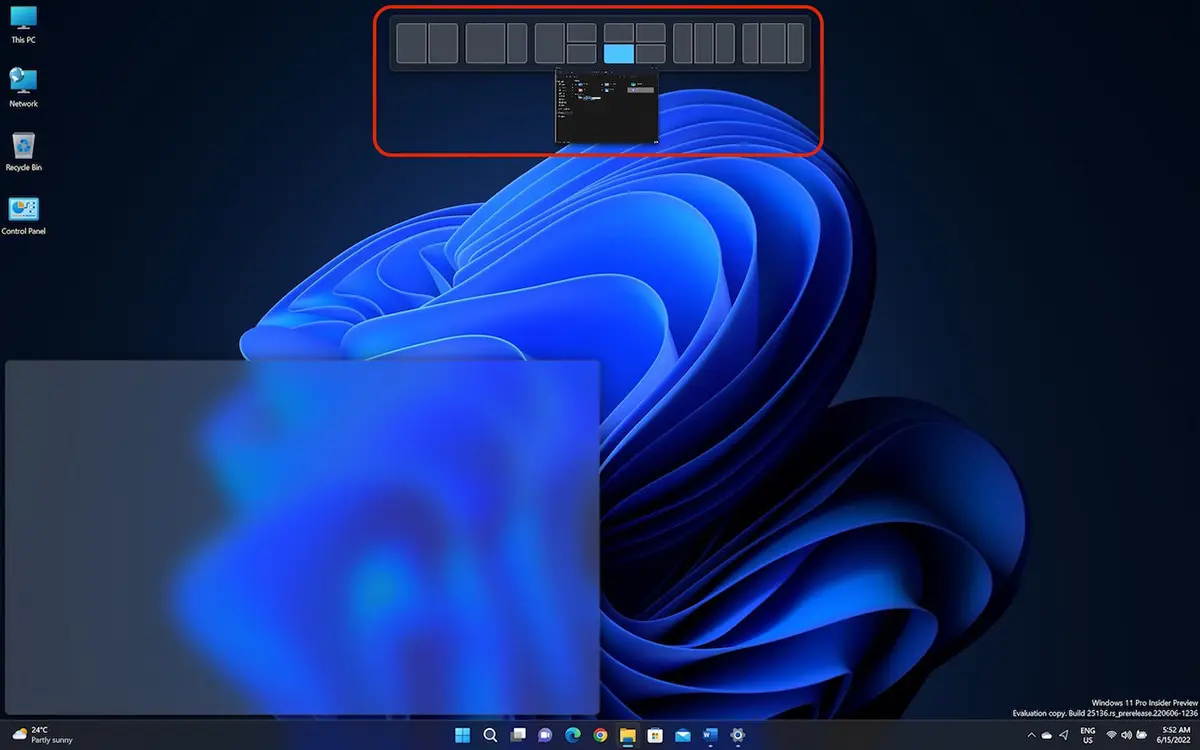
Using Windows key (Windows Logo Key) and the arrows on the keyboard we can rearrange the working areas in several ways.
If we need more space for an application, we can choose to divide the workspace into fewer areas.
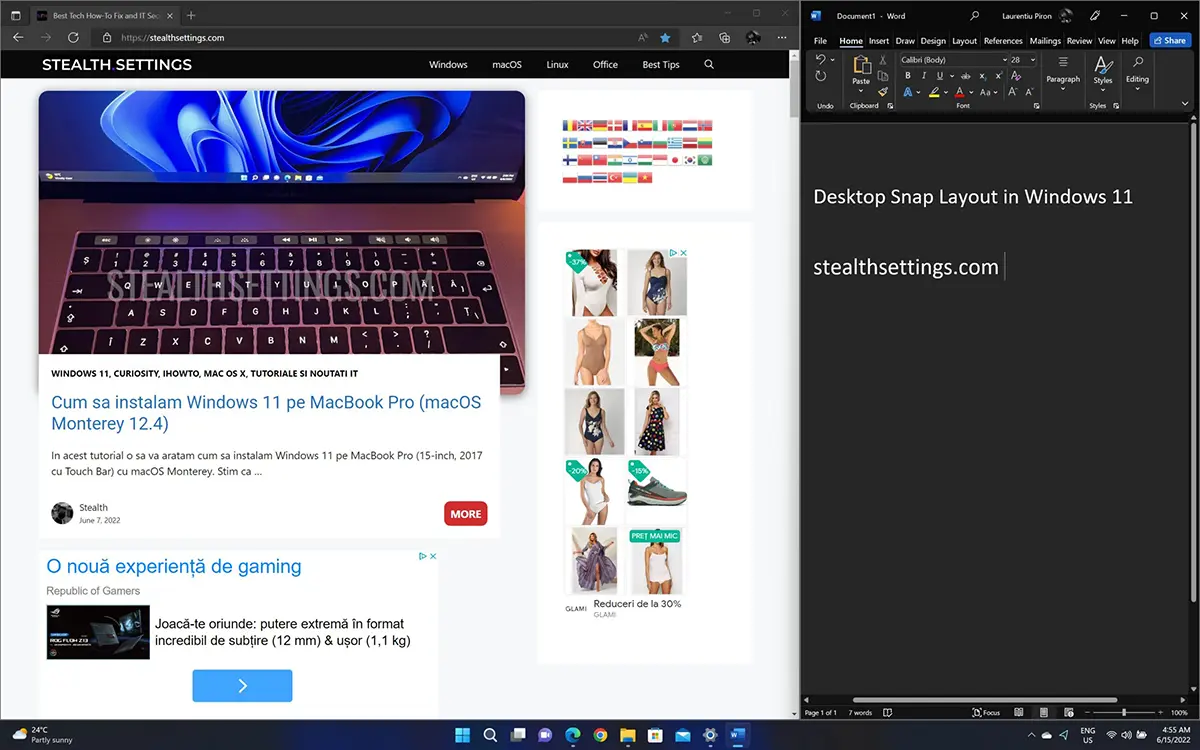
Minimizing one of the areas, the space behind it will be accessible to the user, leaving the other work areas open. When we reopen it (maximize), it will return to its place in Snap layouts. The same thing happens if we close an application. When we reopen it, it will return to the area where it was before.
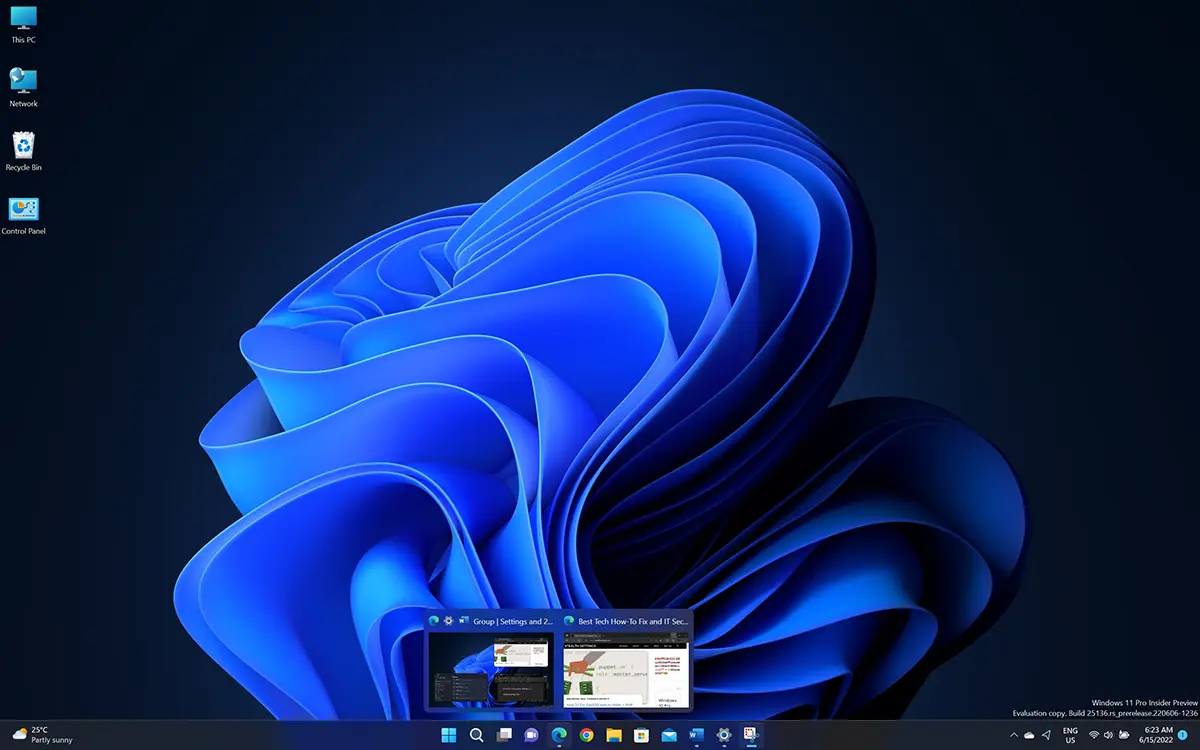
All applications that are included in Snap Layouts we find them grouped on taskbar in Snap Groups. So we can minimize all SNAP areas, then make them visible again through a single click on Snap Groups in Taskbar.
This evolution of the SNAP feature is very useful on large screen computers, where we have enough space to put all the applications we need.
The options presented above are already available on Windows 11 Pro Insider Preview.


You may also be interested in...
