


Windows 8 It has a few feature-uri interesting that allows its users to repair the operating system without having to go through all the steps needed to Previous versions of Windows. Two of these features, with which you are most likely already familiar, are Refresh and Reset, the first of these allowing system repair, and the second representing practically its reinstallation, both with only one click.
A third such feature, which most users consider to be the best recovery method, it is The option of creating a backup image. Unlike Refresh, this option allows the creation of an image in which Windows 8 is configured with all applications, dATES and SETTINGS that the user wants. Then after creating the image, when the user will want to make a the system refresh, it will be done automatic after Backup image Created.
How can we create a Backup image of Windows 8?
- Open one Command Prompt cu Administrator privileges (Click-right click in Start Screen To display the button All apps in the right-right corner of the monitor; Click on it, then select Command Prompt From the displayed list and click on the option Run as Administrator displayed at the bottom)
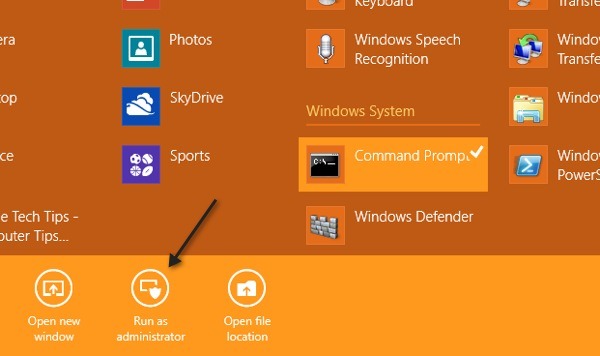
- in cmd, use CONTROLS below to create Directory in which the backup image will be stored, and to create the image itself (use orders in order!):
mkdir C:RefreshImage
recimg -CreateImage C:RefreshImage
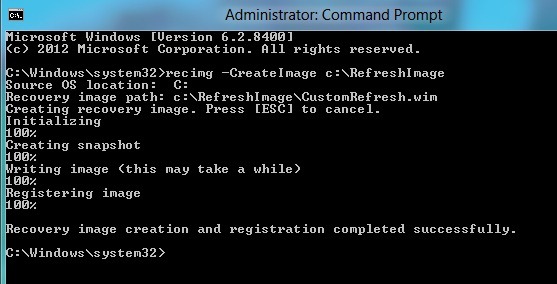
- Then wait for the image to be created (this will be in format .wim) and registered (in order to be used automatically when you want to repair the system); the waiting time can be of the 10 corduroy the 30 of Minute, depending on how many data you have in the system.
In order to Avoid loss of back-up image In the case of one erori the hard-disk, it is recommended to copy it on a external storage. In the case of uni failure de hard-disk, the image must be restored from the respective device used Windows Recovery Environment. If your HDD has no proof, but the system shows signs of fatigue, you can restore the system using the option Refresh (will be used automatically the backup image created):
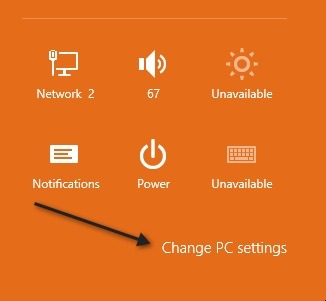
- Open the menu Charms (right side of desktop), click on Settings then on Change PC Settings
- On the left side of the open window, click on General, then on the button Get started below the option Refresh Your PC without affecting your files.
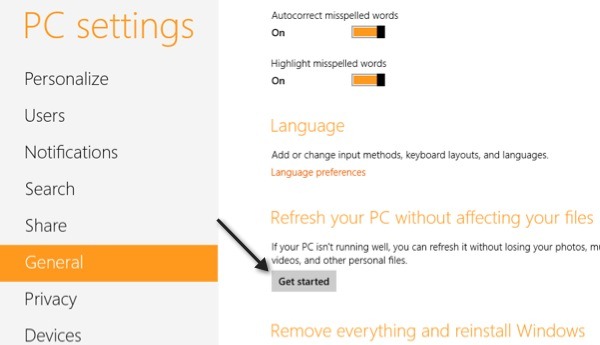
- In the displayed dialog, click on Next, then you will be announced that Windows is preparing to restore the system.
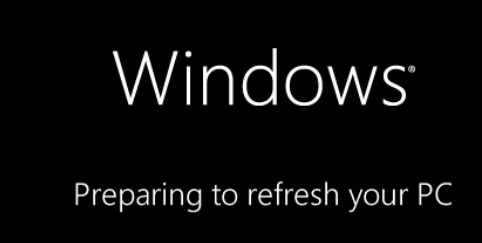
After the restoration will be complete, all the applications and settings contained in the backup image will be available in the system. Back-up image can be renewed Whenever you want using the above commands (the last image created will be recorded as the image used automatically for restoration of the system).
STEALTH SETTINGS – How to create a Windows 8 Backup Image


You may also be interested in...

8 thoughts on “How can we create a backup image for Windows 8”