


A feature that has been missing so far Windows systems is the one for virtual desktops (or multiple), feature existing for several years in OS X and Linux, and which users Windows I can activate it in previous versions of the system using Third-Party applications. In Windows 10, Microsoft included this feature among those default of the system, giving users the opportunity to organize their work space much more efficiently. The same as in the other operating systems which have this feature, virtual desktop FROM Windows 10 offers some users certain choice, including the possibility of Move an application (or window) opened on a different virtual desktop. Fortunately, Microsoft did so that action It can be made much easier by Windows 10 users.
How did we move an open window from one virtual desktop to another to Windows 10?
- first of all, to move an open window on one desktop virtual, you must first create the desktop (ie you have to have at least two desktops active); in order to add a virtual desktop in Windows 10, press the keys Windows + Tab, then press the button Add a desktop displayed at the bottom of the screen
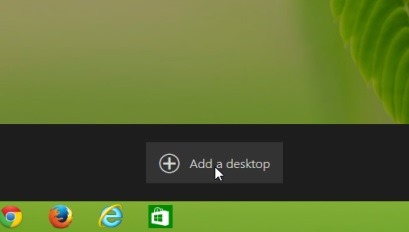
- After you have created at least one virtual desktop, if you want to move an open application on one of it, you can draw application that (drag&drop) over the desktop you want to move; This method, however, can prove time consuming if you get used to working with a large number of virtual desktops
- a simpler method of a send/move an open window on another desktop (of the already created) is to click-right on the title bar of it and select from MENU displayed the option Move to, then select to one of the available virtual desktops (Desktop 1, Desktop 2, Desktop 3 etc.); After you do this action, you will still remain on the desktop from which you moved the application, but it will be sent to the desktop chosen by you
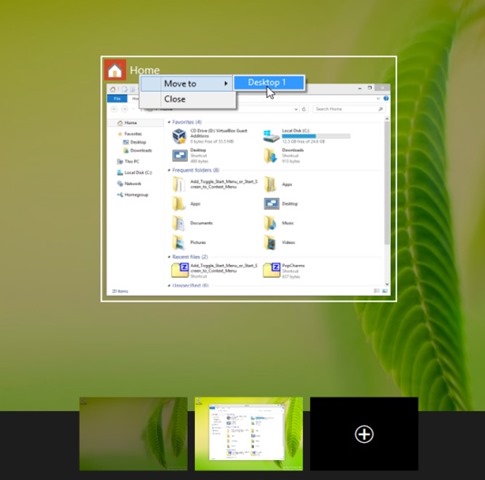
And ready. Following one of the methods described above you will be able to Move any application or The open window in Windows 10 from one desktop on another. Success!
STEALTH SETTINGS – How to move a window from a virtual desktop to another in Windows 10 Technical Preview


You may also be interested in...
