
ستتعلم في هذا البرنامج التعليمي كيفية العمل باستخدام وظيفة الاحتواء التلقائي في Excel. كيفية تغيير الأعمدة والصفوف. ما تحتاج لمعرفته حول وظيفة الاحتواء التلقائي في Excel.
محتوى
بالرغم من Microsoft Office Excel يتم استخدامه على نطاق واسع جدًا، ولا يعرفه إلا جزء كبير من أولئك الذين يستخدمونه وظائف أولية منه. الى من يحسب منهم مستخدمي الاكسل ليسوا متقدمين جدًا والذين يضيعون وقتًا ثمينًا كل يوم ضبط يدويا ملفات مختلفة تم إنشاؤها باستخدام هذا البرنامج، ونأمل أن نجعل عملها أسهل التعرف عليهم مع الوظيفة AutoFit.
ما تحتاج لمعرفته حول وظيفة الاحتواء التلقائي في Excel
عندما يتعين علينا خلق الجداول في Excel، اعتمادًا على البيانات التي ندخلها في خلاياهم، يجب علينا التعديل العرض والارتفاع لهم بحيث تكون المعلومات مرئية وسهلة الفهم من قبل أولئك الذين طلبوا (أو أولئك الذين "المقصود بهم" :D) الجداول المعنية. بشكل عام، يستغرق تعديل الجداول "بابا" وقتًا أطول قليلاً من "ملئها" بالمعلومات. إن أبسط طريقة لتجنب ذلك وتوفير الوقت (والأعصاب) هي استخدامه وظيفة الاحتواء التلقائي (والتي - للأسف - لم يسمع عنها جزء كبير جدًا من مستخدمي Excel). هذه الوظيفة (كما يمكنك أن تتخيل بسهولة)، تغيير ارتفاع الصفوف وعرض الأعمدة تلقائيًا السيدة إكسل لذا فإن إنشاء الجداول أو الملفات المفصلة لن يمثل بعد الآن عملاً روتينيًا لأولئك الذين، قبل التعرف على AutoFit، كانوا يضيعون دقائق جيدة فقط في تعديلها.
ومع ذلك، قبل استخدام وظيفة AutoFit، يجب أن نأخذ في الاعتبار بعض الأمور المهمة:
- هناك حدود لمدى كبر أو صغر حجم الأعمدة والصفوف مكتب اكسل. الحد الأقصى لعرض العمود هو 225 حرفا ( وجه 8.43 ما هي القيمة الافتراضية) والحد الأقصى لارتفاع الصف هو 545 بكسل (وجه 20 بكسل).
- تعديل الخطأو حجمه أو استخدام ميزات مثل عريض أو مائل يقلل من عدد الأحرف التي يمكنها الدخول إلى الخلية
- لا يتم عرض الأعمدة ذات قيمة العرض 0 في ورقة Excel. وينطبق الشيء نفسه على الصفوف ذات قيمة الارتفاع = 0 (أي ما يعادل استخدام الدالة يخفي)
كيف يمكننا الوصول إلى وظيفة AutoFit في MS Excel
عندما نقوم بإدخال عدد من الأحرف في خلية أكبر مما تسمح به القيمة الافتراضية للعمود، يسمح Excel بتوسيع المعلومات المدخلة في الأعمدة المجاورة (يتبع مباشرة الشخص الذي دخلوا فيه).
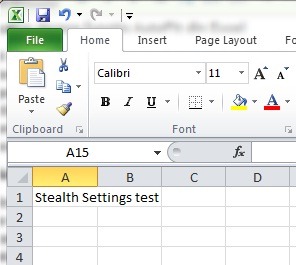
لتجنب ذلك، يجب علينا ضبط عرض الخلية المعنية بحيث يتم تضمين المعلومات بأكملها في خلية واحدة. بالطبع، يمكن إجراء التعديل بكل بساطة ويدويًا، ولكن إذا كان من الضروري إنشاء جدول يجب إدخال معلومات أخرى مختلفة فيه - من الواضح، في صفوف مختلفة - يصبح تعديل كل خلية على حدة أمرًا مزعجًا.
بغرض ضبط عرض العمود تلقائيًا سيتعين علينا أولاً تحديد الخلية التي تحتوي على المعلومات التي نريد ضبط العمود المعني وفقًا لطولها،
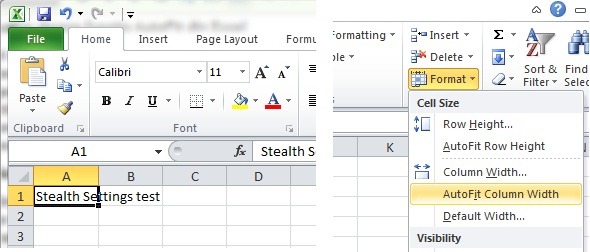
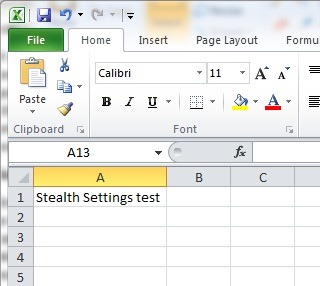
ثم انقر فوق علامة التبويب الموجودة أعلى ورقة Excel Home > Format وحدد AutoFit Column Width. سيتم تعديل العمود على الفور اعتمادًا على عدد الأحرف التي تحتوي عليها المعلومات المكتوبة في الخلية المعنية.
إذا قررت لاحقًا لأسباب مختلفة العودة إلى القيمة الافتراضية للعمود، اذهب إلى شكل وانقر فوق عرض العمود، ثم أدخل القيمة الافتراضية (8.43) وانقر فوق موافق (الخيار العرض الافتراضي لا يغير عرض العمود في العرض الافتراضي، ولكن تغيير القيمة الافتراضية لعرض العمود (على سبيل المثال، قم بتغيير القيمة الافتراضية لعمود من 8.43 إلى أي قيمة أخرى، مثل 43.8، وما إلى ذلك).
بالنظر إلى ذلك يقوم Excel تلقائيًا بتغيير ارتفاع الخلايا في الصف اعتمادًا على حجم الخطالوظيفة AutoFit Row Height إنها ليست ذات أهمية كبيرة كما هي AutoFit Column Width.
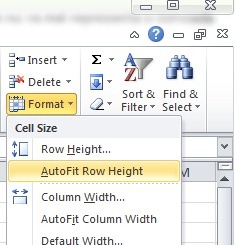
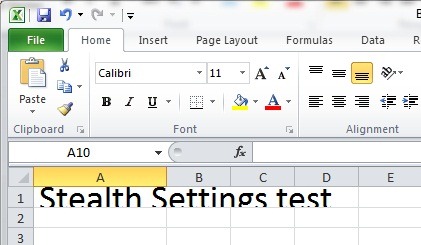
ولكن في حالات معينة – كما يحدث أحيانًا عندما نعطي copy/paste المعلومات المكتوبة بخط أكبر من الخط الافتراضي – لا يتم الضبط تلقائيًا ومن الضروري استخدام وظيفة AutoFit لتغيير ارتفاع الصف.
ملحوظة: حتى لو كان برنامج Excel يبدو جامدًا للغاية أو حتى مملًا في بعض الحالات، فمن الجيد أن تتذكر أنه يستفيد من بعض الوظائف المثيرة للاهتمام للغاية والتي يمكنها تحويل استخدام هذا البرنامج إلى نشاط بسيط وطلاقة.


هذه الترجمة ببساطة فظيعة.
يرجى استخدام مهارات المترجم البشري الذي يعرف لغته الفرنسية جيدًا، ومن الواضح، اللغة المصدر (ربما الإنجليزية في هذه الحالة).
مرحبًا،
أنا آسف جدًا على الإزعاج، لكن يكاد يكون من المستحيل بالنسبة لي تعيين مترجم. تتم الترجمات تلقائيًا بواسطة GT، ولكنني سأحاول تحسين جودتها، ربما باستخدام الذكاء الاصطناعي.