


Even if the systems Windows have more and more users, a very large part of them still do not know the difference between a version of Windows and another, especially if it is about different versions of the same operating system (for example Windows 8). For example, there are users who started using computers with Windows only after the launch Windows 8, and they have no idea if they use it Windows 8, Windows 8.1 or Windows 8.1 Update.
While the difference between Windows 8 and Windows 8.1 can be quickly made on the basis the numbers these versions (6.3.9200 for Windows 8 and 6.3.9600 for Windows 8.1; to find out the respective numbers typed ver or winver in Command Prompt), there is no difference in number between the versions Windows 8.1 and Windows 8.1 Update. Cum Microsoft announced immediately after the launch Windows 8.1 Update ca will end support for Windows 8.1, and users are advised to plumber asap Windows 8.1 Update in order not to stay with vulnerable systems the malware attacks, users who have no idea if they have installed the respective update or not can refer to the following instructions to find out what version of Windows 8 is running.
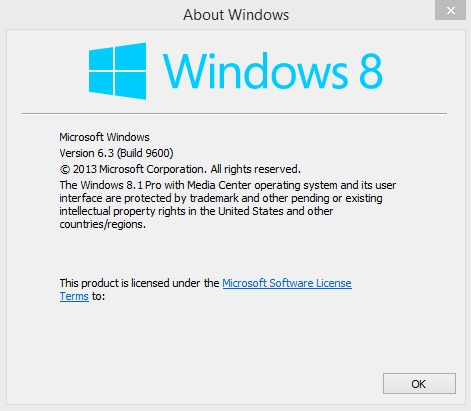
Although the users Windows 8 can identify which version of this operating system is running by taking into account certain features available in that version (customization options or the buttons of Search and Power displayed on Start Screen), a safe way to check this is as follows:
- open Windows Update in Control Panel (taste Windows Update in Start Screen)
- Then click on the option View Update History displayed on the left
- then locate the following updates
- Feature Pack for Windows (KB2932046)
- Feature Pack for Windows (KB2934018)
- Feature Pack for Windows (KB2937592)
- Update for Windows (KB2919355)
- if the respective update-uri appear in the list displayed in Windows Update, then it means that the running version is Windows 8.1 Update; if you do not find the updates listed above in the list, it means that you must install Windows 8.1 Update as soon as possible to continue to benefit from system support
If you do not have Windows 8.1 Update installed, you can install it either via Windows Update, live Windows Store, either directly from site-ul Microsoft FOLLOWING Links below:
Download Windows 8.1 Update (32-bit).
Download Windows 8.1 Update (64-bit).
STEALTH SETTINGS – How to find out which version of Windows 8 you’re running


You may also be interested in...
