


One of the advantages Windows 8.1 operating system is the possibility of users to synchronize the data and system settings between all DEVICES which I use SkyDrive. In addition, on Windows 8.1 they don't even need to install an Desktop customer for Skydrive Due to its integration into the system that allows administration Skydrive account FROM File Explorer.
Alt feature The important Skydrive in Windows 8.1 is the possibility of users to make files stored in the account available and offline (giving click-right on those files in Skydrive folder and selecting Make available offline). Also Windows 8.1 allows Automatic uploading In the Skydrive account of pictures and video clips saved in the folder Camera Roll, so that users can share them quickly with friends.

Use of the two feature-uri SkyDrive described above has as a consequence occupation of space (quite large) on drive-ul on which the SkyDrive folder location system is installed is installed C:Usersuser_nameSkyDrive, where user_name It's your username's name and C: is the partition or drive you have installed the system), and sometimes this can create inconvenience (files made available offline They are practically copied to the Skydrive folder in the system; Idem and with uploaded pictures or videos).
If you are too Skydrive user and you noticed that the space on MAINTAINED (or SSD, if you have the system installed on such a drive) is getting smaller and smaller (or totally non-existent), you most likely want to find out a method by which you can solve the problem without giving up fast (and offline) accessibility to the files stored on the SkyDrive account. The solution is very simple, namely, Moving the Skydrive folder on another partition (or other drive).
How can we move the Skydrive folder location to Windows 8.1?
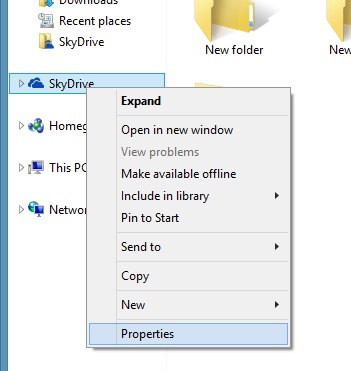
- Open one File Explorer and right -click on Skydrive folder displayed in the left panel
- From the displayed menu, select Properties
- In the open window, click on the tab Location
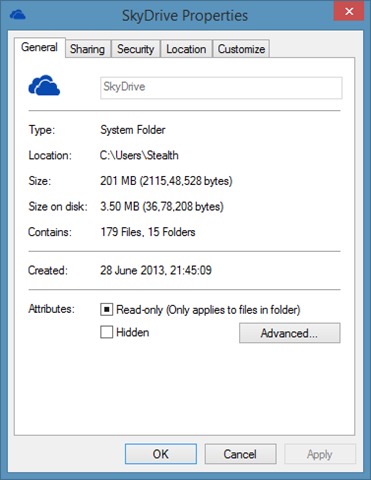
- Then click on the button Move, navigated catre the location in which you want to move the Skydrive folder and click the button Select Folder

- Click on Apply and on Yes, then again on Yes When the confirmation message of the Skydrive folder is displayed
And ready. Following the same steps you can move the locations For anything system folders (located in Users, example Desktop, Pictures, Documents etc). Succes!
Note: Moving the Skydrive folder is not possible in Windows 8.1 Preview, but only in its RTM version.
STEALTH SETTINGS – How to move SkyDrive folder location in Windows 8.1


You may also be interested in...

3 thoughts on “Cum putem muta locatia folderului SkyDrive in Windows 8.1”