

If you know exactly what you want to say in the presentation instead of calling for the routine AutoContent Wizard You can call on Templatethe stables of slides (Slide). And Template or template It is a set of predefined formators made available by the application PowerPoint , which incorporates different graphic, typographic and special effects. In the dialog window that opens with the launch of the application you will have to check the option Design Tplate from the right side.
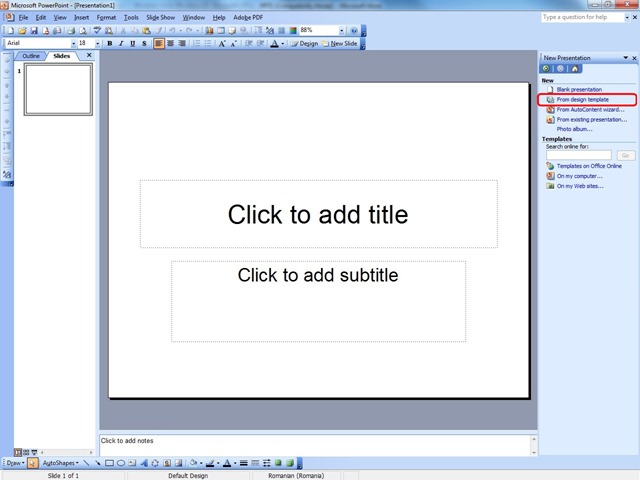
This will have the effect of opening the dialog box New Presentation. If you click on the tab Design Templates The options for templates will be displayed.
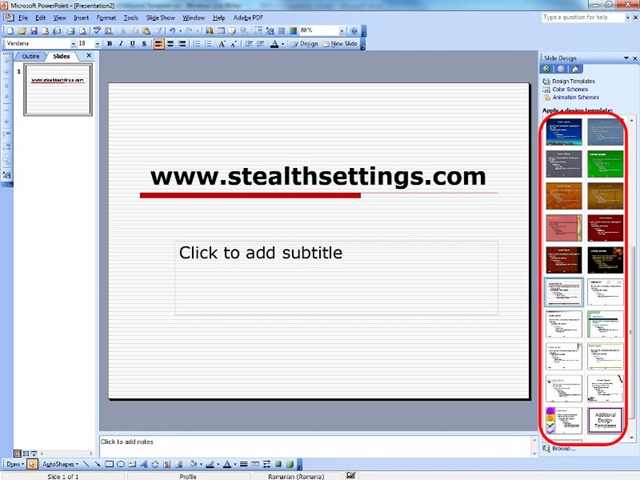
From here you can select the basic design from which the presentation will be started PowerPoint depending on the field of presentation from a wide range of patterns (Template-hate). After establishing the design design you can choose the color of the slide that you will use from the option Color Schemes.
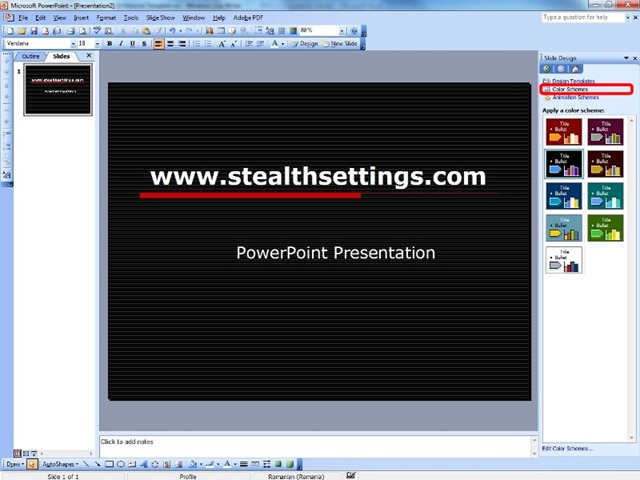
To select a model execute click on the model model (screen printing) which best corresponds to your requirements. From this moment the slide model (slide) is prepared and you can deal with the content of the presentation.
When you create a new presentation of the page parameters will be automatically taken from the presentation model you have chosen in the dialog box New or from the model file called blank presentation, if you used the button New Your just default.
These parameters can be modified at any time during the presentation. If you know exactly from the beginning how you want to show the entire presentation, at what dimensions you create the slides, for what kind of display and what are the dimensions of the page on which you will print the presentation is indicated that these parameters will define them from the beginning.
Page parameters can change them from the dialog box Page Setup, which you can call with your order Page Setup from the menu Fwith.
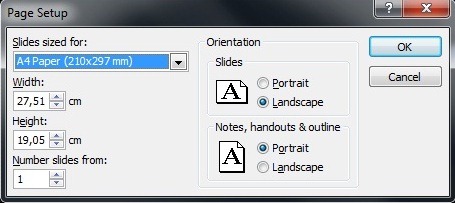
option Slides sized for: It allows you to determine for what kind of presentation you dimension the slides. By default, slides are sized for screen presentation. From the hidden list you can select other types of presentations for which you have to size the slides such as: 35mm slide presentation, banner type presentation, type A4 etc.
For each type of presentation chosen the slides have the default dimensions made available by the application. If you want to change these dimensions you have the box Width which allows you to change the width of the slide from the increment and decrement arrows up to the desired size. If you want to modify the height of the slide you can do this in the box Height using the arrows of increment and decrement.
Stand Number slides from iti Give the possibility to establish from what number you want to start numbering the slides. By default, the numbering of slides starts with 1. From the increment and decrement arrows you can change the number of starting.
The orientation of the slides changes from the box Orientation, the option Slides. They can be placed Portrait (in vertical orientation) or Landscape (in horizontal orientation). Default slides are oriented Landscape. If you want to change the orientation tick the option Portrait.
The orientation of the notes, the summary of the presentation and the collages changes from the box Orientation, the option Notes, handouts & outline. They can be placed Portrait (in vertical orientation) or Landscape (in horizontal orientation). They are default oriented Portrait. If you want to change the orientation tick the option Landscape.
All the changes you make on the page parameters become valid after you perform OK.


You may also be interested in...
