


Compared to previous versions, Windows 10 offers users more authentication options on the operating system user. Instead of classic password in “Login Screen”, Windows 10 gives us more security solutions:
1. Windows Hello Face : Security option based on facial recognition. It is something similar to Face ID present on Apple devices, only that the biometric recognition technique is a little different. To activate Windows Hello Make a laptop with Compatible webcam Hello Face.
2. Windows Hello Fingerprint : We are talking about a measure of biometric authentication, the digital fingerprint being used to authenticate on Windows 10. Requires laptop and / or PC with fingerprint reader.
3. Windows Hello PIN : It is the easiest and handy form of authentication on Windows 10. It involves setting a PIN code of minimum 4 digits which the user must introduce every time he wants to authenticate on the operating system.
4. Security Key : A physical key will be used every time we want to authenticate on Windows 10. Do not think it is a key similar to the door or the car. It's a encrypted file containing a unique security code. This file containing Digital key It will be saved on a USB stick and used every time we authenticate in Windows 10.
5. Password : Windows 10 authentication will be done using your Microsoft account password. Of course, account authenticated on the user of the operating system.
6. Picture Password : This is a recommended method on touchscreen laptops (tactile screen). The user can choose a favorite image for authentication, which certain gestures will describe and set. Circles, ties and other tractors. It is a form similar to unlocking the screen on Android, when the user must join certain points.
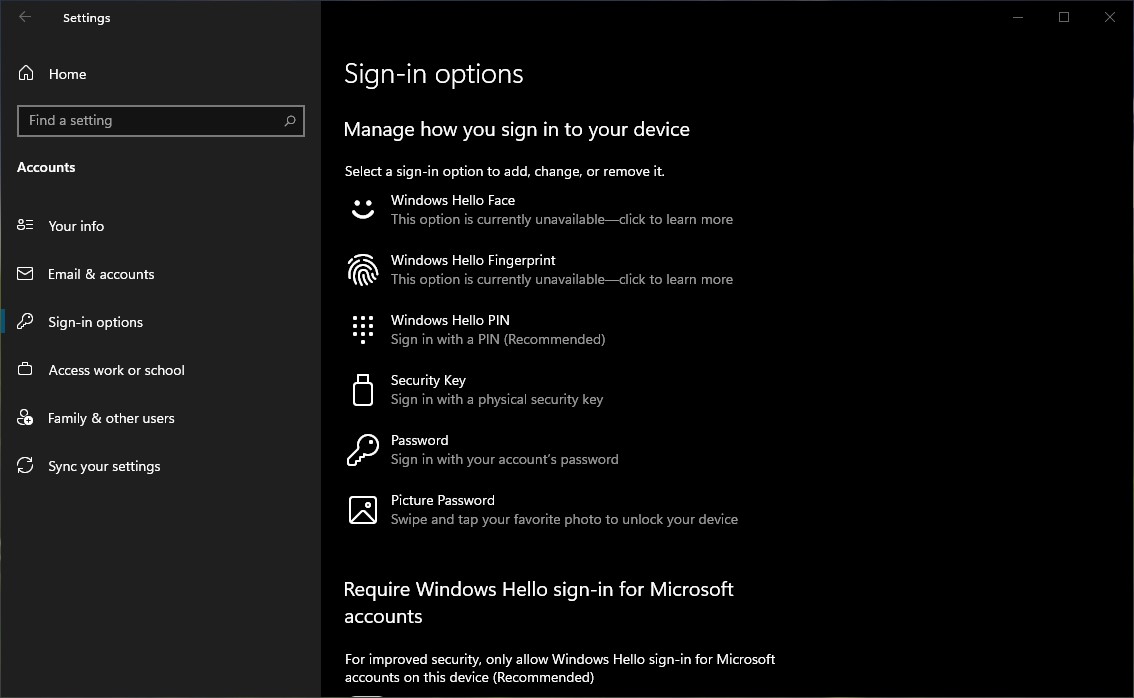
In this tutorial I will show you how to disable the authentication with Windows Hello Pin, does Hello Fingerprint in Windows 10.
Disabling Windows Hello Pin, also Fingerprint in Windows 10
The settings from which we can change or disable authentication methods (Sign-in Options) we find in: “Settings” → “Accounts”.
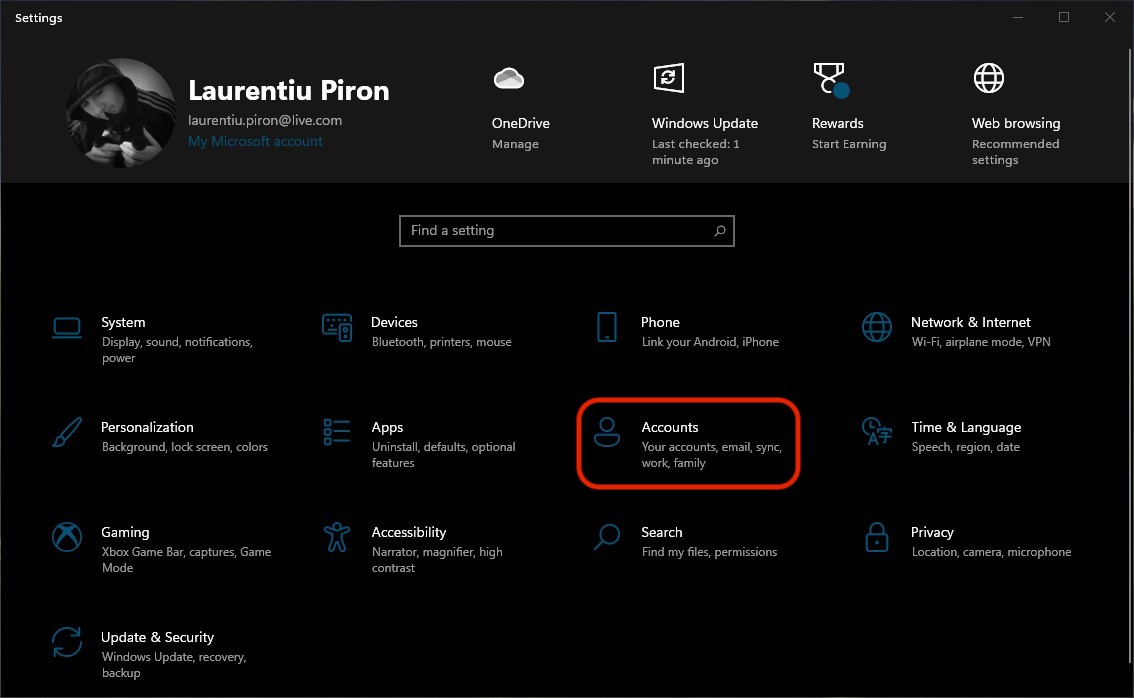
In “Accounts” We click on “Sign-in options” from the bar on the left side.
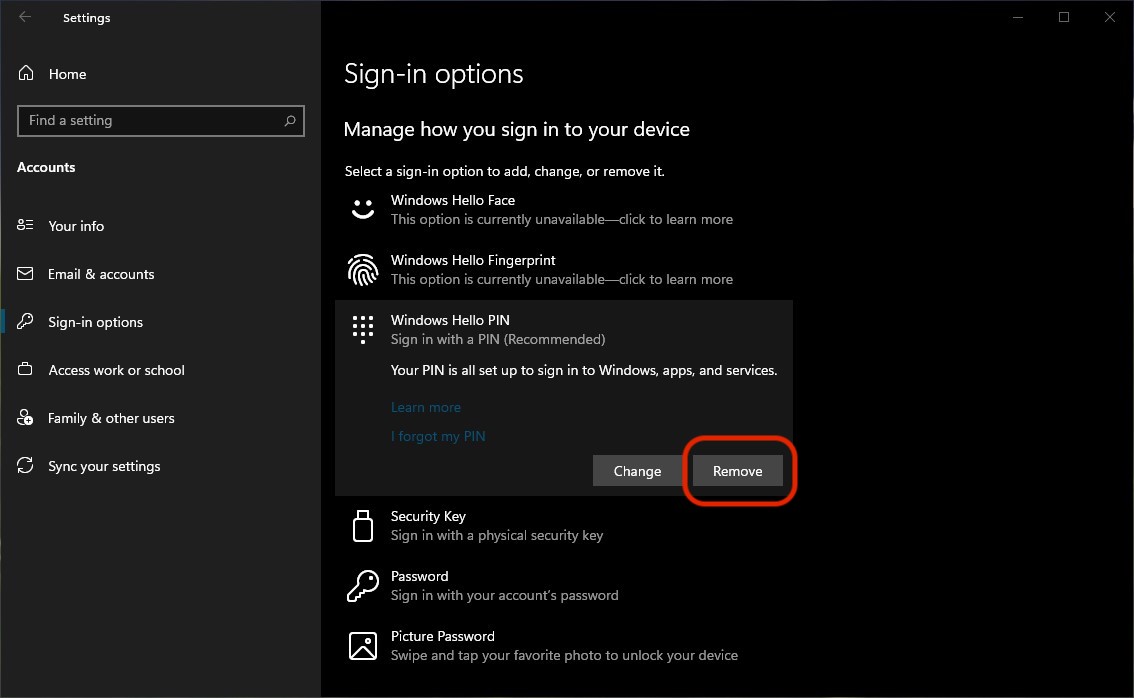
If we have PIN code Activated and we no longer want to use this method of authentication on Windows 10, click on Windows Hello Pin from “Sign-in options” and click on the button “Remove“.
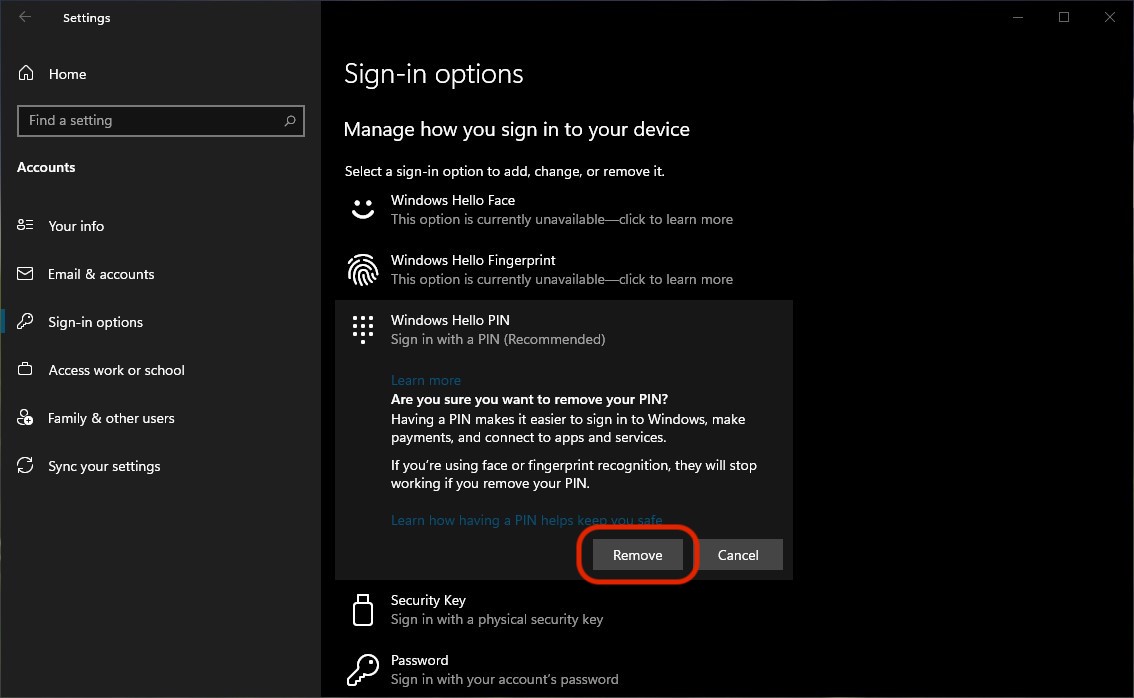
After we click on the button “Remove” We will be asked if we are sure we want to do this. Click “Remove” again.
At the next step we must enter the password of the Microsoft account related to the Windows 10 account. We enter the password and click “OK”.
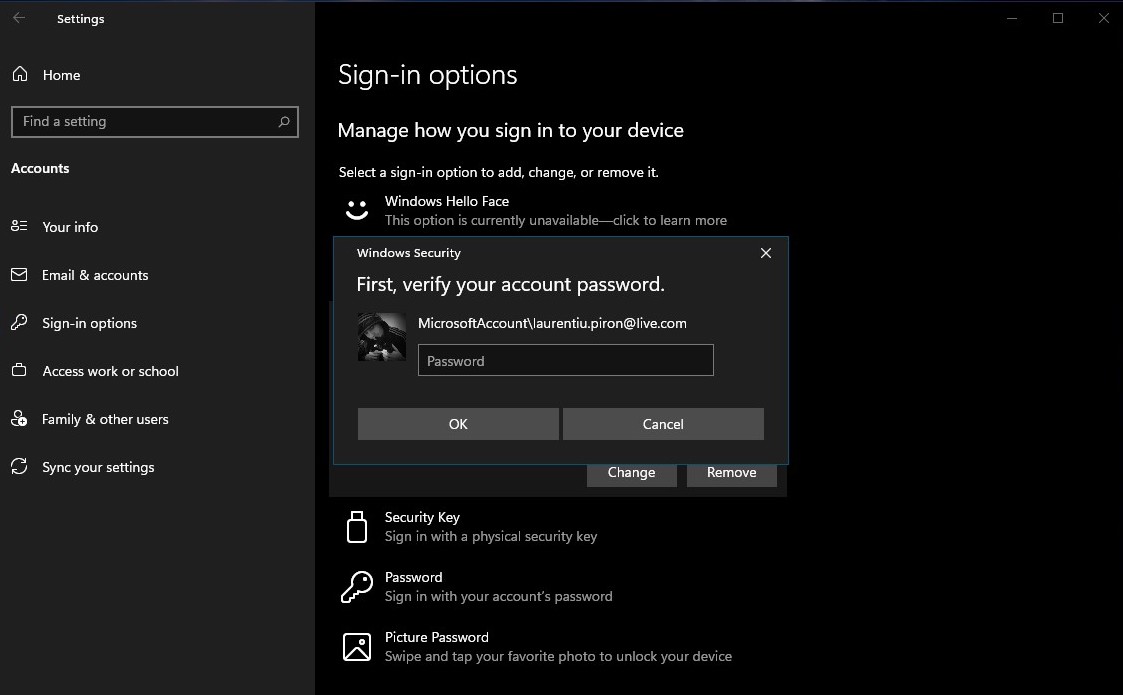
After entering the Microsoft account password and clicking on “OK”, Windows Hello Pin authentication is disabled.
In the same way, the disabling for Windows Hello authentication is also made to Windows Hello Fingerprint.
By deactivating the PIN does not mean that you will not need the password anymore and that Windows Login Screen will disappear. The Microsoft account of the Windows 10 Microsoft account will continue to be requested every time you start or return from Sleep / Lock Laptop or PC.


You may also be interested in...

One thought on “How we disable authentication with Windows Hello Pin, also Fingerprint in Windows 10”
Good bye.
Thanks for the tutorial. That Hello was very disturbing .. !!!
I want to ask you something ... what I can't find in any tutorial.
The computer came out of my rest alone and hybitrare. It does not depend on the power because I checked. Can you give me a solution .. ???
Thanks in advance.
With recreation, Iulian