


After the introduction User Account Control in Windows Vista, Microsoft he increased Core file security of the system, so users who want to replace or rename a system file or folder (in the director root FROM the part of the c) must first get control complet (take ownership) on them.
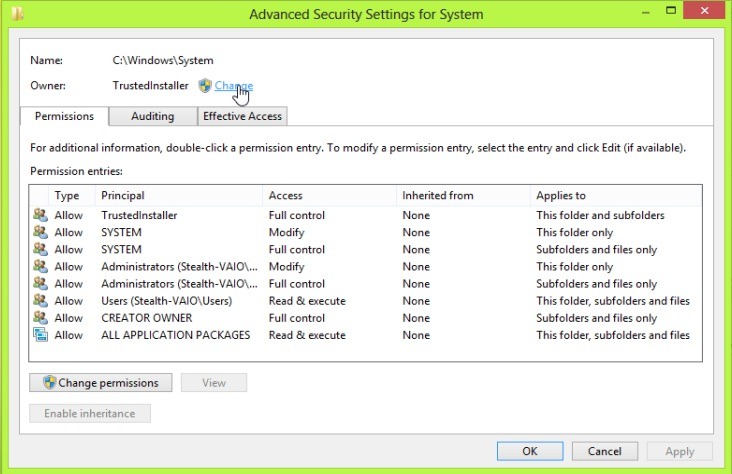
With the launch of the new Windows 8 Opeare System, Microsoft has changed the way the way control can be taken (or Change the Owner) on system files, this being now different from what I knew from Windows 7 or Windows Vista. Although the difference is not very large in Windows 8 (The command line remained the same) has changed the way to change the owner by GUI. For example, in Windows 7 there is an tab appointed Owner, while in Windows 8 this tab was removed, Owner information (as well as one Link for changing it) being displayed at the top of the window of Advanced Security Settings.
Also in the tab Permission, permissions for a new object can be granted in two different ways, Basic Permissions and Advanced Permissions (the latter variant being recommended only to advanced users).
How can we change the Owner (Take Ownership) to a system or system folder in Windows 8?
- Click-right on a system file or folder and select Properties from the menu, then click on the tab Security
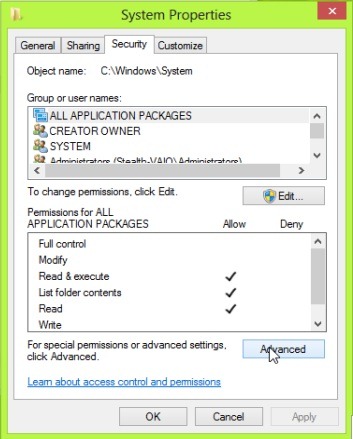
- Click the button AdvancedThen, in the open window, click on the link Change from the right Owner
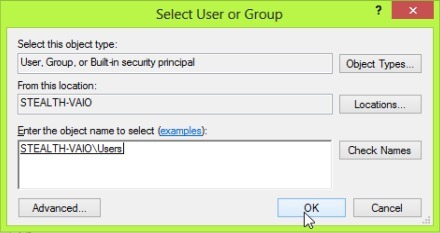
- ENTER the name of the user with whom you want to take control (to be able to select it from List of objects available In the system, click on Advanced, then on Find Now si Give double-click on the user you want to do owner) then click on OK
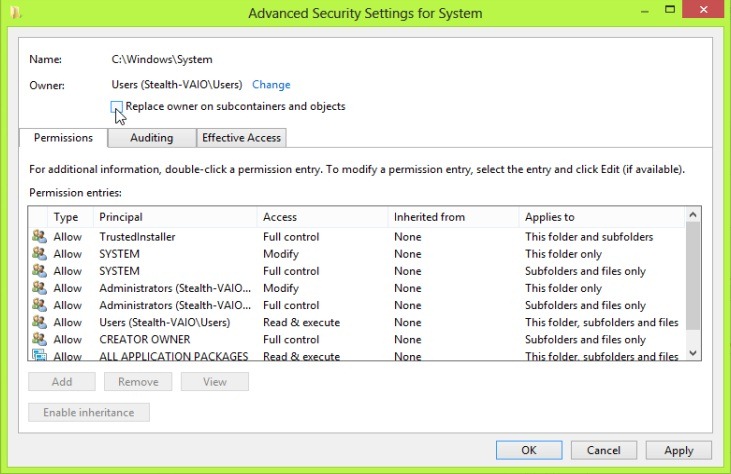
- If you want to change the Owner of a system folder, tick Replace owner on subcontainers and objects, then click on Apply
- In the displayed warning message, click on OK, then give click again on OK

How can we change permissions for a system or folder?
After I have taken over the control (changed the owner) on a system or folder of the system, we can We also change its permissions
- Give it again click on Advanced (in tab-ul Security FROM Properties) then click on the button Change Permission
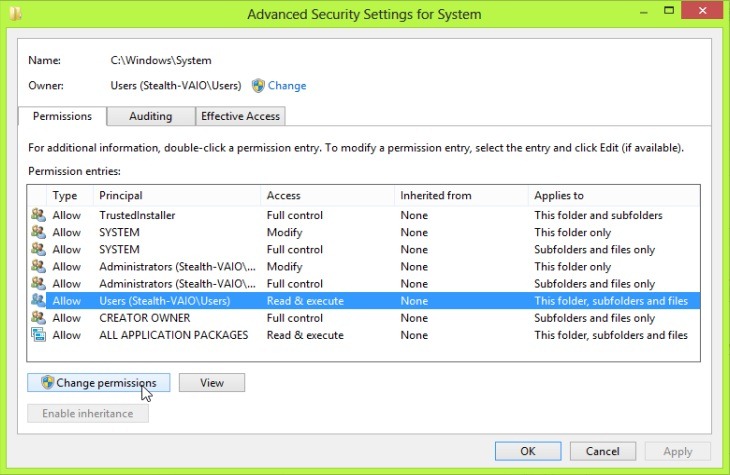
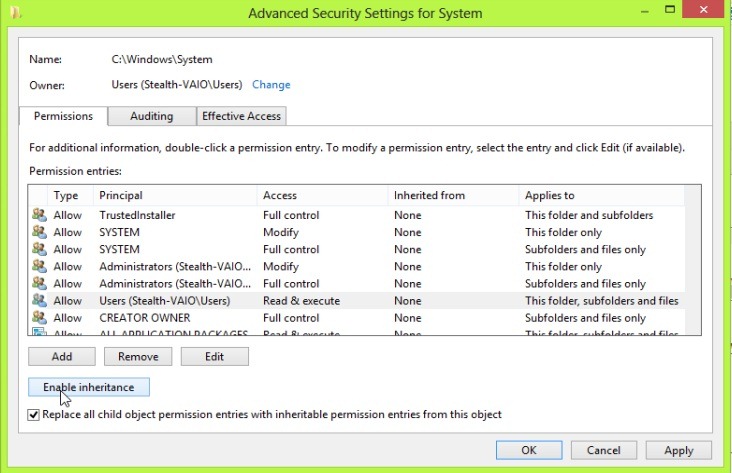
- In the next window, select the user for whom you want to change the briskets, click on the button Enable inheritance, tick Replace all child object permission entries with inheritable permission entries from this object, then click on the button Edit
- A window will open in which you can change Basic permissions of the user for the respective system file/folder. If you want to add and advanced permissions (not recommended if you have no idea what you are doing), click on the link Show advanced permissions.
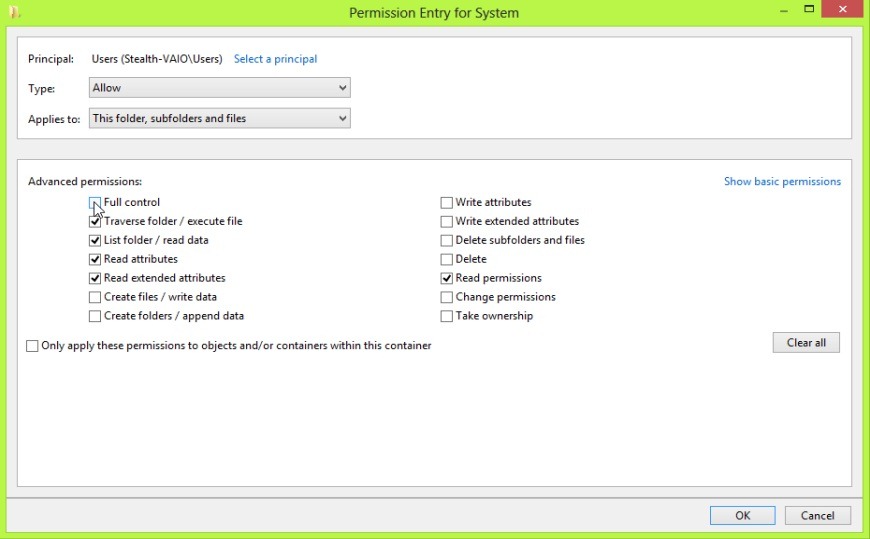
- After you have finished setting permissions, click on OK.
Note: Note that when you make changes to permissions or system folder, they can compromise system security or cause errors. That is why it is recommended that before making any changes to create a Restore Point in order to be able to give the system in case of possible problems.
STEALTH SETTINGS – How to Take Ownership and Full Control of Windows 8 system files


You may also be interested in...

One thought on “How can we change the owner and take control of system files in Windows 8”