

For computers and especially for small screen laptops, the work field is very important. To get a larger workspace, it is best to hide taskbar in Windows 11 with the function “auto hide“. The taskbar taskbar will appear automatically, as soon as you reach mouse at the bottom of the screen.
Let's see how you can activate the function for automatic taskbar in Windows 11. All you have to do is follow the steps in the tutorial below.
How can you hide taskbar in Windows 11 (Automatically Hide)
The function that allows the auto hiding taskbar It is part of the set of Windows customization options. Personalization.
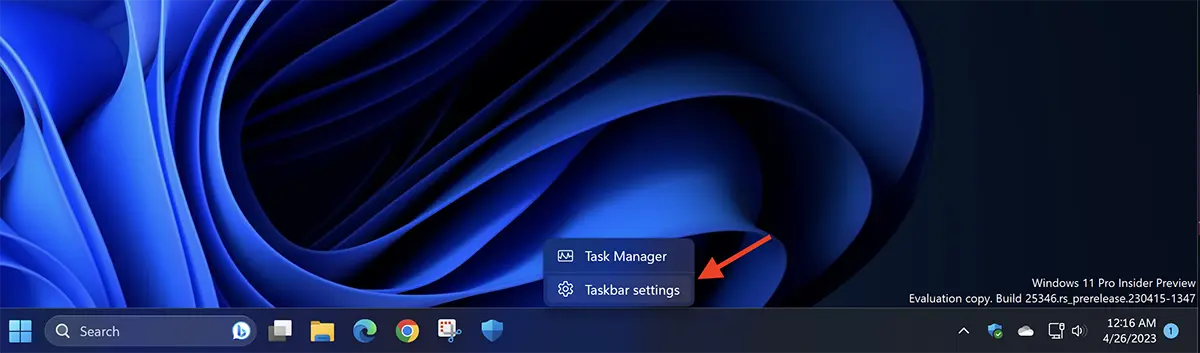
1. To get to this position very quickly, right click in a neutral area of Taskbar, then click on the option “Taskbar settings” from the open menu. This option will take you directly into Taskbar's customization settings.
2. In Taskbar's customization settings, click on “Taskbar behaviors“, then tick the option “Automatically hide the taskbar“.
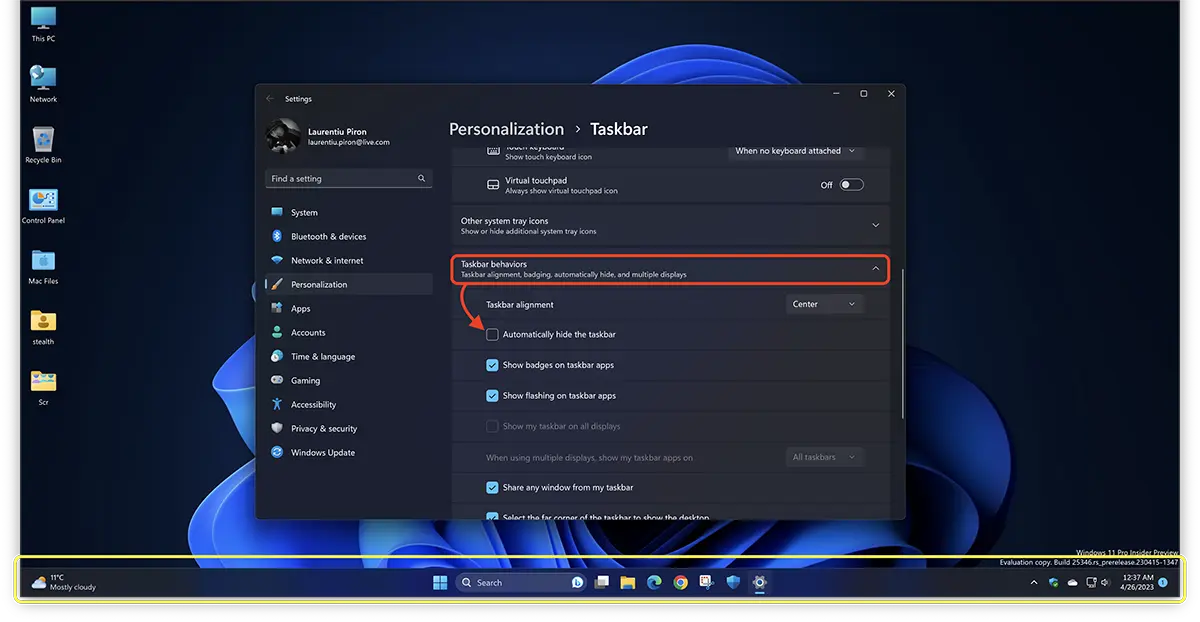
Once this option is ticked, you will notice how Taskbar disappears immediately.
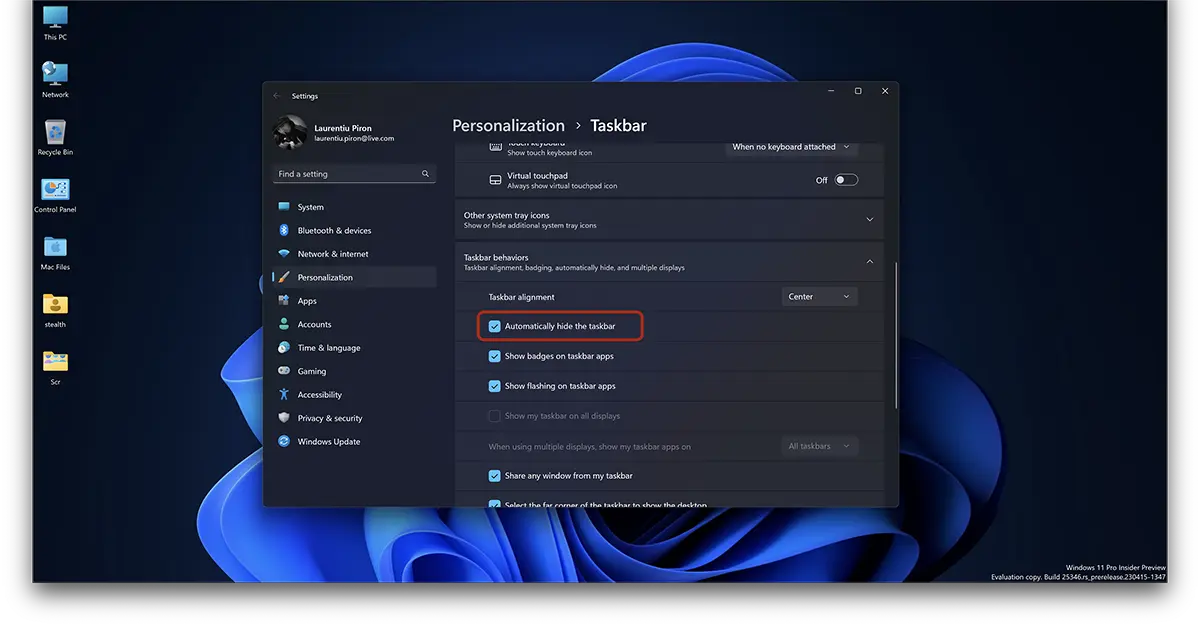
In order to have access to shortcuts, settings and open applications, Taskbar will appear automatically every time you take mouse over the bottom of the screen. This will happen even if the passing with mouse is made from an open application or from the desktop.
Now you will be able to enjoy the whole size of the screen when you browse the Internet, work with documents or other applications.
Also from the Taskbar customization settings, you can choose if the alignment is made on the left (classic mode), you can choose to hide the badges of the applications in taskbar (notifications), to personalize the applications and the elements that appear in system tray (right corner).
Taskbar (or bumper), is a feature present from the first version of Windows with graphic interface (UI), launched by Microsoft. This bumper, many years has not known too many changes, until Windows 11.
With the launch of Windows 11, Microsoft allowed the placement of icons and functions in the middle of Taskbar, users being able to give up the classic positioning with “Start Menu” on the left side of the screen.
In the latest version “preview”, Microsoft tests the option by which Users can remove the clock and date FROM taskbar > system tray. “You can now hide the time and date in the system tray. You can turn this on by right-clicking on the system tray clock and choosing “Adjust date and time“.


You may also be interested in...
